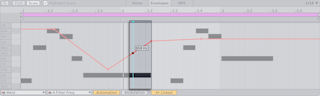
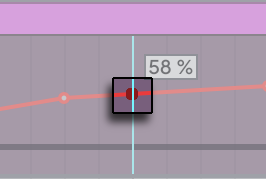
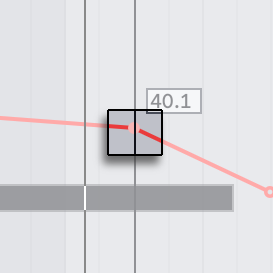
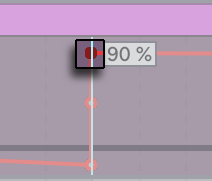
Mit der Computer-Tastatur kann man durch die meisten von Lives Menüs, Ansichten und Steuerelementen navigieren. Beachte bitte, dass für die in diesem Abschnitt erwähnten Tastenkombinationen mit Tab die Option Fokus mit Tab-Taste verschieben im Menü Navigation oder in den Einstellungen unter Display & Input aktiviert sein muss.
Über das Menü Navigation gelangst du zu allen wichtigen Ansichten von Live und weiteren Navigationsoptionen. Für die meisten Menü-Einträge gibt es auch entsprechende Tastaturkürzel. Das Menü Navigation öffnest du mit AltN (Win) / VOM und dann N mit VoiceOver (Mac).
Steuerleiste - Alt0 (Win) / Option0 (Mac)
Die Steuerleiste enthält zahlreiche Projekteinstellungen, Transportsteuerungen, Maus- bzw. Tastaturwerkzeuge und Statusansichten. Die Steuerelemente sind übersichtlich zusammengefasst; navigiere zwischen ihnen mit Tab und ShiftTab bei aktivierter Option Hilfetext vorlesen und erfahre so mehr über die einzelnen Bedienelemente.
Die Steuerleiste merkt sich dein zuletzt fokussiertes Steuerelement und wenn du aus einer anderen Ansicht zur Steuerleiste zurückkehrst, liegt der Fokus wieder auf diesem Steuerelement.
Session-Ansicht - Alt1 (Win) / Option1 (Mac)
Die Session-Ansicht bildet die Basis von Lives nichtlinearer Herangehensweise ans Musikmachen. Diese Ansicht gliedert sich in vier Hauptabschnitte:
Spur-Titelleisten werden für alle Spuren im Set angezeigt. Navigiere mit den Pfeiltasten links/rechts zwischen den Titelleisten. Per Rechtsklick auf eine Spur-Titelleiste öffnet sich das Kontextmenü mit nützlichen spurbezogenen Befehlen und den entsprechenden Tastaturkürzeln.
Clip-Slots sind nach Spuren (vertikal von oben nach unten) und Szenen (horizontal von links nach rechts) gruppiert. Die Slots von Audiospuren können Audioclips enthalten, die von MIDI-Spuren können MIDI-Clips enthalten. Ist ein Clip-Slot einer MIDI-Spur fokussiert, kannst du mit StrgShiftM (Win) / CmdShiftM (Mac) einen leeren MIDI-Clip einfügen. Starte ausgewählte Clips mit Enter. Bei laufendem Transport von Live beginnt die Wiedergabe des Clips entsprechend der aktuellen Einstellung im Quantisierungs-Menü der Steuerleiste. Beachte bitte, dass auch Return-Spuren über Clip-Slots verfügen, diese aber keine Clips enthalten oder starten können.
Mit Szenen können benachbarte Clips verschiedener Spuren gleichzeitig über die Szenen-Nummern der Main-Spur ausgelöst werden, zwischen denen mit den Pfeiltasten nach oben und unten navigiert werden kann. Szenen lassen sich mit Enter starten.
Der Mixer enthält für jede Spur Routing- und Mixer-Optionen. Welche Mixer-Elemente angezeigt werden, lässt sich über das Untermenü Mixer-Steuerung im Ansicht-Menü oder über das Dropdown-Menü neben der Mixer-Ansicht in der rechten unteren Ecke von Lives Programmfenster einstellen. Dazu gehören die Zuweisung von Ein- und Ausgängen, Send-Pegel, Lautstärkeregler, Spur-Optionen, Crossfader-Einstellungen und die Anzeige der CPU-Last. Die letzten drei Optionen sind standardmäßig ausgeblendet.
Navigiere mit den Pfeiltasten zwischen den Spur-Titelleisten, den Clip-Slots und den Szenen.
Um von Spuren/Slots zum Mixer zu springen, verwende Tab und ShiftTab. Auch zwischen den Mixer-Reglern einer Spur navigierst du mit Tab und ShiftTab.
Verschiebe den Fokus auf dasselbe Steuerelement einer anderen Spur mit den Befehlen Nächster Nachbar und Vorheriger Nachbar im Navigationsmenü oder mit den Kürzeln StrgTab (Win) / OptionTab (Mac) und StrgShiftTab (Win) / OptionShiftTab (Mac).
Egal auf welchem Steuerelement zuvor der Fokus lag, mit Esc bringst du ihn zurück zur entsprechenden Spur-Titelleiste.
Arrangement-Ansicht - Alt2 (Win) / Option2 (Mac)
Die Arrangement-Ansicht ist eine Ansicht mit Zeitleiste zum Arrangieren von Audio, MIDI und Automation in Live.
Es gibt verschiedene Möglichkeiten, in der Arrangement-Ansicht zu navigieren:
Navigieren durch Spuren
- Bewege dich mit den Pfeiltasten nach oben und unten zwischen den Spuren.
- Wechsle zwischen den Spur-Mixern mit StrgTab (Win) / OptionTab (Mac) und navigiere durch die Mixer-Steuerelemente einer Spur mit Tab und ShiftTab.
Navigieren durch die Zeitleiste
- Bewege dich mit den Pfeiltasten links/rechts auf der Zeitleiste vorwärts bzw. rückwärts, entsprechend den aktuellen Rastereinstellungen.
- Die Rasterung der Arrangement-Ansicht lässt sich mit den Plus- und Minus-Tasten vergrößern bzw. verkleinern.
- Wechsle zum vorherigen/nächsten Clip-Ende oder Locator mit Strg (Win) / Option (Mac) und den Pfeiltasten links/rechts.
Lokatoren nutzen
- Um einen Lokator hinzuzufügen, navigiere zunächst mit den Pfeiltasten zur gewünschten Stelle auf der Zeitleiste. Lege als nächstes mit Tab den Fokus auf den Button Lokator setzen und drücke dann Enter.
- Navigiere mit Tab und ShiftTab zwischen den Lokatoren.
- Zum Löschen eines Lokators navigiere zu ihm und drücke dann Löschen.
Umgang mit Inhalten
- Wähle Inhalte auf der Zeitleiste mit gehaltener Taste Shift und den Pfeiltasten aus.
- Verschiebe den ausgewählten Inhalt mit den Pfeiltasten links/rechts.
- Schneide ausgewählten Inhalt mit StrgX (Win) / CmdX (Mac) aus.
- Kopiere ausgewählten Inhalt mit StrgC (Win) / CmdC (Mac).
- Füge ausgewählten Inhalt ein mit StrgV (Win) / CmdV (Mac).
- Dupliziere ausgewählten Inhalt mit StrgD (Win) / CmdD (Mac).
- Lösche ausgewählten Inhalt mit Löschen.
Clip-Enden anpassen
- Zum Verlängern oder Verkürzen eines Clips bewege die Einfügemarke an das Clip-Ende, drücke dann Enter und passe mit den Pfeiltasten links/rechts die Clip-Länge an. Drücke zum Bestätigen erneut Enter oder breche bei Bedarf alle Änderungen mit Esc ab.
Audio exportieren
- Wähle einen Bereich in der Zeitleiste aus, verwende die Tastenkombination StrgR (Win) / CmdR (Mac) und öffne so den Dialog zum Audio-Export. Standardmäßig wird die Main-Spur gerendert.
Hinweis: Die Bearbeitung von Audioclip-Fades mit Vorlese-Software wird derzeit nicht unterstützt.
Clip-Ansicht - Alt3 (Win) / Option3 (Mac)
Die Clip-Ansicht bietet Zugriff auf die Parameter des Clips. Klicke doppelt auf einen beliebigen Clip in der Arrangement- oder Session-Ansicht und öffne damit die Clip-Ansicht, oder verwende das Kürzel StrgAlt3 (Win) / CmdOption3 (Mac).
Die Clip-Ansicht besteht aus zwei Hauptbereichen: den Clip-Bedienfeldern und einem Editor.
Die Clip-Bedienfelder enthalten verschiedene Optionen, mit denen sich Noten-Eigenschaften anpassen lassen. Bewege mit AltShiftP (Win) / OptionShiftP (Mac) den Fokus von einer anderen Ansicht auf die Bedienfelder.
Verschiedene Editoren stehen für Audio-Wellenformen, MIDI-Noten, Clip-Hüllkurven und MPE-Daten zur Verfügung. Wird ein Clip zum ersten Mal in der Clip-Ansicht geöffnet, wird bei Audio-Clips der Sample-Editor angezeigt und bei MIDI-Clips der MIDI-Noteneditor. Bewege mit Alt3 (Win) / Option3 (Mac) den Fokus von einer anderen Ansicht auf den aktiven Editor.
Du kannst in der Clip-Ansicht auf folgende Weise navigieren:
Arbeiten mit dem MIDI-Noteneditor
- Aktiviere im Optionen-Menü den Eintrag Mithören im MIDI-Noteneditor und höre so die entsprechenden Tonhöhen, wenn du Noten im Editor hinzufügst, auswählst oder verschiebst.
- Setze die Einfügemarke an eine beliebige Stelle im MIDI-Noteneditor, halte Shift gedrückt und wähle mit den Pfeiltasten links/rechts einen Zeitabschnitt aus.
- Wähle mit Enter alle MIDI-Noten innerhalb einer Zeitauswahl aus.
- Verschiebe die Einfügemarke mit Strg (Win) / Option (Mac) und den Pfeiltasten links/rechts ans vorherige oder nächste Noten-Ende.
Navigieren durch MIDI-Noten
- Springe zur vorherigen oder nächsten Note mit Strg (Win) / Option (Mac) und den Pfeiltasten nach oben/unten.
- Springe zur vorherigen oder nächsten Note derselben Tonhöhe mit Strg (Win) / Option (Mac) und den Pfeiltasten rechts/links.
- Erweitere die Notenauswahl, indem du zu obigen Tastaturkürzeln Shift hinzufügst.
MIDI-Noten bearbeiten
- Transponiere ausgewählte Noten mit den Pfeiltasten nach oben/unten.
- Transponiere ausgewählte Noten um Oktaven mit Shift und den Pfeiltasten nach oben/unten.
- Verkürze oder verlängere ausgewählte Noten je nach den aktuellen Rastereinstellungen mit Shift und den Pfeiltasten links/rechts.
- Bewege ausgewählte Noten auf der Zeitleiste je nach den aktuellen Rastereinstellungen mit den Pfeiltasten links/rechts.
- Verändere die Anschlagstärke ausgewählter Noten mit Strg (Win) / Cmd (Mac) und den Pfeiltasten nach oben/unten.
- Stelle die Abspielwahrscheinlichkeit ausgewählter Noten ein mit StrgAlt (Win) / CmdOption (Mac) und den Pfeiltasten nach oben/unten.
Arbeiten mit Audio-Clips
- Bewege die Einfügemarke mit Strg (Win) / Option (Mac) und den Pfeiltasten links/rechts.
- Halte zum Einstarten einer Zeitauswahl Shift gedrückt und verwende dann die Pfeiltasten links/rechts zum Verlängern oder Verkürzen.
- Verschiebe ausgewählte Warp-Marker mit den Pfeiltasten links/rechts.
- Füge an der aktuellen Position einen Warp-Marker ein und wähle ihn aus mit StrgI (Win) / CmdI (Mac).
- Füge an der aktuellen Position eine Transiente ein mit StrgShiftI (Win) / CmdShiftI (Mac).
Hinweis: MPE-Bearbeitungen werden für die Verwendung mit Bildschirmlesern noch nicht unterstützt.
Device-Ansicht - Alt4 (Win) / Option4 (Mac)
Die Device-Ansicht zeigt die Kette der in eine Spur geladenen Devices an. MIDI-Spuren können MIDI-Effekte, Instrumente und Audio-Effekte enthalten. Audio-, Gruppen- und Return-Spuren sowie die Main-Spur können Audioeffekte enthalten.
Jedes Device, das in eine Spur geladen wird, wird für Bildschirmleser als Gruppe dargestellt. Mit den Pfeiltasten links/rechts kannst du zwischen den Devices wechseln.
Devices können mit den folgenden Kürzeln ausgeschnitten, kopiert, eingefügt, dupliziert oder gelöscht werden:
- Ausschneiden: StrgX (Win) / CmdX (Mac)
- Kopieren: StrgC (Windows) / CmdC (Mac)
- Einfügen: StrgV (Win) / CmdV (Mac)
- Duplizieren: StrgD (Win) / CmdD (Mac)
- Löschen: Löschen
Navigiere durch die Steuerelemente eines ausgewählten Devices mit Tab und ShiftTab.
Hinweis: Die meisten Live-Devices bieten eine grundlegende Unterstützung für Barrierefreiheit, komplexere Devices sind jedoch noch nicht für Bildschirmleser optimiert.
Browser - Alt5 (Win) / Option5 (Mac)
Der Browser enthält deine Library mit Instrumenten, Devices und Dateien. Er ist in vier Hauptbereiche unterteilt: Suchleiste, Filter, Seitenleiste und Content-Fenster.
Mit der Tastenkombination StrgF (Win) / CmdF (Mac) kannst du den Fokus von überall in Live auf die Suchleiste legen. Dadurch wird auch automatisch das Label Alle in der Seitenleiste des Browsers ausgewählt, das alle Browser-Inhalte enthält. Suchergebnisse werden im Content-Fenster angezeigt.
Springe mit Tab von der Suchleiste zur Seitenleiste. Ist die Suchleiste im Fokus, bewegt ihn Tab zunächst auf die Schaltfläche Filteransicht ein-/ausblenden, dann auf das Menü Filteransicht und schließlich auf die Seitenleiste. Liegt der Fokus auf der Seitenleiste, wird er mit Tab auf die Filter (sofern angezeigt) oder auf das Content-Fenster verschoben. Du kannst auch mit der Pfeiltaste nach unten den Fokus von der Suchleiste zum Content-Fenster bewegen.
Die Seitenleiste enthält mehrere Labels für die verschiedenen Browser-Elemente, wie z.B. die enthaltenen Inhalte der Core-Library, Live Packs, Sammlungen und mehr. Bewege dich mit den Pfeiltasten nach oben/unten zwischen den Labels. Ist ein Label ausgewählt, wird sein Inhalt im Content-Fenster angezeigt. Mit den Pfeiltasten links/rechts kannst du dich zwischen Seitenleiste und Content-Fenster bewegen.
Das Content-Fenster listet die Devices und Dateien auf, die zum ausgewählten Browser-Label gehören. Mehrere Inhalte auf einmal kannst du mit Shift und den Pfeiltasten nach oben/unten auswählen. Ausgewählte Ordner lassen sich mit der rechten Pfeiltaste erweitern und mit der linken verkleinern.
Einige Browser-Elemente, wie z.B. Clips und Instrumenten-Presets, bieten eine Audio-Vorschau. Um beim Browsen vorzuhören, aktiviere den Eintrag Datei im Browser vorhören im Optionen-Menü. Auch bei deaktivierter Vorschau kannst du vorhören, indem du die Pfeiltaste rechts drückst, wenn ein Browserelement ausgewählt ist.
Hinweis: Filtern und Taggen werden für die Verwendung mit Bildschirmlesern noch nicht unterstützt.
Groove-Pool - Alt6 (Win) / Option6 (Mac)
Timing und Rhythmus-Feeling jedes Clips kann durch den Einsatz von Grooves geändert werden. Live bietet eine große Auswahl an Grooves, die dem Set über den Groove-Pool hinzugefügt werden können.
Nutze Tab und ShiftTab, um zwischen den Groove-Parametern zu navigieren, sowie die Pfeiltasten nach oben/unten, um Parameterwerte anzupassen.
Hilfe-Ansicht - Alt7 (Win) / Option7 (Mac)
Die Hilfe-Ansicht enthält eine Auswahl von Lektionen, also kurzen Tutorials zu verschiedenen Aspekten von Live. Navigiere mit Tab und ShiftTab zwischen den Optionen dieser Ansicht.