41. Tastaturbefehle in Live
Für viele gängige Aktionen und Befehle in Live stehen Tastaturkürzel zur Verfügung.
41.1 Anzeigen und Verbergen von Ansichten
| Windows | Mac | |
|---|---|---|
| Vollbildmodus umschalten | F11 | StrgCmdF |
| Zweites Fenster umschalten | StrgShiftW | CmdShiftW |
| Session/Arrangement-Ansicht umschalten | Tab | Tab |
| Zwischen Device/Clip-Ansicht umschalten | ShiftTab oder F12 | ShiftTab oder F12 |
| Device- und Clip-Ansicht umschalten | Alt Klick auf Ansicht-Umschalter | Option Klick auf Ansicht-Umschalter |
| Hot-Swap-Modus umschalten | Q | Q |
| Umschalten Drum-Rack/zuletzt selektiertes Pad | D | D |
| Info-Ansicht anzeigen/verbergen | Shift? | Shift? |
| Video-Fenster anzeigen/verbergen | StrgAltV | CmdOptionV |
| Browser anzeigen/verbergen | StrgAltB oder StrgAlt5 | CmdOptionB oder CmdOption5 |
| Übersicht anzeigen/verbergen | StrgAltO | CmdOptionO |
| Eingänge/Ausgänge anzeigen/verbergen | StrgAltI | CmdOptionI |
| Sends anzeigen/verbergen | StrgAltS | CmdOptionS |
| Mixer anzeigen/verbergen | StrgAltM | CmdOptionM |
| Clip-Ansicht anzeigen/verbergen | StrgAlt3 | CmdOption3 |
| Device-Ansicht anzeigen/verbergen | StrgAlt4 | CmdOption4 |
| Groove-Pool anzeigen/verbergen | StrgAlt6 | CmdOption6 |
| Voreinstellungen öffnen | Strg, | Cmd, |
| Fenster/Dialog schließen | Esc | Esc |
41.3 Das Arbeiten mit Sets und dem Programm
| Windows | Mac | |
|---|---|---|
| Neues Live Set | StrgN | CmdN |
| Live Set öffnen | StrgO | CmdO |
| Live Set sichern | StrgS | CmdS |
| Live Set sichern als... | StrgShiftS | CmdShiftS |
| Live beenden | StrgQ | CmdQ |
| Live ausblenden | CmdH | |
| Audio/Video exportieren | StrgShiftR | CmdShiftR |
| MIDI-Datei exportieren | StrgShiftE | CmdShiftE |
41.4 Arbeiten mit Devices und Plug-Ins
| Windows | Mac | |
|---|---|---|
| Geräte gruppieren | StrgG | CmdG |
| Device-Gruppierung aufheben | StrgShiftG | CmdShiftG |
| Aktiviere/deaktiviere alle Geräte der Gruppe | Alt gedrückt halten und Klick auf Device-Aktivierungsschalter | Option gedrückt halten und Klick auf Device-Aktivierungsschalter |
| Device(s) zur Auswahl hinzufügen | Shift Klick | Shift Klick |
| Spur-Devices als Liste anzeigen | Rechtsklick auf Wahlschalter Device-Ansicht | Rechtsklick auf Wahlschalter Device-Ansicht |
| Parameter-Wert zurücksetzen | Löschen oder Doppelklick | Löschen oder Doppelklick |
| Im Browser selektiertes Gerät laden | Enter | Enter |
| Ausgewähltes Device per Hot-Swap austauschen | Q | Q |
| Plug-in-Fenster zeigen/verbergen | StrgAltP | CmdOptionP |
| Mehrere Fenster mit Schalter Plug-in-Fenster zeigen/verbergen öffnen | Strg | Cmd |
| A/B-Vergleich: Device-Status wechseln | P | P |
41.5 Bearbeiten/Editieren
| Windows | Mac | |
|---|---|---|
| Ausschneiden | StrgX | CmdX |
| Copy | StrgC | CmdC |
| Einsetzen | StrgV | CmdV |
| Duplizieren | StrgD | CmdD |
| Löschen | Löschen | Löschen |
| Rückgängig | StrgZ | CmdZ |
| Wiederholen | StrgY | CmdShiftZ |
| Umbenennen | StrgR | CmdR |
| Alle auswählen | StrgA | CmdA |
| Mehrere Elemente auswählen | Strg Klick | Cmd Klick |
| Mehrere Elemente zwischen erstem und letztem auswählen | Shift Klick | Shift Klick |
| Beim Umbenennen zur nächsten Spur/Szene wechseln | Tab | Tab |
| Quantisierung am Raster beim Ziehen ignorieren | Alt | Cmd |
Einige der o.g. Editier-Kürzel können mit dem angeführten Modifikator auch auf die folgenden Elemente angewendet werden:
| Windows | Mac | |
|---|---|---|
| Die Clips und Slots aller Spuren | Shift | Shift |
| Die Zeit auf allen Spuren | Shift | Shift |
| Den ausgewählten Teil der Hüllkurve | Alt | Option |
41.6 Werte einstellen
| Windows | Mac | |
|---|---|---|
| Wert verringern/erhöhen | Pfeiltasten hoch und runter | Pfeiltasten hoch und runter |
| Verringern/Erhöhen in Oktaven oder Feineinstellungen | Shift Pfeiltasten hoch und runter | Shift Pfeiltasten hoch und runter |
| Feinere Auflösung beim Ziehen | Shift | Shift |
| Auf Standard zurücksetzen | Löschen | Löschen |
| Wert eintippen | 0…9 | 0…9 |
| Zum nächsten Feld gehen (Takt/Beat/16tel) | ., | ., |
| Werteeingabe rückgängig machen | Esc | Esc |
| Werteeingabe bestätigen | Enter | Enter |
41.7 Befehle für die Hüllkurven
| Windows | Mac | |
|---|---|---|
| Automations-Modus ein-/ausschalten | A | A |
| Feinere Auflösung beim Ziehen | Shift | Shift |
| Erzeugen kurvenförmiger Automations-Segmente | Alt | Option |
| Fade-Parameter vorübergehend an-/ausschalten | F | F |
| Hüllkurve von ausgewähltem Stützpunkt löschen | StrgLöschen | CmdLöschen |
| Quantisierung am Raster beim Ziehen ignorieren | Alt | Cmd |
41.8 Loop-Klammer und Start/End-Marker
| Windows | Mac | |
|---|---|---|
| Start-Marker setzen | StrgF9 | CmdF9 |
| Loop-Start setzen | StrgF10 | CmdF10 |
| Loop-Ende setzen | StrgF11 | CmdF11 |
| End-Marker setzen | StrgF12 | CmdF12 |
Loop-Klammer bzw. Start/End-Marker müssen zuerst ausgewählt werden, bevor eines der folgenden Kürzel auf sie angewendet werden kann.
| Windows | Mac | |
|---|---|---|
| Start-Marker zu einer Position bewegen | Strg Klick | Cmd Klick |
| End-Marker zu einer Position bewegen | StrgShift Klick | CmdShift Klick |
| Loop-Klammer nach links/rechts verschieben | Pfeiltasten rechts und links | Pfeiltasten rechts und links |
| Loop-Klammer um Loop-Länge verschieben | Pfeiltasten hoch und runter | Pfeiltasten hoch und runter |
| Halbe/Doppelte Looplänge | Strg Pfeiltasten hoch und runter | Cmd Pfeiltasten hoch und runter |
| Pfeiltasten hoch und runter Loop verkürzen/verlängern | Strg Pfeiltasten rechts und links | Cmd Pfeiltasten rechts und links |
| Material im Loop auswählen | StrgShiftL | CmdShiftL |
41.9 Zoom, Anzeige und Auswahl
| Windows | Mac | |
|---|---|---|
| In Fenster hinein zoomen | Strg+ | Cmd+ |
| Aus Fenster heraus zoomen | Strg- | Cmd- |
| Zeitlineal vergrößern | + | + |
| Zeitlineal verkleinern | - | - |
| Anzeige folgt Songposition | StrgShiftF | OptionShiftF |
| Nach links/rechts scrollen | Shift Scrollen | Shift Scrollen |
| Zeige linke/rechte Seite der Auswahl | StrgAlt | CmdOption |
| Elemente zu einer Auswahl hinzufügen | Shift klicken oder ziehen | Shift klicken oder ziehen |
| Angrenzende Clips/Spuren/Szenen der Auswahl hinzufügen | Shift Klick | Shift Klick |
| Nicht angrenzende Clips/Spuren/Szenen der Auswahl hinzufügen | Strg Klick | Cmd Klick |
41.10 Ansichtsmodi des Clip-Ansichtseditors
| Windows | Mac | |
|---|---|---|
| Zwischen den Sample/Hüllkurven-Tabs wechseln | StrgTab | OptionTab |
| Zwischen den Noten/Hüllkurven/MPE-Tabs wechseln | StrgTab | OptionTab |
| Zum Reiter Sample/Noten wechseln | AltShift1 | OptionShift1 |
| Zum Reiter Hüllkurven wechseln | AltShift2 | OptionShift2 |
| Zum Reiter MPE wechseln | AltShift3 | OptionShift3 |
41.11 Sample-Editor in der Clip-Ansicht
| Windows | Mac | |
|---|---|---|
| Quantisieren | StrgU | CmdU |
| Quantisierungs-Einstellungen... | StrgShiftU | CmdShiftU |
| Ausgewählten Warp-Marker verschieben | Pfeiltasten rechts und links | Pfeiltasten rechts und links |
| Warp Marker auswählen | Strg Pfeiltasten rechts und links | Cmd Pfeiltasten rechts und links |
| Anzeige folgt Songposition | StrgShiftF | OptionShiftF |
| Clip-Region mit Start-Marker bewegen | Shift Pfeiltasten rechts und links | Shift Pfeiltasten rechts und links |
| In Clip-Auswahl zoomen | Z | Z |
| Zurück aus Clips-Auswahl zoomen | X | X |
| Warp-Marker einfügen | StrgI | CmdI |
| Warp-Marker löschen | Löschen | Löschen |
| Transienten einfügen | StrgShiftI | CmdShiftI |
| Transienten löschen | StrgShiftLöschen | CmdShiftLöschen |
| Inhalt an Ansichts-Breite anpassen | W | W |
| Inhalt an Ansichts-Höhe anpassen | H | H |
41.12 MIDI-Editor in der Clip-Ansicht
| Windows | Mac | |
|---|---|---|
| Alle Noten auswählen | StrgA | CmdA |
| Noten kopieren | Strg ziehen | Option ziehen |
| Ausgewählte Noten am Raster auftrennen oder an Start/Ende der Zeitauswahl teilen | StrgE | CmdE |
| Noten in 1er-Schritten auftrennen | StrgE nach oben/unten ziehen | CmdE nach oben/unten ziehen |
| Noten in 2er-Schritten auftrennen | StrgShiftE nach oben/unten ziehen | CmdShiftE nach oben/unten ziehen |
| Noten an genauer Position teilen | E gedrückt halten, dann klicken zum Teilen / ziehen zum Verschieben | E gedrückt halten, dann klicken zum Teilen / ziehen zum Verschieben |
| Noten verbinden | StrgJ | CmdJ |
| Noten an Zeitbereich anpassen | StrgAltJ | CmdOptionJ |
| Inhalt an Ansichts-Breite anpassen | W | W |
| Inhalt an Ansichts-Höhe anpassen | H | H |
| Quantisieren | StrgU | CmdU |
| Quantisierungs-Einstellungen... | StrgShiftU | CmdShiftU |
| Vertikal im Editor scrollen | Page hoch /runter | Page hoch /runter |
| Editor vertikal in feinen Schritten scrollen | Shift Seite-auf/ab-Tasten | Shift Seite-auf/ab-Tasten |
| Horizontal im Editor scrollen | Strg Seite-auf/ab-Tasten | Cmd Seite-auf/ab-Tasten |
| Velocity im Noten-Editor ändern | Alt ziehen | Cmd ziehen |
| Einfüge-Marker zum Anfang bewegen | Home | Home oder Funktion Pfeiltaste links |
| Einfüge-Marker zum Ende bewegen | Ende | Ende oder Funktion Pfeiltaste rechts |
| Select Next/Previous Note | Alt Pfeiltasten hoch und runter | Option Pfeiltasten hoch und runter |
| Nächste/vorherige Note in derselben Notenspur auswählen | Alt Pfeiltasten links/rechts | Option Pfeiltasten links/rechts |
| Anzeige folgt Songposition | StrgShiftF | OptionShiftF |
| Clip-Region mit Start-Marker bewegen | Shift Pfeiltasten rechts und links | Shift Pfeiltasten rechts und links |
| In Clip-Auswahl zoomen | Z | Z |
| Zurück aus Clips-Auswahl zoomen | X | X |
| Horizontal vergrößern/verkleinern | +- | +- |
| Anschlagstärke für Notenauswahl festlegen | Werteeingabe 0-127 und Enter drücken | Werteeingabe 0-127 und Enter drücken |
| Anschlagstärke für Notenauswahl anpassen | Strg Pfeiltasten hoch und runter | Cmd Pfeiltasten hoch und runter |
| Anschlagstärke-Abweichung für Notenauswahl anpassen | StrgShift Pfeiltasten hoch und runter | CmdShift Pfeiltasten hoch und runter |
| Chance für Notenauswahl anpassen | StrgAlt Pfeiltasten hoch und runter | CmdOption Pfeiltasten hoch und runter |
| Clip-Ansicht auf volle Größe umschalten | StrgAltE | CmdOptionE |
| Noten gruppieren (alle abspielen) | StrgG | CmdG |
| Ungroup Notes | StrgShiftG | CmdShiftG |
| Aktuelle MIDI-Tool-Einstellungen anwenden | StrgEnter | CmdEnter |
| Notenauswahl umkehren | StrgShiftA | CmdShiftA |
| Highlight Scale | K | K |
| Arrangement-Clip basierend auf Zeitauswahl teilen | StrgShiftE | CmdShiftE |
| MIDI-Notenfilter ein-/ausblenden | StrgShiftF | CmdShiftF |
41.13 Einrasten am Raster und Zeichnen
| Windows | Mac | |
|---|---|---|
| Zeichenmodus umschalten (Feste Tonhöhe aus) | B | B |
| Enges Raster | Strg1 | Cmd1 |
| Raster verbreitern | Strg2 | Cmd2 |
| Raster dritteln | Strg3 | Cmd3 |
| Einrasten am Raster | Strg4 | Cmd4 |
| Fixiertes/Zoom-adaptives Raster | Strg5 | Cmd5 |
| Einrasten beim Ziehen umgehen | Alt | Cmd |
41.14 Globale Quantisierung
| Windows | Mac | |
|---|---|---|
| Sechzehntel-Noten-Quantisierung | Strg6 | Cmd6 |
| Achtel-Noten-Quantisierung | Strg7 | Cmd7 |
| Viertal-Noten-Quantisierung | Strg8 | Cmd8 |
| 1-Takt-Quantisierung | Strg9 | Cmd9 |
| Quantisierung ausschalten | Strg0 | Cmd0 |
41.15 Session-Ansicht
| Windows | Mac | |
|---|---|---|
| Ausgewählten Clip/Slot starten | Enter | Enter |
| Benachbarten Clip/Slot auswählen | Pfeiltasten | Pfeiltasten |
| Alle Clips/Slots auswählen | StrgA | CmdA |
| Clips kopieren | Strg ziehen | Option ziehen |
| Stop-Taster hinzufügen/entfernen | StrgE | CmdE |
| Clips in einer Spur mit Slot-Auswahl stoppen | StrgEnter | CmdEnter |
| MIDI-Clip erzeugen | StrgShiftM | CmdShiftM |
| Szene erzeugen | StrgI | CmdI |
| Szene einfangen und einfügen | StrgShiftI | CmdShiftI |
| Zwischen Szenen auf und ab bewegen (jeweils eine) | Pfeiltasten hoch und runter | Pfeiltasten hoch und runter |
| Zwischen Szenen auf und ab bewegen (acht auf einmal) | Page hoch /runter | Page hoch /runter |
| Capture MIDI | StrgShiftC | CmdShiftC |
| Aufnehmen in Session-Ansicht | StrgShiftF9 | CmdShiftF9 |
| Follow Actions für ausgewählte Clips umschalten | ShiftEnter | ShiftEnter |
| Follow-Action-Kette erzeugen | StrgShiftEnter | CmdShiftEnter |
| Ausgewählte Spur nach links/rechts verschieben | Strg Pfeiltasten links/rechts | Cmd Pfeiltasten links/rechts |
| Verschieben auseinander liegender Szenen und dabei den Abstand der Anordnung erhalten | Strg Pfeiltasten hoch und runter | Cmd Pfeiltasten hoch und runter |
| Pfeiltasten hoch und runter Browser-Clips als Szene einfügen | Strg | Cmd |
| Ausgewählte Clips deaktivieren | 0 | 0 |
| Zur hervorgehobenen Spur-Titelleiste springen | Esc | Esc |
| Zur ersten Spur der aktuellen Szene springen | Home | Home oder Funktion Pfeiltaste links |
| Zur letzten Spur der aktuellen Szene springen | Ende | Ende oder Funktion Pfeiltaste rechts |
| Zur aktuellen Szene der letzten Spur springen | Ende | Ende oder Funktion Pfeiltaste rechts |
41.16 Arrangement-Ansicht
| Windows | Mac | |
|---|---|---|
| Clip an der gewählten Stelle teilen | StrgE | CmdE |
| Auswahl in Clip konsolidieren | StrgJ | CmdJ |
| Ausgewählte Clips stutzen | StrgShiftJ | CmdShiftJ |
| Clip-Größe ändern, wenn Einfügemarker an Clip-Grenze liegt | Enter Pfeiltasten links/rechts | Enter Pfeiltasten links/rechts |
| Wellenform verschieben | ShiftAlt ziehen | ShiftOption ziehen |
| Gewarpten Clip dehnen | Shift Ziehen in der Clip-Titelleiste | Shift Ziehen in der Clip-Titelleiste |
| Zeitabschnitt im Clip auswählen | ShiftAlt Ziehen in der Clip-Titelleiste | ShiftOption Ziehen in der Clip-Titelleiste |
| Fade/Crossfade erzeugen | StrgAltF | CmdOptionF |
| Fades/Crossfades in ausgewählten Clips löschen | StrgAltRücktaste | CmdOptionLöschen |
| Fade-Anfasser vorübergehend an-/ausschalten | F | F |
| Loop-Klammer umschalten | StrgL | CmdL |
| Loop-Länge anpassen | Strg Pfeiltasten links/rechts | Cmd Pfeiltasten links/rechts |
| Inhalt der Loop-Klammer auswählen | StrgShiftL | CmdShiftL |
| Capture MIDI | StrgShiftC | CmdShiftC |
| Stille einfügen | StrgI | CmdI |
| Zeitabschnitt ausschneiden | StrgShiftX | CmdShiftX |
| Zeit einfügen | StrgShiftV | CmdShiftV |
| Zeit duplizieren | StrgShiftD | CmdShiftD |
| Zeit löschen | StrgShiftLöschen | CmdShiftLöschen |
| Gewählte Spuren ausklappen | U oder Pfeiltasten links/rechts | U oder Pfeiltasten links/rechts |
| Alle Spuren ausklappen | AltU | OptionU |
| Höhe ausgewählter Spuren/Clips anpassen | Alt+ und Alt- | Option+ und Option- |
| Anzeige folgt Songposition | StrgShiftF | OptionShiftF |
| Anzeige links/rechts von der Auswahl scrollen | StrgAlt ziehen | CmdOption ziehen |
| Optimiere Arrangement-Höhe | H | H |
| Optimiere Arrangement-Weite | W | W |
| Auswahl deaktivieren | 0 | 0 |
| Auswahl per Nudge nach links/rechts verschieben | Pfeiltasten rechts und links | Pfeiltasten rechts und links |
| Audio-Clip-Auswahl umkehren | R | R |
| In gewählten Arrangement-Zeitabschnitt zoomen | Z | Z |
| Zurück aus dem gewählten Arrangement-Zeitabschnitt zoomen | X | X |
| Im gewählten Clip ab Einfüge-Marker spielen | StrgLeertaste | OptionLeertaste |
| Einfügemarker zur Abspielposition bewegen | StrgShiftLeertaste | CmdShiftLeertaste |
| Zur hervorgehobenen Spur-Titelleiste springen | Esc | Esc |
| Fokus auf Mixer legen | AltShiftM | OptionShiftM |
41.17 Comping (Kompilieren)
| Windows | Mac | |
|---|---|---|
| Take-Lanes anzeigen | StrgAltU | CmdOptionU |
| Selektierten Bereich in Haupt-Lane einfügen | Enter | Enter |
| Selektierten Bereich anhören | T | T |
| Neue Take-Lane | ShiftAltT | ShiftOptionT |
| Take-Lane duplizieren | StrgD | CmdD |
| Haupt-Take-Clip durch nächsten/vorigen Take ersetzen | Strg Pfeiltasten hoch und runter | Cmd Pfeiltasten hoch und runter |
41.18 Zu Audio bouncen
| Windows | Mac | |
|---|---|---|
| Auf neue Spur bouncen | StrgB | CmdB |
| Gebounctes Audiomaterial einfügen | StrgAltV | CmdOptionV |
41.19 Befehle für die Hüllkurven
| Windows | Mac | |
|---|---|---|
| Audio-Spur erzeugen | StrgT | CmdT |
| MIDI-Spur erzeugen | StrgShiftT | CmdShiftT |
| Return-Spur erzeugen | StrgAltT | CmdOptionT |
| Ausgewählte Spur umbenennen | StrgR | CmdR |
| Beim Umbenennen zur nächsten Spur wechseln | Tab | Tab |
| Ausgewählte Spuren gruppieren | StrgG | CmdG |
| Spur-Gruppierung aufheben | StrgShiftG | CmdShiftG |
| Gruppierte Spuren anzeigen | + | + |
| Gruppierte Spuren verbergen | - | - |
| Gruppierte Spuren ein-/ausklappen | U | U |
| Verschieben auseinander liegender Spuren und dabei den Abstand der Anordnung erhalten | Strg Pfeiltasten | Cmd Pfeiltasten |
| Mehrere Spuren aufnahmebereit/Solo schalten | C | C |
| Ausgewählte Spuren Solo schalten | S | S |
| Gerät aus dem Browser einfügen | Enter | Enter |
| Ausgewählte Spur deaktivieren | 0 | 0 |
| Spuren einfrieren/auftauen | StrgAltShiftF | CmdOptionShiftF |
| Spur aus der Spur-Titelzeile löschen | Löschen | Löschen |
41.20 Transportfunktionen
| Windows | Mac | |
|---|---|---|
| Wiedergabe ab Start Marker/Stop | Leertaste | Leertaste |
| Wiedergabe ab Stop-Punkt | ShiftLeertaste | ShiftLeertaste |
| Wiedergabe am Ende der Auswahl stoppen | StrgLeertaste | OptionLeertaste |
| Wiedergabe der Auswahl in der Arrangement-Ansicht | Leertaste | Leertaste |
| Einfüge-Marker zum Anfang bewegen | Home | Home oder Funktion Pfeiltaste links |
| Aufnahme | F9 | F9 |
| Aufnahme ins Arrangement aktivieren | ShiftF9 | ShiftF9 |
| Aufnehmen in Session-Ansicht | StrgShiftF9 | CmdShiftF9 |
| Zurück zum Arrangement | F10 | F10 |
| Spur 1…8 aktivieren/deaktivieren | F1…F8 | F1…F8 |
| Metronom ein/aus | O | O |
41.21 Audio-Engine
| Windows | Mac | |
|---|---|---|
| Ein-/Ausschalten der Audio-Engine | StrgAltShiftE | CmdOptionShiftE |
41.22 Browser
| Windows | Mac | |
|---|---|---|
| Nach oben/unten scrollen | Pfeiltasten hoch und runter | Pfeiltasten hoch und runter |
| Browser anzeigen/verbergen | StrgAltB | CmdOptionB |
| Ordner schließen/öffnen | Pfeiltasten rechts und links | Pfeiltasten rechts und links |
| Im Browser selektiertes Objekt laden | Enter | Enter |
| Selektierte Datei vorhören | ShiftEnter oder Pfeiltaste rechts | ShiftEnter oder Pfeiltaste rechts |
| Suche im Browser | StrgF | CmdF |
| Suchergebnisse anzeigen | Pfeiltaste runter oder Enter | Pfeiltaste runter oder Enter |
| Farbe(n) für gewählte(s) Browser-Element(e) zuweisen | 1…7 | 1…7 |
| Farbzuweisung für ausgewählte Browser-Elemente zurücksetzen | 0 | 0 |
| Ähnliche Dateien mit Ähnlichkeitssuche anzeigen | StrgShiftF | CmdShiftF |
| Im Browserverlauf zurück | Strg[ | Cmd[ |
| Im Browserverlauf vorwärts | Strg] | Cmd] |
| Filteransicht anzeigen/verbergen | StrgAltG | CmdOptionG |
| Tag-Editor anzeigen/verbergen | StrgShiftE | CmdShiftE |
41.23 Austausch ähnlicher Samples
Diese Tastaturkürzel gelten für Drum-Racks, Drum-Rack-Pads und Simpler.
| Windows | Mac | |
|---|---|---|
| Mit nächstem Ähnlichen tauschen | Strg Pfeiltaste rechts | Cmd Pfeiltaste rechts |
| Mit vorigem Ähnlichen tauschen | Strg Pfeiltaste links | Cmd Pfeiltaste links |
| Als Ähnlichkeits-Referenz speichern | Strg Pfeil nach oben | Cmd Pfeil nach oben |
| Zurück zur Referenz | Strg Pfeil nach unten | Cmd Pfeil nach unten |
| Steuerelemente für Austausch ähnlicher Samples in Drum-Racks vorübergehend umschalten | Alt | Option |
41.24 Rechnertasten/MIDI-Zuweisungsmodus und die MIDI-Rechnertastatur
| Windows | Mac | |
|---|---|---|
| MIDI-Zuweisungs-Modus ein/ausschalten | StrgM | CmdM |
| Tasten-Zuweisungs-Modus ein/ausschalten | StrgK | CmdK |
| MIDI-Rechnertastatur | M | M |
| Oktav-Umfang der MIDI-Rechnertastatur nach oben/unten setzen | Tasten X und Z | Tasten X und Z |
| Ausgegebener Velocity-Wert der MIDI-Rechnertastatur hoch/runter setzen | Tasten C und V | Tasten C und V |
Ist die Nutzung der Computer-Tastatur als MIDI-Keyboard aktiviert, kannst du Noten spielen und die Oktavlage sowie die Velocity-Bandbreite mit den folgenden Kürzeln anpassen:
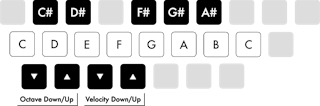
Kürzel, die nur aus einem Buchstaben bestehen, lassen sich auch mit aktivierter Computer-MIDI-Tastatur weiterhin nutzen, und zwar mit dem Zusatz Shift, z.B. ShiftS für die Spur-Soloschaltung.
41.25 Vorübergehendes Umschalten von Kürzeln
Manche Tastaturkürzel lassen sich vorübergehend umschalten. Du kannst also die Tastaturkombination gedrückt halten und damit den betreffenden Befehl kurzzeitig nutzen. Nach dem Loslassen der Taste kehrt Lives UI zum vorherigen Zustand zurück. Zum vorübergehenden Umschalten muss ein Kürzel etwa 500 ms lang gehalten werden. Vorübergehendes Umschalten gibt es für folgende Tastaturkürzel:
- A schaltet im Arrangement den Automations-Modus ein
- B schaltet den Zeichen-Modus ein
- S schaltet die ausgewählte Spur solo
- Z zoomt in die Arrangement-Auswahl hinein
- F1 bis F8 schalten die Spur-Aktivierung der ersten acht Spuren ein und aus
- Tab schaltet zwischen Arrangement- und Session-Ansicht um
Bei Bedarf kann vorübergehendes Umschalten mit folgendem Eintrag in Options.txt deaktiviert werden: -DisableHotKeyLatching
41.27 Automations- und Modulationshüllkurven mit der Tastatur bearbeiten
Nutze die Computertastatur, um Automations- und Modulationshüllkurven Stützpunkte hinzuzufügen und diese zu bearbeiten oder zu löschen. Weitere Informationen zu dieser Arbeitsweise finden sich im Abschnitt Automations- und Modulationshüllkurven bearbeiten im Kapitel Barrierefreiheit und Tastatur-Navigation.
41.28 Zugriff auf Menüs
Unter Windows kannst du auf jedes Menü zugreifen, indem du Alt und den ersten Buchstaben des Menüs drückst, (AltD für “Datei”). Während ein Menü geöffnet ist, können Sie:
- Die Pfeiltasten hoch/runter nutzen, um durch die Menüeinträge zu blättern.
- Die Pfeiltasten rechts/links nutzen, um das benachbarte Menü zu öffnen.
- Mit Enter einen Eintrag auswählen.
Unter macOS kannst du mit Cmd?. auf einzelne Menüeinträge zugreifen. Hierdurch öffnet sich ein Suchfeld, das während des Tippens Menüeinträge vorschlägt. Du kannst dann mit den Tasten Pfeil hoch/runter zu den vorgeschlagenen Optionen navigieren und den gewünschten Eintrag mit Enter auswählen.
41.29 Lives Kontextmenü nutzen
In verschiedenen Bereichen von Live sorgen Kontextmenüs für schnellen Zugriff auf oft verwendete Menüeinträge und -befehle. Rechtsklick(Win) / Strg-Klick(Mac) öffnet das Kontextmenü an der Stelle der Bedienoberfläche, wo du einen bestimmten Befehl aufrufen willst. Das Kontextmenü kann auch über die Tastenkombination Menü oder ShiftF10 unter Windows bzw. VOUmschaltM auf dem Mac geöffnet werden. Zu beachten ist, dass Lives Kontextmenü gelegentlich passende Optionen aus den Voreinstellungen enthält. Diese Optionen sollten mit Bedacht geändert werden, da sie nicht nur die aktuelle Selektion, sondern die allgemeinen Einstellungen des Programms ändern.
Manche Befehle sind ausschließlich über das Kontextmenü verfügbar. Dazu zählen: verschiedene Optionen für das Arbeiten mit dem Browser, die speziellen Raster-Marker-Befehle zur Steuerung des Auto-Warpings, detaillierte Optionen für die zoom-angepasste und feste Rasterweite, das Kopieren und Einfügen bei Operators Hüllkurven und Oszillatoren sowie zahlreiche gerätespezifische Befehle.