9. Audio-Clips, Tempo und Warping
Audio lässt sich in Live auf verschiedene Weise kreativ manipulieren und dehnen. Das Timing und den Rhythmus von Audiomaterial anzupassen, wird als Warping bezeichnet. Mit Warping kannst du mit Audio so umgehen, als wäre es elastisch, mit nahtloser Zeit-Dehnung und Temposynchronisation.
Audioclips können mit verschiedenen Warp-Modi gestaucht und gedehnt werden. Das Timing eines Clips lässt sich also ändern, ohne die Tonhöhe zu verändern, bzw. umgekehrt. Warping kann auch das Verhalten von analogem Tonband nachahmen, indem gleichzeitig Tonhöhe und Timing angepasst werden. Durch Warping lassen sich außerdem Audioclips mit unterschiedlichen BPMs mühelos mischen und anpassen.
9.1 Tempo
9.1.1 Das Tempo einstellen

Mit dem Tempo-Feld im Transport-Bereich kannst du das Wiedergabetempo des Live-Sets einstellen. Tempoänderungen lassen sich sogar automatisieren, um fließende oder abrupte Tempowechsel im Zeitablauf zu erzeugen.
Das Tempo-Feld zeigt sowohl grobe Werte für das Tempo in BPM als auch feine in Hundertstel BPM an. Diese Werte können individuell der Rechnertastatur oder MIDI zugewiesen werden, was für präzise Tempoänderungen bei Live-Auftritten nützlich ist.
Darüber hinaus gibt es mehrere Möglichkeiten, Lives Tempo mit externen Quellen zu synchronisieren: Hardware kann so eingerichtet werden, dass sie Lives Tempo folgt oder umgekehrt, du kannst MIDI-Clock oder Link verwenden, aber auch Live per Tempo-Follower so einrichten, dass es dem Tempo einer externen Audioquelle folgt. Das Kapitel zu Synchronisierung über Link, Tempo Follower und MIDI geht auf diese Themen näher ein.
9.1.2 Tempo eintappen

Du kannst das Tempo nicht nur numerisch einstellen, sondern auch mit der Schaltfläche Tap Tempo über Mausklicks oder Rechnertastatur das Tempo bestimmen.
Klicke den Tap-Tempo-Button einmal pro Beat an und das Live-Set folgt dem Tempo deiner Klicks.
Willst du das Tempo anstelle von Klicks über eine Rechnertaste einstellen, weise der Tap-Tempo-Schaltfläche im Tastatur-Zuweisungsmodus die entsprechende Taste zu:
- Klicke auf den Key-Schalter in der Steuerleiste und aktiviere dadurch den Tastatur-Zuweisungsmodus.
- Tippe auf die Schaltfläche Tap Tempo.
- Drücke die Rechner-Taste, die du zum Tippen verwenden möchtest.
- Verlasse den Tastatur-Zuweisungsmodus durch erneuten Klick auf die Key-Taste.
Jetzt kannst du die zugewiesene Taste zum Tippen des Tempos verwenden.

Alternativ kannst du die Tap-Tempo-Taste auch einer MIDI-Note oder einem Controller wie etwa einem Fußpedal zuweisen. Verwende dafür den MIDI-Zuweisungsmodus.
Live reagiert sofort auf Tempo-Änderungen aber je länger du tippst, desto genauer wird das Ergebnis der Tempoerkennung.
Ist die Option Tap Tempo startet Wiedergabe in den Einstellungen unter Record, Warp & Launch aktiviert, kannst du die Wiedergabe auch durch Tippen auslösen. Arbeitest du im 4/4-Takt, startet die Wiedergabe nach viermaligem Tippen im gewünschten Tempo.
Startest du den Transport durch Tippen, synchronisiert sich automatisch die Wiedergabeposition aller Apps, die über Link verbunden sind. So bleiben diese Apps temposynchron und korrekt auf die aktuelle musikalische Phrase abgestimmt.
9.1.3 Nudge-Taster für variables Tempo

Obwohl sich Live über Link oder mit externen MIDI-Geräten einfach synchronisieren lässt, ist es manchmal nötig, ein Set auf externe Quellen ohne fixes Tempo abzustimmen, wie z.B. Live-Musiker oder Plattenspieler. Stimmt das Set-Tempo grundsätzlich mit dem der externen Quelle überein, kannst du mit den Phase-Nudge-Tasten Hoch/Runter Live kurzfristig etwas beschleunigen oder abbremsen und damit auf Tempoänderungen reagieren. Wie bei der Taste Tap Tempo können die Phase-Nudge-Tasten zur direkten Steuerung der Rechnertastatur oder MIDI zugewiesen werden.
9.1.4 Clip-Tempo Follower und Leader
Standardmäßig folgen gewarpte Clips dem Set-Tempo; Clips in der Arrangement-Ansicht können jedoch über den Schalter Lead/Follow im Audio-Reiter/Panel der Clip-Ansicht als Tempo-Leader bestimmt werden.
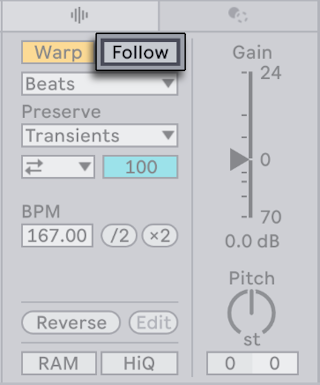
Steht ein Clip auf Lead, wird das Set in dem Tempo wiedergegeben, das die Warp-Marker des Clips bestimmen. Auf diese Weise kannst du das Set auf das Tempo der Lead-Clips abstimmen, die dann so klingen, als wären sie ungewarpt. Außerdem ist das Tempofeld in der Steuerleiste deaktiviert.
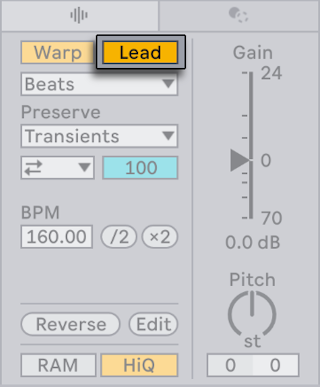
Beliebig viele Clips können auf Lead geschaltet werden, aber nur einer davon kann zu einem gegebenen Zeitpunkt tatsächlich das Tempo bestimmen. Sind mehrere Clips auf verschiedenen Spuren als Leader festgelegt, hat das Tempo des aktuell abgespielten Clips auf der untersten Spur Vorrang.
Automatisch wird eine Tempo-Automation erstellt, die die Tempo-Änderungen zwischen den Clips und dem Set-Tempo nachvollzieht. Diese Automatisierung ist in der Main-Spur sichtbar, ist aber nicht editierbar. Werden Leader-Clips im Arrangement neu angeordnet, verschiebt sich auch die resultierende Automation. Willst du die Automationsänderungen beibehalten und bearbeiten, wähle die Option Tempo-Automation nicht folgen im Kontextmenü des Tempo-Felds. Dadurch werden alle Clips von Lead auf Follow umgeschaltet und die Automation der Main-Spur lässt sich bearbeiten.
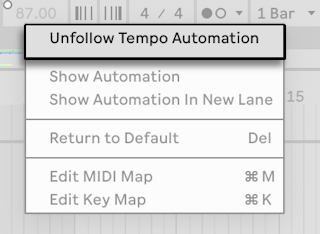
Die Tempo-Automation durch Leader-Clips überschreibt das Tempo von jedem Audioeingang, über den Tempo Follower sich synchronisiert.
Beachte bitte, dass die Lead/Follow-Schalter außer Funktion sind, wenn Lives Ext-Button aktiviert ist.
9.2 Warping
Lives Fähigkeit, jedes Sample synchron zu einem gewählten Tempo abzuspielen, ist eine wichtige und nützliche Funktion. Warping ermöglicht perfektes Beatmatching, rhythmische Experimente und Sounddesign sowie die Synchronisierung von Spuren bei der Wiedergabe und Live-Auftritten.
Die Warp-Eigenschaften für Audioclips befinden sich im [Audio-Reiter/Panel] der Clip-Ansicht (clip-view.md#the-audio-tabpanel). Klicke in der Session- oder Arrangement-Ansicht doppelt auf einen Audioclip und öffne damit die Clip-Ansicht.
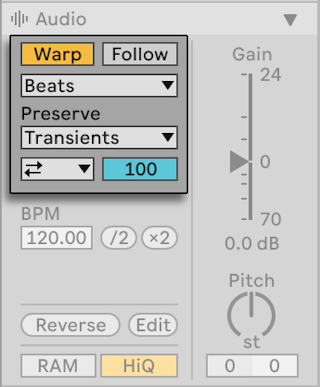
Der Schalter Warp (de-)aktiviert das Warping für einen Audioclip.
Ist der Warp-Schalter ausgeschaltet, wird das Sample im Originaltempo abgespielt, unabhängig vom aktuellen Set-Tempo. Dies ist nützlich für nicht-rhythmische Samples wie perkussive One-Shots, Texturen, Soundeffekte und gesprochenes Wort.
Aktiviere den Warp-Schalter, um rhythmisch strukturierte Samples wie Loops oder ganze Songs mit dem Set-Tempo zu synchronisieren.
9.2.1 Warp-Optionen in den Einstellungen
Du kannst nicht nur mit dem Warp-Schalter individuelle Clips warpen, sondern auch in den Einstellungen unter Record, Warp & Launch festlegen, wie sich Samples beim Laden verhalten. Beim ersten Laden eines Samples entscheidet Live, ob es sich um ein kurzes oder ein langes handelt und wendet dann eine der folgenden Optionen an.
Im Eintrag Kurze Samples loopen/warpen bestimmst du das Standard-Verhalten kurzer Samples:
- Unwarped One Shot - Samples werden beim Laden nicht gewarpt.
- Warped One Shot - Samples werden im standardmäßigen Warp-Modus gewarpt, aber nicht geloopt.
- Warped Loop – Samples werden gewarpt und geloopt.
- Auto - Live wendet automatisch eine der oben genannten Optionen an, je nachdem, was sich für das jeweilige Sample am besten eignet. Diese Option ist standardmäßig aktiviert.
Mit der Option Lange Samples warpen legst du fest, ob lange Samples beim Laden automatisch gewarpt werden. Diese Option ist standardmäßig aktiviert. Sobald das Sample automatisch gewarpt wurde, wird dem ersten Beat jedes Taktes ein Warp-Marker hinzugefügt. Bei ausgeschalteter Option werden lange Samples nicht gewarpt, wenn du sie in eine Spur lädst.
Im Eintrag Standard-Warp-Modus bestimmst du, welcher Warp-Modus automatisch auf Samples beim Warpen angewendet wird. Der Warp-Modus definiert den Algorithmus, der fürs Time-Stretching des Audiosignals verwendet wird und hat klangliche Auswirkungen auf den Clip. Der Warp-Modus Beats ist standardmäßig eingestellt.
9.2.2 Samples importieren
Ziehe aus Ordnern auf deinem Computer Samples direkt ins Set oder nutze den Befehl Audio-/MIDI-Datei importieren… im Erzeugen-Menü, um in eine ausgewählte Spur Dateien vom Typ MP3, AAC, Ogg Vorbis, Ogg FLAC oder FLAC zu importieren. Mit diesem Befehl werden Dateien an der Einfügemarke in der Arrangement-Ansicht eingesetzt bzw. in der Session-Ansicht in den ausgewählten Clip-Slot.
Wird eine Datei zum ersten Mal in Live importiert, wird sie analysiert und kann erst abgespielt oder bearbeitet werden, wenn der Analyseprozess abgeschlossen ist. Sobald das Sample analysiert wurde, ist es im Sample-Editor zugänglich und in den meisten Fällen synchron zum Set-Tempo.
9.2.3 Das Setzen der Warp-Marker bei einem unsauber geschnittenen Loop
Mit Warp-Markern kannst du einen bestimmten Punkt in einem Sample, etwa eine Transiente, an einer bestimmten Stelle der Zeitleiste fixieren. Verwende Marker, um das Timing des Audiosignals realistisch abzubilden oder um den Rhythmus zu verändern. Beim ersten Import eines Samples werden automatisch einige Warp-Marker gesetzt; du kannst aber nach Belieben Marker manuell hinzufügen.
Klicke doppelt auf eine beliebige Stelle in der oberen Hälfte des Sample-Editors und erzeuge so einen Warp-Marker an dieser Position. Du kannst auch das Kürzel StrgI (Win) / CmdI (Mac) verwenden, womit ein Warp-Marker an der Einfügemarke gesetzt wird. Marker lassen sich mit den Pfeiltasten verschieben oder nach Bedarf an andere Zeitpunkte ziehen.
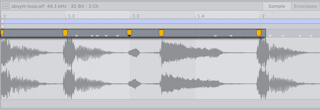
Ist ein Warp-Marker ausgewählt, halte Shift beim Ziehen und Verschieben der Wellenform; so kannst du den Startpunkt des Audiosignals unter dem Marker feinjustieren.
Marker löschst du mit einem Doppelklick oder wähle im Sample-Editor einen entsprechenden Zeitabschnitt aus und drücke die Rücktaste (Win) bzw. Entf (Mac).
Möchtest du, dass der Sample-Editor beim Arbeiten mit Clips und laufender Wiedergabe scrollt, aktiviere den Schalter Song folgen in der Steuerleiste. Das Folgen wird bei Bearbeitung im Sample-Editor unterbrochen. Reaktiviere Song folgen, indem du die Wiedergabe neu startest oder im Arrangement bzw. Clip in den Scrub-Bereich klickst.

9.2.3.1 Transienten und Pseudo-Warp-Marker
Wird ein Sample zum ersten Mal in eine Spur geladen, analysiert Live automatisch die Audiodatei und findet ihre Transienten. Dies sind Amplitudenspitzen, die den Beginn von Noten oder Beats anzeigen. Transienten sind in der Regel gute Orte, um Warp-Marker zu setzen.
Transienten werden durch kleine graue Markierungen im oberen Bereich des Sample-Editors dargestellt.
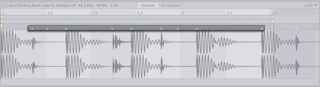
Du kannst Transienten mit den entsprechenden Befehlen im Erzeugen-Menü manuell erstellen bzw. löschen, oder die Kürzel StrgUmschaltI (Win) / CmdUmschaltI (Mac) und StrgUmschaltRücktaste (Win) / CmdUmschaltEntf (Mac) benutzen. Um alle manuell erstellten Transienten zu entfernen, verwende die Option Transienten zurücksetzen im Kontextmenü des Sample-Editors.
Erstelle Warp-Marker für alle Transienten in einer Zeitauswahl mit dem Erzeugen-Menübefehl Warp-Marker einfügen oder der Tastenkombination StrgI (Win) / CmdI (Mac). Sollte der gewählte Zeitabschnitt keine Transienten enthalten, wird ein Warp-Marker am Ende der Auswahl erzeugt.
Pseudo-Warp-Marker erscheinen beim Überfahren von Transienten-Markern mit der Maus. Sie sehen aus wie normale Warp-Marker, sind aber grau statt gelb. Doppelklicken oder Ziehen eines Pseudo-Markers wandelt diesen in einen echten Warp-Marker um. Befinden sich nach dem neu erstellten Marker keine weiteren Warp-Marker mehr, ändert sich dadurch das Tempo des Clips. Hältst du beim Erzeugen eines Warp-Markers aus einem Pseudo-Marker Strg (Win) / Cmd (Mac) gedrückt, werden auch die benachbarten Transienten in Warp-Marker umgewandelt. Halte Shift gedrückt und ziehe eine Pseudo-Markierung, um die Transiente an eine neue Position im Sample-Editor zu verschieben.
9.2.3.2 Warp-Marker mit der Sample-Datei speichern
Warp-Marker werden automatisch mit dem Live-Set gesichert, aber du kannst sie auch direkt mit dem Sample speichern, so dass sie immer vorhanden sind, wenn du die Datei auf eine Spur ziehst. Klicke dazu auf die Schaltfläche Sichern in der Titelleiste des Clips. Beachte dabei, dass du nur eigene Samples als Standard-Clips speichern kannst, nicht jedoch Inhalte aus Lives Core-Library oder Packs.
Ist ein Sample mit Warp-Markern gespeichert, hat Auto-Warp keine Auswirkung. Du kannst jedoch weiterhin manuell einen automatischen Warpvorgang starten, mit einer der Optionen Warpen ab hier… im Kontextmenü.
9.2.4 Kurze Samples warpen
Die folgenden Abschnitte zeigen, wie sich mit Warping verschiedene Arten von kurzen Samples mit dem Set-Tempo synchronisieren lassen. Diese Szenarien gehen davon aus, dass die Option Kurze Samples loopen/warpen in den Einstellungen unter Record, Warp & Launch aktiviert ist, so dass neu hinzugefügte Samples beim Laden ins Set automatisch gewarpt werden, was das Standardverhalten ist.
9.2.4.1 Loops gerader Länge
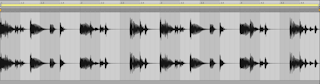
Beim Importieren eines Samples setzt Live einen sauber geschnittenen musikalischen Loop mit einer Länge von 1, 2, 4, 8 oder 16 Takten voraus und stellt das Tempo entsprechend ein. Außerdem werden zwei Warp-Marker erstellt: einer am Anfang und einer am Ende des Samples.
Das geschätzte Tempo des Samples wird im BPM-Feld des Panels Utilities für Audio angezeigt. Wenn du die genaue BPM-Zahl kennst, gib sie in das Feld ein. Wenn du dir über das genaue Tempo nicht sicher bist, halte Shift und bewege dabei den Schieberegler, um die BPM in feinen Schritten anzupassen. Alternativ kannst du in der Arrangement-Ansicht Shift gedrückt halten und am Rand des Clips ziehen, um sein Tempo zu dehnen oder zu stauchen.
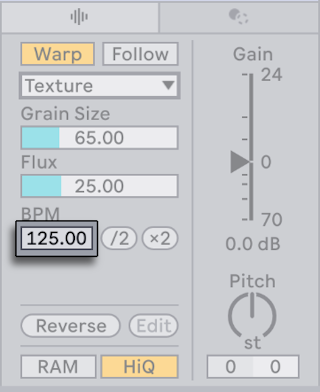
Manchmal ist die Schätzung des Originaltempos ungenau und das BPM-Feld zeigt möglicherweise ein Tempo an, das entweder doppelt oder halb so schnell ist. Dies lässt sich mit den Tasten ×2 und ÷2 korrigieren, die das Tempo verdoppeln bzw. halbieren.
9.2.4.2 Loops ungerader Länge
Samples mit ungerader Taktzahl werden nicht synchron abgespielt, da Live standardmäßig von einem 4/4-Takt ausgeht und einen Loop mit gerader Anzahl von Takten erwartet.
Für die synchrone Wiedergabe muss ein Warp-Marker gegen Ende des Samples auf dem ersten Beat eines geraden Taktes platziert werden, z.B. Takt acht in einem neuntaktigen Loop. Bringe das einfach mit einem Marker am richtigen Takt in Ordnung.
Außerdem kann Live bei manchen Loops mit ungerader Taktzahl fälschlicherweise annehmen, dass sie länger oder kürzer sind als in Wirklichkeit, z.B. kann ein neuntaktiger Loop für einen achttaktigen gehalten werden. In diesem Fall ist der letzte Takt möglicherweise zunächst nicht sichtbar. Ziehe in diesem Fall den Warp-Marker am Ende des Samples nach rechts, bis der letzte Takt sichtbar wird.
9.2.4.3 Loops unregelmäßiger Länge
Samples, die nicht für nahtloses Looping bearbeitet wurden oder keinen klaren Rhythmus enthalten, werden ebenfalls asynchron abgespielt.
Um das zu korrigieren, bewege die Einfügemarke auf den ersten Downbeat im Sample und erzeuge dort anschließend über die Kontextmenü-Option Hier 1.1.1 setzen einen Warp-Marker.
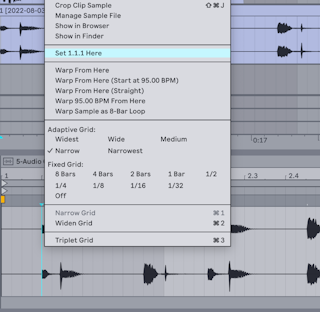
Sobald der erste Warp-Marker gesetzt ist, kannst du die Kontextmenüoption Warpen ab hier nutzen. Um zusätzliche Stille am Ende des Loops zu eliminieren, setze einen Warp-Marker vor dem stillen Teil des Samples.
9.2.4.4 Multi-Clip-Warping
Wählst du mehrere Clips gleicher Länge aus und fügst anschließend Warp-Marker zu einem dieser Clips hinzu oder passt sie an, werden diese Änderungen automatisch auf alle ausgewählten Clips angewendet. Diese Funktion ist besonders bei mehreren Clips mit dem gleichen Rhythmus hilfreich, wenn du das Timing einheitlich ändern möchtest. Ein Beispiel dafür wäre eine Mehrspuraufnahme, bei der du etwaige Timing-Probleme über alle Spuren hinweg korrigieren möchtest.
9.2.5 Lange Samples automatisch warpen
Der folgende Abschnitt erklärt, wie sich mit Warping längere Samples oder ganze Songs mit dem Set-Tempo synchronisieren lassen. Diese Szenarien gehen davon aus, dass die Option Lange Samples warpen in den Einstellungen unter Record, Warp & Launch aktiviert ist, so dass neu hinzugefügte Samples beim Laden ins Set automatisch gewarpt werden, was das Standardverhalten ist.
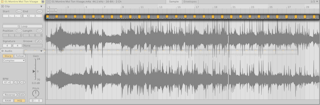
9.2.5.1 Das Resultat von Auto-Warping anpassen
Der Auto-Warp-Algorithmus schätzt normalerweise das Tempo des Audioclips korrekt ein und sorgt so für eine perfekte Synchronisierung mit dem Set-Tempo. Du kannst aber das Ergebnis des Auto-Warpings manuell anpassen, wenn es deinen Erwartungen nicht entspricht.
Stellst du Warp-Marker für längere Samples ein, empfehlen wir dir, für eine stabile Temporeferenz das Metronom in der Steuerleiste zu aktivieren.

In manchen Fällen ermittelt Auto-Warp zwar das Tempo korrekt, setzt aber die Eins nicht richtig. Löse das Problem mit einer der folgenden Methoden:
- Halte beim Ziehen von einem Warp-Marker aus Shift gedrückt und passe damit die Position der Wellenform unter dem Marker an.
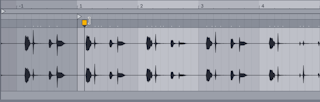
- Bewege die Einfügemarke zur Eins und verwende den Befehl Hier 1.1.1 setzen aus dem Kontextmenü, um den Start-Marker an diese Position zu verschieben.
- Zoome hinein und erstelle einen Warp-Marker auf der Eins. Ziehe den Marker anschließend zum Anfang des ersten Taktes im Zeitlineal.
Bei einem Sample, das für nahtloses Looping bearbeitet wurde, kannst du die Auto-Warp-Ergebnisse ganz einfach mit dem Befehl Sample als… warpen im Kontextmenü des Sample-Editors anpassen. Der Befehl zeigt eine empfohlene Loop-Länge an, passend zum Set-Tempo.
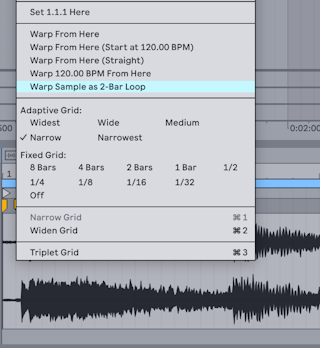
Auto-Warp lässt sich auch für einen bestimmten Abschnitt eines Samples verwenden. Du kannst zum Beispiel einen Breakbeat aus einem längeren Song auswählen und warpen. Wähle dazu im Sample-Editor durch Ziehen den Zeitbereich aus, den du isolieren möchtest. Nutze anschließend den Befehl Auswahl als… warpen im Kontextmenü. Auto-Warp legt per Schätzung die am besten passende Loop-Länge fest, fügt Start- und End-Marker für den Loop hinzu und warpt dann die Auswahl so, dass sie den Loop ausfüllt.
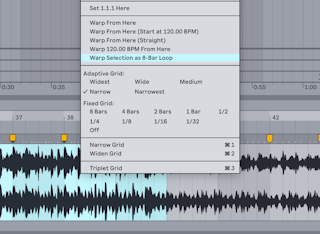
Bei bestimmten Samples wünschst du dir vielleicht eine genauere Kontrolle der Auto-Warp-Ergebnisse. Am besten warpt man dafür das Audiosignal abschnittsweise von links nach rechts. Du kannst Warp-Marker am Anfang und Ende jedes korrekt gewarpten Abschnitts setzen, um diese zu fixieren. Verschiedene Tastaturkürzel für den Sample-Editor können diesen Prozess etwas beschleunigen. Du kannst z.B. Strg (Win) bzw. Cmd (Mac) gedrückt halten, um mehrere Warp-Marker auszuwählen und sie dann gemeinsam zu verschieben.
Im Kontextmenü des Sample-Editors gibt es mehrere Befehle Warpen ab hier… mit unterschiedlichen Möglichkeiten, Warp-Marker rechts von einer Rasterlinie oder einem Warp-Marker zurückzusetzen, wobei alle Marker links davon unverändert bleiben. Diese Befehle können an jedem Punkt der Zeitleiste verwendet werden, auch am Startpunkt.
- Warpen ab hier wendet den Auto-Warp-Algorithmus auf das Audiomaterial rechts neben dem selektierten Marker an. Ist keine Markierung ausgewählt, wird eine an der angegebenen Stelle im Raster erzeugt.
- Warpen ab hier (beginnend mit…) verwendet das Set-Tempo als Grundlage für das automatische Warpen. Wenn du davor das Tempo des Sets an die BPM des Clips anpassen möchtest, deaktiviere das Warping für den Clip, damit er in seinem Originaltempo wiedergegeben wird. Verwende anschließend die Schaltfläche Tap Tempo in der Steuerleiste, um das Set-Tempo dem Clip anzupassen. Hast du das Tempo eingestellt, aktiviere erneut Warping für den Clip und wähle die Option Warpen ab hier (beginnend mit…), um das eingetappte Tempo als Referenz zu verwenden.
- Warpen ab hier (gleichmäßiges Tempo) eignet sich am besten für Samples ohne Tempovariationen. Am Startpunkt wird ein einziger Warp-Marker gesetzt, der auf den geschätzten Original-BPM des Samples basiert.
- Warpen … BPM ab hier setzt ebenfalls nur einen einzigen Warp-Marker, wobei in diesem Fall davon ausgegangen wird, dass der Clip das gleiche Tempo wie das Set hat. Dieser Befehl ist hilfreich, wenn du die genauen BPM des Samples bereits kennst und sie vor dem Warpen in das Tempofeld der Steuerleiste eingeben kannst.
9.2.6 Grooves manipulieren
Warp-Marker können nicht nur dazu verwendet werden, das musikalische Timing von Samples zu synchronisieren, sondern auch um rhythmisch kreative Effekte gezielt zu erzeugen.
Stellst du z.B. fest, dass eine Transiente in einem perkussiven Sample zu spät kommt, setze einfach einen Warp-Marker darauf und ziehe ihn dann so, dass alles mit dem Beat übereinstimmt. Eventuell musst du auch noch den benachbarten Transienten Warp-Marker zuweisen, damit benachbarte Abschnitte im Sample unbeeinflusst bleiben.
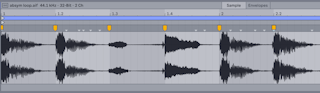
Den natürlichen Rhythmus eines Samples mit Warp-Markern zu verändern, ist eine interessante kreative Technik, insbesondere in Kombination mit Grooves.
9.2.7 Audio quantisieren
Nicht nur mit Warp-Markern kannst du Samples zeitlich dehnen, du kannst durch Quantisierung die Wellenform auch automatisch am Raster einrasten lassen. Quantisierung richtet Audiomaterial am Raster aus, indem Transienten an die nächstgelegene Gitterlinie bewegt werden.
Um Audio zu quantisieren, klicke irgendwo in den Sample-Editor und bringe ihn damit in den Fokus. Verwende dann den Befehl Quantisieren aus dem Bearbeiten-Menü oder das Kürzel StrgU (Win) / CmdU (Mac). Diese Optionen richten das Audiosignal gemäß der aktuellen Quantisierungs-Einstellungen aus, die sich über das Bedienfeld Quantisierung anpassen lassen.
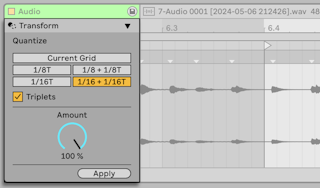
Audio kann so quantisiert werden, dass es der aktuellen Rasterweite oder einer bestimmten Unterteilung, einschließlich Triolen, entspricht. Stelle für subtilere Ergebnisse mit dem Amount-Regler den Grad der angewandten Quantisierung ein. Dieser Regler verschiebt die Warp-Marker um einen Prozentsatz des gewählten Quantisierungswertes.
9.3 Warp-Modi
Lives Warp-Modi verwenden verschiedene Granularsynthese-Techniken zur Manipulation der Zeit, indem Segmente des Audiomaterials wiederholt oder ausgelassen werden; diese Segmente werden als Grains bezeichnet. Jeder Warp-Modus hat eine bestimmte Art, Grains auszuwählen, zu überlagern und zu überblenden, was sich darauf auswirkt, wie Audiomaterial gedehnt oder gestaucht wird. Aus diesem Grund eignen sich manche Warp-Modi am besten für einen bestimmten Typ von Audiomaterial, je nach den ursprünglichen klanglichen Eigenschaften.
Warping ermöglicht zwar präzises Time-Stretching, aber es gibt auch viele kreative Möglichkeiten, durch rhythmische Veränderung eines Samples experimentellere Ergebnisse zu erzielen.
9.3.1 Beats-Modus
Der Beats-Modus eignet sich am besten für Audio mit einem dominanten Rhythmus, wie zum Beispiel Drumloops und meistens auch elektronische Tanzmusik. Dieser Modus optimiert den granularen Prozess so, dass die Transienten im Audiomaterial erhalten bleiben.
Mit dem Parameter Preserve kannst du rhythmische Unterteilungen im Sample beibehalten; diese Unterteilungen bestimmen die Grenzen zwischen den einzelnen Audioabschnitten. Bei perkussiven Samples erzielst du mit Transients die genauesten Ergebnisse. Diese Einstellung nutzt die Position der Audio-Transienten, um das Warping-Verhalten zu bestimmen. Um bestimmte Taktunterteilungen ohne Rücksicht auf die Transienten beizubehalten, wähle eine der Raster-Optionen. Probiere für interessante rhythmische Artefakte große Raster-Unterteilungen zusammen mit einer Tonhöhen-Transponierung aus.
Das Auswahlmenü Transienten-Loop-Modus bestimmt die Loop-Eigenschaften für die Audio-Transienten:
 Loop aus — Jedes Audio-Segment zwischen den Transienten wird bis zu seinem Ende abgespielt und stoppt dann. Eventuell noch verbleibende Zeit vom Ende eines Segments bis zur folgenden Transiente enthält kein Audiomaterial und ist somit still.
 Loop vorwärts — Jedes Audio-Segment zwischen den Transienten wird bis zu seinem Ende abgespielt, dann springt die Wiedergabe zu einem Nulldurchgang ungefähr in der Mitte des Segments und wiederholt sich bis zur nächsten Transiente.
 Loop vor und zurück — Jedes Audio-Segment zwischen den Transienten wird bis zu seinem Ende abgespielt. Dann kehrt sich die Wiedergabe um, geht bis ungefähr zur Mitte des Segments zurück und dann wieder bis zum Ende des Segments. Dies wiederholt sich bis zur folgenden Transiente. Steht dazu der Parameter Preserved auf Transients, lassen sich in diesem Modus oft hochwertige Klangergebnisse erreichen, besonders bei geringem Tempo.
Der Regler Transienten-Hüllkurve bestimmt, wie die Audio-Segmente überblendet werden. Ein Wert von 100 bedeutet keine Überblendung, während bei 0 längere Fades erzeugt werden, wodurch jedes Segment sehr schnell abklingt. Längere Hüllkurvenzeiten tragen dazu bei, eventuelle Klicks zwischen den Segmenten zu glätten, kürzere lassen sich für rhythmische Gate-Effekte nutzen.
9.3.2 Tones-Modus
Der Tones-Modus eignet sich gut zum Stretchen von Audiosignalen mit eindeutiger Tonhöhe wie Gesang, monophone Instrumente und Basslines.
Mit dem Parameter Grain-Länge lässt sich die durchschnittliche Größe der Grains grob einstellen. Die tatsächliche Grain-Länge wird durch die Klarheit der Tonhöhenänderungen im Audiomaterial bestimmt. Kleine Grain-Längen eignen sich am besten für Audio mit deutlichen Tonhöhenvariationen. Größere Grain-Längen können Störsignale vermeiden helfen, aber auch hörbare Artefakte verursachen.
9.3.3 Texture-Modus
Der Texture-Modus eignet sich gut für Klänge ohne eindeutige Melodie oder Tonhöhe, wie zum Beispiel mehrstimmige Orchestermusik, atmosphärische Pads, Geräusche oder Drones. Er eignet sich auch hervorragend für Sounddesign und experimentelle Audiomanipulation.
Mit dem Regler Grain-Länge wird die Größe der Grains bestimmt. Im Gegensatz zum Tones-Modus werden dabei jedoch die tonalen Eigenschaften des Audiosignals nicht berücksichtigt.
Flux sorgt für Zufallsabweichungen in der Verarbeitung der Grains. Höhere Werte führen zu größeren Zufallsschwankungen.
9.3.4 Re-Pitch-Modus
Im Re-Pitch-Modus kannst du die Abspielgeschwindigkeit des Samples anpassen. Damit kannst du die Tonhöhe des Samples ändern und gleichzeitig sein Tempo anpassen, ähnlich wie DJs die Geschwindigkeit von Plattenspielern ändern oder wie alte Sampler die Tonhöhe von Samples ändern, wenn diese schneller oder langsamer abgespielt werden. Wenn du zum Beispiel die Geschwindigkeit verdoppelst, erhöht sich die Tonhöhe um eine Oktave.
In diesem Modus sind die Transpositionsregler des Samples deaktiviert, da sich Änderungen der Wiedergabegeschwindigkeit direkt auf die Tonhöhe auswirken.
9.3.5 Complex- und Complex-Pro-Modus
Der Complex-Modus eignet sich zum Warpen von Audiodaten, die Beats, Melodien und Texturen kombinieren, wie etwa ganze Songs.
Der Complex-Pro-Modus verwendet eine Variation des Algorithmus des Complex-Modus und kann qualitativ bessere Ergebnisse liefern. Wie der Complex-Modus eignet sich Complex Pro besonders gut zum Warpen von polyphonem Material und ganzen Songs.
Der Regler Formants bestimmt, wie die Formanten (Resonanzfrequenzen des Tons) des Samples beim Transponieren beeinflusst werden. Bei 100% bleiben die ursprünglichen Formanten selbst bei erheblichen Änderungen der Tonhöhe erhalten. Dies hilft dabei, den ursprünglichen Klangcharakter zu erhalten. Dieser Regler hat keine Auswirkung ohne Transposition des Samples.
Der Regler Hüllkurve beeinflusst ebenfalls die allgemeine Klangqualität. Die Standardeinstellung von 128 dürfte sich für die meisten Audiosignale gut eignen. Bei Samples mit hohen Tönen liefern niedrigere Hüllkurvenwerte meist bessere Ergebnisse, Samples mit tiefen Tönen klingen mit höheren Werten besser.
Je nach Hardware-Setup können die Modi Complex und Complex Pro die CPU stärker auslasten als die anderen Warp-Modi. Um CPU-Ressourcen zu sparen, kannst du Spuren, die diese Modi verwenden, einfrieren oder resampeln.