4. Das Arbeiten mit dem Browser
Lives Browser ist der Ort, an dem du mit deiner gesamten Library interagierst: die Core-Library mit allen im Programm enthaltenen Sounds, alle zusätzlichen Sounds, die du über Live Packs installiert hast, Presets und von dir gespeicherte Samples, integrierte und Drittanbieter-Devices und alle Ordner deiner Festplatte mit Samples, Spuren, etc. Außerdem kannst du im Abschnitt Orte auf Dateien von Ableton Cloud und Push (im Standalone-Modus) zugreifen.
Der Browser enthält mehrere Bereiche sowie Bedienfelder zum Suchen, Filtern, Durchblättern und Vorhören von Inhalten. Dazu gehören die Suchleiste, die Seitenleiste, die Filter, das Content-Fenster und weitere Tools.
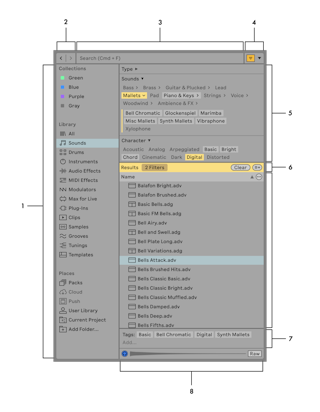
Die Seitenleiste des Browsers enthält die Abschnitte Sammlungen, Bibliothek und Orte mit ihren zugehörigen Labels.
Mit den Schaltflächen Zurückblättern und Vorblättern kannst du dich zwischen früheren Suchergebnissen oder Navigationsebenen des Browsers bewegen.
Die Suchleiste hilft dir, Browserelemente und getaggte Inhalte zu finden.
Zeige mit dem Schalter Filteransicht ein-/ausblenden die Filter des Browsers an oder verberge sie. Lege mit dem Filter-Ansichtsmenü fest, welche Filtergruppen in der Filteransicht sichtbar sind und schalte zwischen Tag-Editor, Quick-Tags und Auto-Tags um.
Die Filteransicht enthält eine Reihe von Filtergruppen mit zugehörigen Tags, mit denen du in deiner User-Library nach Elementen suchen kannst.
Die Suchergebnis-Leiste wird beim Suchen bzw. Filtern angezeigt. Dazu gehört die Schaltfläche Label hinzufügen, mit der du die Ergebnisse unter einem selbstgewählten Etikett speichern kannst. Beim Filtern zeigt die Leiste an, wie viele Filter aktuell angewendet werden.
Das Content-Fenster zeigt den Inhalt jedes ausgewählten Labels an, bzw. die Such- und Filterergebnisse.
Der Vorhör-Bereich zeigt die Wellenform von Samples und Clips an und spielt den Sound ab, wenn der Vorhör-Schalter aktiviert ist.
Wie die Breite zwischen linkem und rechtem Browser-Bereich aufgeteilt ist, lässt sich durch horizontales Verschieben der mittleren Trennlinie einstellen. Die Gesamtgröße des Browsers lässt sich auch vergrößern durch Ziehen des rechten Rands nach rechts bzw. des unteren Rands nach unten bis zum Boden des Live-Fensters. Beachte dabei, dass durch Ziehen am unteren Browser-Rand die Info-Ansicht sowie die Clip- oder Device-Ansicht (je nachdem, welche gerade geöffnet ist) geschlossen werden.
Mit dem Ansicht-Menübefehl Browser in voller Höhe lässt sich der Browser auch so einstellen, dass er die gesamte Höhe des Programmfensters einnimmt. Wählst du diese Option, erweitert sich der Browser bis zum unteren Rand des Live-Fensters, aber die Info-Ansicht sowie die Clip- bzw. Device-Ansicht (je nachdem, welche gerade aktiv ist) bleiben geöffnet.
Das Arbeiten im Browser erfordert die Auswahl eines der Labels aus den Bereichen Sammlungen, Kategorien oder Orte in der Seitenleiste und danach die Filterung bzw. Auswahl der Elemente, die daraufhin im Content-Fenster erscheinen. Verwende die Suchleiste, um nach bestimmten Elementen oder Tags zu suchen.
4.1 Content-Fenster
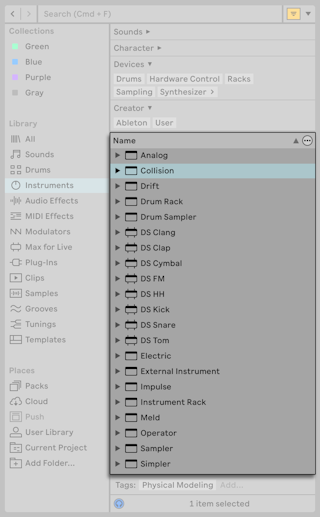
Das Content-Fenster enthält eine Liste der Einträge des jeweiligen Labels oder die Such- bzw. Filterungsergebnisse. Die Spalte Name ist immer sichtbar, aber mit dem Menü Inhaltsoptionen kannst du weitere Spalten auswählen.
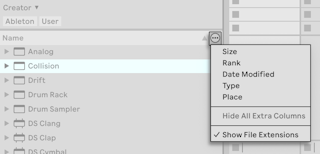
Hast du zusätzliche Spalten zur Anzeige ausgewählt, kannst du diese durch Klicken auf ihren Namen und Ziehen zur gewünschten Position neu anordnen.
Sortiere die Elemente im Inhaltsbereich jeder Spalte auf- oder absteigend durch Klick auf den Namen der Spalte. Beachte dabei, dass ein Rechtsklick auf einen Spaltennamen auch das Menü Inhaltsoptionen öffnet.
Das Menü Inhaltsoptionen enthält auch die Möglichkeit, die Dateierweiterungen der Browser-Elemente ein- oder auszublenden.
4.2 Suchleiste
Gib Suchbegriffe in die Suchleiste ein, um Inhalte im Browser zu finden. Das Suchergebnis zeigt Dateien an, die alle Suchbegriffe enthalten, nicht nur irgendeinen davon. Suchst du beispielsweise nach “electric bass”, werden alle Einträge angezeigt, die sowohl “electric” als auch “bass” im Dateinamen enthalten.
Um alle Speicherorte der Bibliothek zu durchsuchen, wähle das Label Alles aus oder drücke StrgF (Win) / CmdF (Mac), um automatisch zum Label Alles zu wechseln. Diese Tastenkombination setzt auch einen Cursor ins Suchfeld.
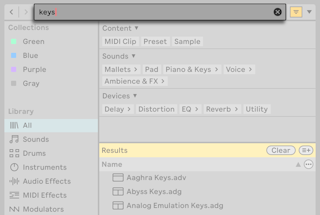
Mit den Tags der verschiedenen Filtergruppen kannst du die Ergebnisse eingrenzen und die Suche verfeinern. Suchst du beispielsweise nach Streicherklängen, kannst du „Strings“ ins Suchfeld eingeben und dann in der Filteransicht auf beliebige Tags klicken, wodurch nur Ergebnisse angezeigt werden, die diesen Tag-Beschreibungen entsprechen.
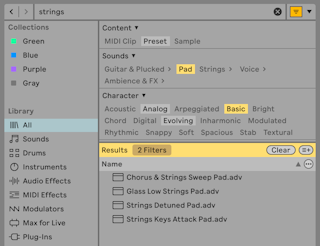
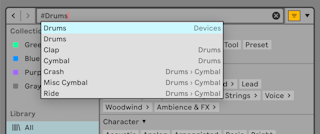
Es ist auch möglich, direkt über Tags nach getaggten Inhalten zu suchen, indem du # in die Suchleiste eingibst, gefolgt vom Tag-Namen, z.B. #Drums. Sobald du nach dem Hashtag mit der Eingabe beginnst, erscheinen automatisch vervollständigte Vorschläge für Tags.
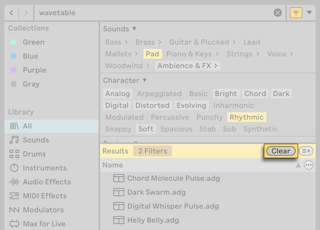
Klicke auf den Button x in der Suchleiste, um alle Suchbegriffe zu löschen. Beachte bitte, dass hierdurch die Suchfilter nicht zurückgesetzt werden. Um die Tag-Auswahl mitsamt aller Suchbegriffe zu löschen, verwende die Schaltfläche Löschen in der Ergebnis-Anzeige.
Für eine Suche ohne Benutzung der Maus empfehlen wir diese Abfolge von Tastaturaktionen:
- StrgF (Win) / CmdF (Mac), um einen Cursor in das Suchfeld zu setzen und den Browser-Fokus auf das Label Alles zu stellen;
- Gib deine Suchbegriffe oder Tag-Namen ein;
- [Pfeiltaste runter], um zu den Suchergebnissen zu springen;
- [Pfeiltaste hoch/runter], um durch die Suchergebnisse zu blättern;
- Esc zum Löschen des Suchfelds und um sämtliche Elemente unter dem Label Alles wieder anzuzeigen. Alle ausgewählten Tags werden ebenfalls gelöscht.
4.2.1 Suchergebnisse als benutzerdefinierte Labels speichern
Stößt du auf eine Reihe von Suchergebnissen, die du magst und einfach wiederfinden möchtest, erstelle für die Suchergebnisse ein benutzerdefiniertes Label. Klicke dazu auf die Schaltfläche Add Label rechts neben der Schaltfläche Löschen.
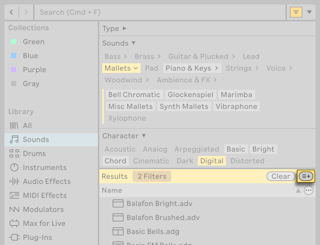
Nach dem Speichern kannst du auf das Label und seinen Inhalt wie auf jedes andere Label in der Library zugreifen.
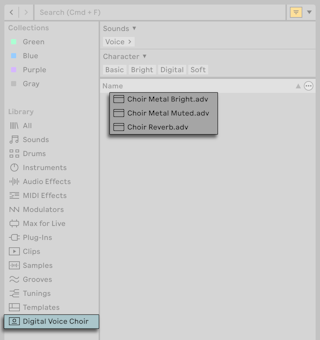
Du kannst mit benutzerdefinierten Labels auch bestimmte Elemente für den einfachen Zugriff an einem Ort speichern (ähnlich wie mit den Sammlungen-Labels). Versehe dazu Inhalte mit deinen eigenen Tags und speichere die Suchergebnisse dann in einem neuen Label.
Benötigst du ein bestehendes benutzerdefiniertes Label nicht mehr, lässt es sich schnell über das Kontextmenü (Rechtsklick) entfernen.
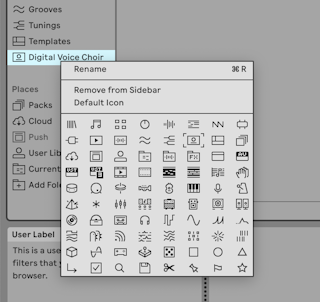
Über das Label-Kontextmenü lassen sich werkseitige und benutzerdefinierte Labels umbenennen. Du kannst im Kontextmenü auch andere Symbole für jedes Label auswählen und so deinen Browser weiter anpassen.
4.3 Browserverlauf
Mit den Pfeiltasten links neben der Suchleiste kannst du im Browserverlauf vorwärts oder rückwärts gehen.
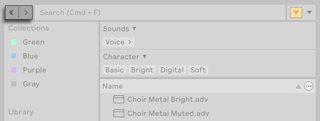
Du kannst auch folgende Tastaturkürzel verwenden:
- Im Browserverlauf vorwärts: Strg] (Win) / Cmd] (Mac)
- Im Browserverlauf zurück: Strg[ (Win) / Cmd[ (Mac)
Die Historie umfasst frühere Suchvorgänge sowie frühere Navigationszustände.
4.4 Filter und Tags
Der Browser enthält eine Reihe von Filtern, mit denen du getaggte Inhalte suchen und finden kannst.
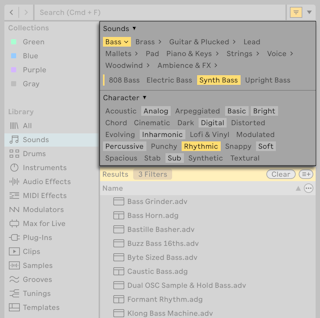
Der Bereich Filteransicht besteht aus Filtergruppen und den zugehörigen Tags. Mit dem Schalter Filteransicht ein-/ausblenden kannst du diese Ansicht verbergen oder über das Filter-Ansichtsmenü neben dem Schalter bestimmen, welche Filtergruppen sichtbar sind.
4.4.1 Filtergruppen
Jede Filtergruppe enthält eine Reihe von anklickbaren Tags, mit denen du die im Inhaltsbereich angezeigten Ergebnisse eingrenzen kannst. Um mehrere Tags in einer Gruppe auszuwählen, verwende beim Klicken auf die Tags die Modifikatortaste Strg (Win) / Cmd (Mac).
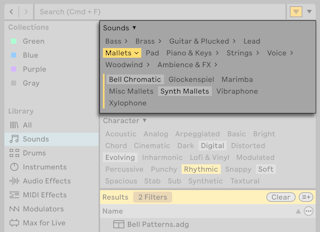
Jedes Label hat seinen eigenen Satz verfügbarer Filtergruppen und der Aktivitäts-Status der Filter wird beim Bewegen zwischen Labels gespeichert und abgerufen. Du kannst also genau festlegen, welche Gruppen für jedes Etikett angezeigt werden, ganz nach Bedarf.
Um weitere oder alle Filtergruppen mit ihren Tags anzuzeigen, verwende das Menü Filteransicht.
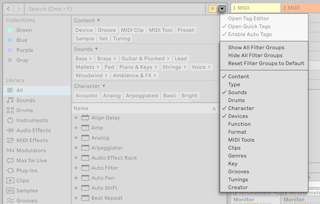
Du kannst auch in beliebigen Browser-Labels mit der rechten Maustaste auf die Namen einzelner Filtergruppen klicken, um sie für dieses Label auszublenden. Setze das Label mit der Option Filtergruppen auf Standard zurücksetzen aus dem Filter-Ansichtsmenü auf den Standardsatz sichtbarer Filtergruppen zurück.
Die Ergebnisleiste zeigt an, wie viele Filter zur Zeit angewendet werden. Um die Filteransicht zurückzusetzen und alle ausgewählten Tags und Suchbegriffe zu entfernen, klicke in der Ergebnisanzeige auf die Schaltfläche Löschen.
Speichere die gefilterten Ergebnisse in einem benutzerdefinierten Label per Klick auf die Schaltfläche Label hinzufügen rechts neben dem Button Löschen.
4.4.3 Tag-Editor
Mit dem Tag-Editor kannst du Tags für beliebige Browsereinträge erstellen und zuweisen. Du kannst auch deine eigenen Tag-Gruppen erstellen, um deine Tag-Bibliothek weiter zu organisieren.
Öffne den Tag-Editor mit der entsprechenden Option im Menü Filteransicht.
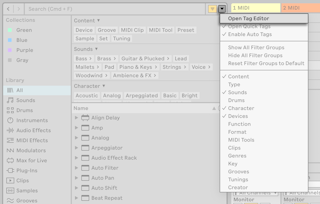
Nach dem Öffnen siehst du, welche Tags dem ausgewählten Browsereintrag derzeit im Satz der Standard-Filtergruppen zugewiesen sind.
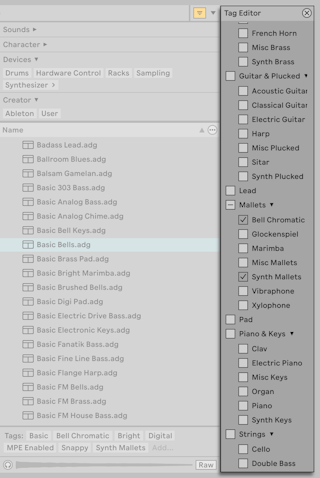
Du kannst Gruppen per Klick auf die Pfeile neben dem Namen einer Gruppe ein- und ausklappen. Wird eine Gruppe mit zugeordnetem Tag eingeklapt, wird der Pfeil durch einen fetteren Hintergrund hervorgehoben.
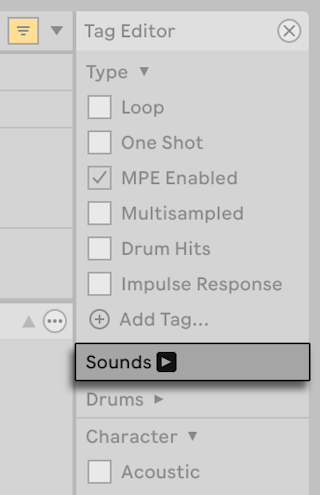
Um ein Tag zuzuweisen oder zu entfernen, aktiviere oder deaktiviere das Kontrollkästchen neben dem entsprechenden Tag. Du kannst einer Datei mehrere Tags zuweisen, indem du mehrere Kontrollkästchen aktivierst. Um mehrere Dateien gleichzeitig zu taggen, halte Shift gedrückt und wähle mehrere Dateien aus, bevor du die gewünschten Tags anwendest.
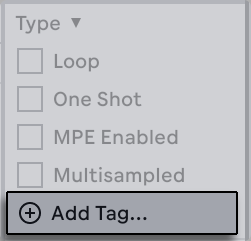
Über die Option Hinzufügen… am Ende jeder Filtergruppe kannst du jeder Filtergruppe benutzerdefinierte Tags hinzufügen.
Du kannst auch deine eigenen Tag-Gruppen erstellen, indem du die Option Gruppe hinzufügen… unten im Tag-Editor nutzt.
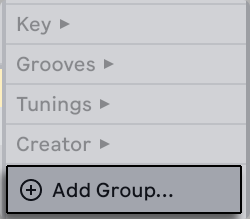
Sobald eine neue Gruppe erstellt ist, kannst du ihr benutzerdefinierte Tags hinzufügen. Sobald du einem Browser-Element ein Tag aus der Gruppe zugewiesen hast, erscheint die Gruppe sowohl in der Filteransicht als auch im Filteransicht-Menü. Auf diese Weise lassen sich Browserelemente gut für bestimmte Zwecke organisieren. Du kannst z.B. all deine Feldaufnahmen oder Vokal-Samples als eigene Gruppen markieren und so später einfach darauf zugreifen.
Benutzerdefinierte Tags und Filtergruppen lassen sich über ihre Kontextmenüs umbenennen oder löschen. Beachte bitte, dass es nicht möglich ist, die Standard-Filtergruppen oder die zugehörigen Tags zu bearbeiten oder zu entfernen.
Schließe den Tag-Editor mit der Schaltfläche X in der oberen rechten Ecke des Editors oder wähle die entsprechende Option im Menü Filteransicht.
4.4.4 Quick-Tags
Im Abschnitt Quick-Tags kannst du die einem ausgewählten Browsereintrag zugewiesenen Tags schnell anzeigen oder ihm andere Tags zuweisen.
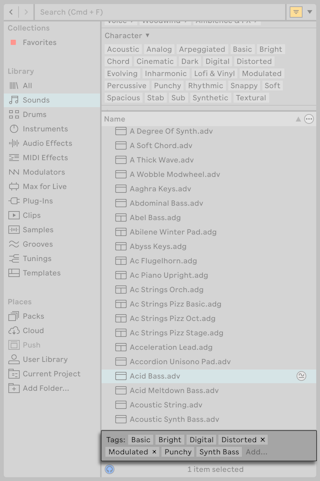
Der Bereich Quick-Tags zeigt alle dem ausgewählten Element zugewiesen Tags an. Du kannst weitere Tags zuweisen, indem du auf Hinzufügen… klickst und dann den Namen eines Tags eingibst. Sobald du mit der Eingabe beginnst, werden automatisch Vorschläge für Tags angezeigt. Hast du ein Tag zugewiesen, wird es im Bereich Quick-Tags in alphabetischer Reihenfolge neben den werkseitigen Tags angezeigt.
Möchtest du ein von dir zugewiesenes Tag von einem Eintrag entfernen, klicke auf das X neben dem Tag-Namen. Beachte dabei, das sich zugewiesene Standard-Tags nicht von den Einträgen entfernen lassen.
Du kannst Tags mehreren Einträgen genauso zuweisen oder von ihnen entfernen wie bei einem einzelnen Element. Sind mehrere Elemente ausgewählt, zeigt der Quick-Tags-Bereich alle Tags an, die den Einträgen in der Auswahl zugewiesen sind. Diejenigen Tags, die dabei nicht von allen Elementen gemeinsam genutzt werden, sind mit einem Sternchen gekennzeichnet.
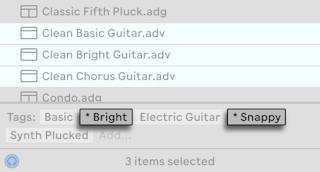
Wählst du im Bereich Quick-Tags einen Tag-Namen aus, zeigt die Statusleiste die Filtergruppe an, in der sich das Tag befindet.
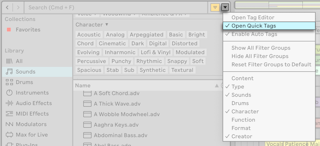
Der Bereich Quick-Tags ist standardmäßig sichtbar, aber lässt sich über den Eintrag Quick-Tags öffnen im Filter-Ansichtsmenü ausblenden.
4.5 Sammlungen
Die Labels unter Sammlungen haben jeweils ihre eigene zuweisbare Farbe, womit du verschiedene Browsereinträge (inkl. Ordner) an einem Ort zusammenfassen kannst. Diese Labels ermöglichen, bestimmte Browsereinträge zu organisieren (zum Beispiel bevorzugte oder häufig verwendete Sounds).
Labels lassen sich unter Sammlungen über das Kontextmenü eines ausgewählten Objekts oder über die Kürzel 1 bis 7 zuweisen. Mit 0 hebst du alle Farbzuweisungen wieder auf.
Beachte bitte, dass sich die Sammlungen-Farblabels auch einer Mehrfachauswahl von Elementen im Browser zuweisen lassen. Es ist außerdem möglich, ein Farblabel verschiedenen Objekt-Typen zuzuweisen. So kannst du zum Beispiel die gleiche Farbe für einen Drum-Sound, einen MIDI-Effekt und ein Plug-in verwenden.
Das Klicken auf ein Sammlungen-Farbabel in der Seitenleiste zeigt alle Elemente und Dateien an, denen die Farbe zugewiesen wurde. Ordner, die unter den Sammlungen-Labels erscheinen, können wie gewohnt ausgeklappt werden, um ihre Inhalte anzuzeigen.
Im Content-Fenster werden die entsprechenden Farbzuweisungen zu jedem Element mit kleinen Rechtecksymbolen in der jeweiligen Farbe angezeigt. Beachte bitte, dass sich einem Element zwar mehrere Farben zuweisen lassen, jedoch höchstens drei der zugewiesenen Farben im Content-Fenster angezeigt werden.
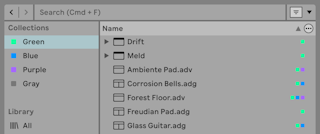
Jedes Label unter Sammlungen lässt sich über sein Kontextmenü oder mit StrgR (Win) / CmdR (Mac) umbenennen.
Welche Labels im Browser sichtbar sind, lässt sich bestimmen per Klick auf die Schaltfläche Bearbeiten rechts in der Sammlungen-Titelzeile (erscheint beim Überfahren mit der Maus) und einem Häkchen bei der jeweiligen Option Label zeigen/verbergen.
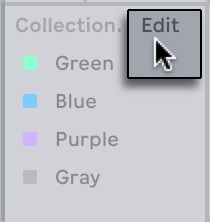
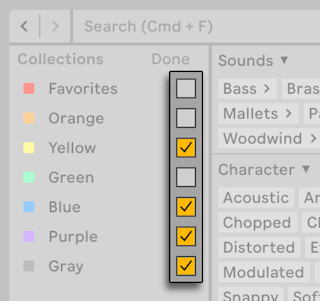
Um den Bearbeiten-Modus wieder zu verlassen, klicke auf die Schaltfläche “Fertig”.
Beachte bitte, dass wenn eine verborgene, noch nicht zugewiesene Farbe einem Element im Browser zugewiesen wird, das Sammlungen-Label mit dieser Farbe automatisch in der Seitenleiste sichtbar wird. Die angezeigten Farblabels werden jedoch nicht automatisch verborgen, wenn alle Zuweisungen entfernt werden.
4.6 Kategorien
Die Bibliothek-Sektion besteht aus verschiedenen Labels, die verschiedene nach Typ sortierte Browser-Elemente enthalten. Verwende die Suchleiste und Filter, um alle verfügbaren Instrumente und Sounds in der Library zu finden und zu erkunden. Der Kategorien-Bereich ist folgendermaßen organisiert:
- Alles — alle Elemente aus allen Browser-Labels in einer einzigen Liste mit Devices zuoberst und Dateitypen darunter.
- Sounds — all deine Instrument-Racks und Instrumenten-Presets sowie alle Instrumenten-Presets, die mit einem Tag aus der Filtergruppe Sounds versehen sind.
- Drums — deine gesamten Drum-Presets. Dazu gehören standardmäßige Drum-Devices, Drum-Presets (komplette Drum-Racks und einzelne Drum-Hits) und Drum-Samples (Loops und One-Shot). Darüber hinaus alles, was mit Drums getaggt ist.
- Instrumente - standardmäßige Live-Instrumente und ihre Presets sowie all deine Instrument-Racks. Diese sind nach Device und nicht nach Sound-Typ geordnet.
- Audioeffekte – Lives standardmäßige Audioeffekt-Devices und deren Presets sowie all deine Audioeffekt-Racks, geordnet nach Device.
- MIDI-Effekte – Lives standardmäßige MIDI-Effekt-Devices und deren Presets sowie all deine MIDI-Effekt-Racks, geordnet nach Device.
- Modulatoren — standardmäßige Modulator-Devices von Live sowie alle Geräte, die in der Filtergruppe Devices mit dem Tag Modulator gekennzeichnet sind.
- Max for Live — alle deine Devices und Presets von Max for Live sowie alle Racks, die mit diesen Devices erstellt wurden.
- Plugins – deine VST- und/oder Audio-Units-Plugins von Drittanbietern.
- Clips — deine gesamten Live-Clips.
- Samples — alle deine rohen Sample-Dateien.
- Grooves — alle vorhandenen Grooves.
- Templates – alle deine Template-Live-Sets.
- Tuning-Systeme – alle Stimmungssysteme der Core Library und benutzerdefinierte .ascl- oder .scl-Dateien.
Standardmäßig sind alle Bibliothek-Labels im Browser sichtbar. Du kannst die angezeigten Labels per Klick auf die Schaltfläche Bearbeiten anpassen. Diese erscheint, wenn der Mauszeiger über die Kategorien-Titelzeile fährt, woraufhin du Labels an- oder abwählen kannst.
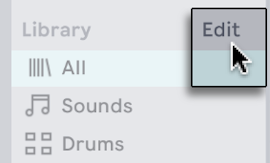
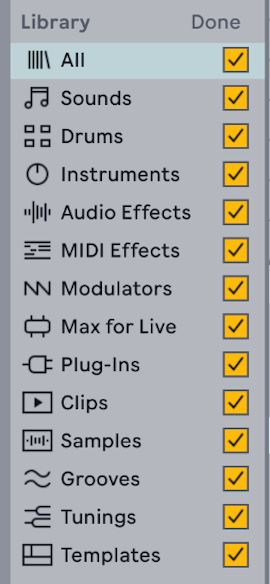
Ist alles eingestellt, klicke auf die Schaltfläche Fertig, um den Bearbeitungsmodus zu verlassen.
4.7 Orte
Die Labels unter Orte enthalten deine Live Packs, die User Library, den Ordner Aktuelles Projekt und alle externen Ordner, die du dem Browser hinzugefügt hast. Außerdem kannst du unter Orte die Splice-, Cloud- und Push-Labels über die entsprechenden Optionen in den Einstellungen unter Library aktivieren und somit in Live auf die Splice-Sample-Library sowie auf Dateien aus Ableton Cloud oder deinem Standalone-Push zugreifen.
Welche Inhalte in der Orte-Sektion tatsächlich angezeigt werden, hängt etwas davon ab, wie du deine Library konfiguriert hast. Im Folgenden sind aber alle verfügbaren Labels aufgelistet:
- Packs — enthält Lives Core-Library, alle Packs, die du selbst installiert hast, sowie verfügbare Pack-Updates und Downloads.
- Splice — zeigt den Splice-Samplekatalog an, aus dem du Samples in Live ziehen kannst.
- Cloud — zeigt synchronisierte Sets von Note und Move an, sofern Ableton Cloud in Live aktiviert ist.
- Push — zeigt alle Dateien von Push 3 an, sofern dieser im Standalone-Modus verbunden ist.
- User Library — enthält Dateien, die du selbst abgespeichert hast, etwa Standard-Presets, Grooves, benutzerdefinierte Rack- und Device-Presets, Samples, Live-Clips usw.
- Aktuelles Projekt – zeigt alle Dateien an, die zum derzeit geöffneten Projekt gehören.
- Beliebige Ordner — zeigt alle Ordner auf allen Festplatten, die du in Lives Browser hinzugefügt hast.
- Ordner hinzufügen… — öffnet ein Fenster, in dem du einen Ordner von einer Festplatte auswählen und zu Orte hinzufügen kannst.
4.7.1 Das Downloaden und Installieren von Packs im Browser
Das Browser-Label Packs zeigt alle Packs an, die mit Live vorinstalliert sind, alle Packs, die du selbst installiert hast, sowie verfügbare Pack-Updates und Downloads.
Installierte Packs erscheinen im Content-Fenster als Ordner, der ausgeklappt werden kann, um die zum Pack gehörenden Dateien anzuzeigen. Durch Packs installierte Presets, Samples und Live-Clips erscheinen auch unter den entsprechenden Kategorien-Labels.
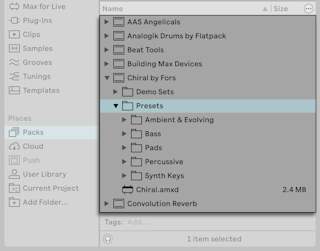
Um nachzusehen, ob es für deine installierten Packs Updates gibt, navigiere zum Packs-Label und erweitere den Updates-Bereich.
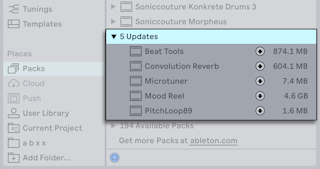
Dort siehst du auch alle Packs, die du zwar erworben, aber noch nicht installiert hast. Diese nicht installierten Packs erscheinen im Bereich Verfügbare Packs.
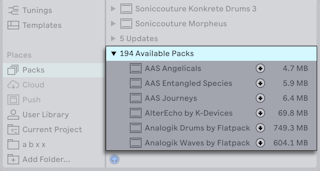
Du kannst alle verfügbaren Packs oder Updates herunterladen, indem du auf das Download-Symbol rechts neben dem Pack-Namen klickst.
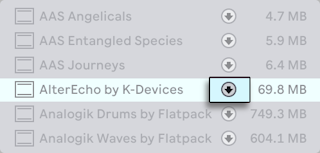
Während ein Pack heruntergeladen wird, verwandelt sich das Download-Symbol in ein Pause-Symbol, das auch den Fortschritt des Pack-Downloads anzeigt.
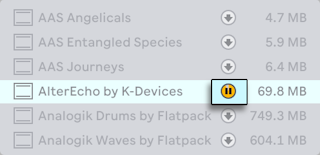
Bei Bedarf kannst du Pack-Downloads pausieren und später wieder fortsetzen. Um einen Download anzuhalten, klicke auf das Pause-Icon. Wird ein Download pausiert, ändert sich das Pause-Icon zurück zum Download-Icon. Um einen angehaltenen Download fortzusetzen, drücke erneut auf das Download-Symbol.
Beachte bitte, dass du bei jedem Pack auch mit den entsprechenden Kontextmenü-Befehlen Packs downloaden, Downloads anhalten, fortsetzen und abbrechen oder ein Pack installieren kannst.
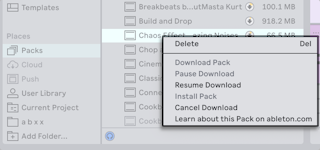
Du kannst mehrere Packs auf einmal herunterladen, indem du sie unter Verfügbare Packs auswählst und dann auf eines der Download-Symbole klickst. Auch das Herunterladen mehrerer ausgewählter Packs lässt sich anhalten und fortsetzen, indem du eines der Pausensymbole verwendest.
Sobald der Download abgeschlossen ist, lässt sich ein Pack mit Klick auf die Install-Taste installieren.
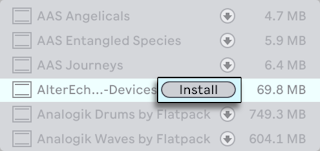
Nach Klick auf die Install-Taste zeigt Live in einem Dialogfenster den Status des Vorgangs mit einem Fortschrittsbalken an.
Es kann hilfreich sein, vor dem Herunterladen und Installieren eines Packs dessen Größe zu kennen. Vielleicht hast du nur begrenzten Speicherplatz auf der Festplatte. Du kannst den Browser so konfigurieren, dass für alle Packs die Größe anzeigt wird, die unter Updates und Verfügbare Packs erscheinen. Öffne dafür das Kontextmenü mit Rechtsklick auf die Titelzeile im Content-Fenster des Browsers und wähle die Option Größe.
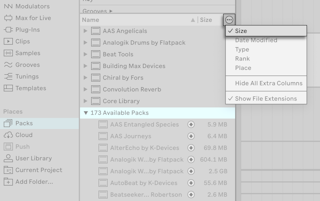
Ein installiertes Pack lässt sich über sein Kontextmenü löschen oder du wählst es im Browser aus und drückst die Taste Entf. Beachte bitte, dass gelöschte Packs wieder unter Verfügbare Packs angezeigt werden.
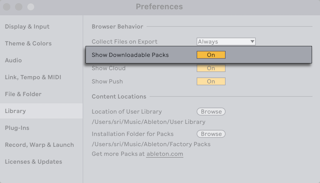
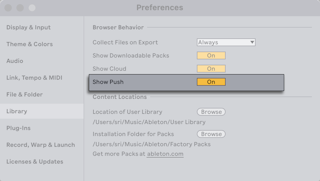
Standardmäßig werden Updates und herunterladbare Packs unter dem Label Packs angezeigt. Es ist jedoch möglich, die Sektionen Updates und Verfügbare Packs auszublenden. Klicke dazu auf den Schalter Ladbare Packs zeigen in den Einstellungen unter Library.
4.7.2 Splice
Splice ist eine lizenzfreie Sample-Library, in der du neue Samples erkunden kannst, um deiner musikalischen Kreativität frische Nahrung zu geben. Dank der Integration von Splice in Live kannst du auf die Sample-Bibliothek über das Splice-Label im Browser zugreifen.
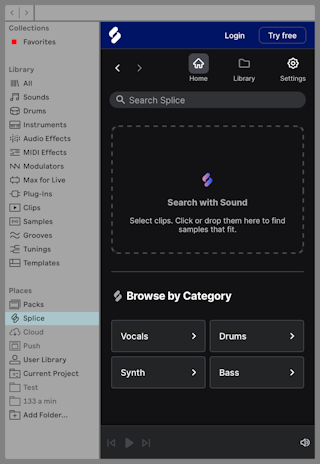
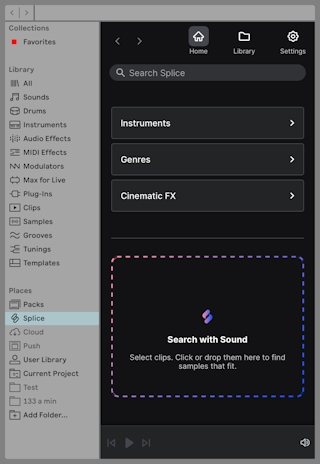
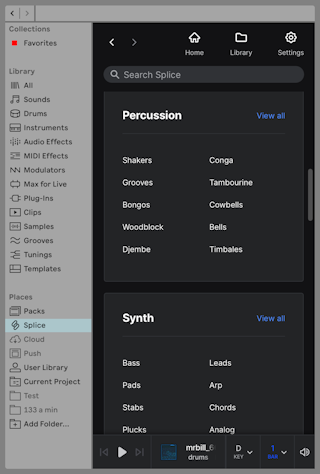
Klickst du auf das Splice-Label, gelangst du zur Startseite. Diese enthält die Navigationsleiste, die Suchleiste, den Bereich Search with Sound und vier Schaltflächen mit Sample-Kategorien zum Durchstöbern der Splice-Library. Nutze die Pfeile in der Navigationsleiste, um dich durch alle Aktionen, die du innerhalb des Splice-Labels durchgeführt hast, vor und zurück zu bewegen.
Im oberen Bereich des Label-Content-Fensters befinden sich auch die Optionen zum Anmelden oder zum Erstellen eines kostenlosen Splice-Kontos.
Das Splice-Label wird standardmäßig in der Seitenleiste angezeigt, du kannst sie jedoch auch ausblenden, entweder per Rechtsklick auf das Label und Auswahl von “Aus der Seitenleiste entfernen” oder indem du in Lives Einstellungen unter Library die Option „Splice anzeigen“ auf Aus setzt.
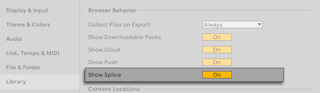
Beachte dabei, dass du eine aktive Internetverbindung brauchst, um die Inhalte des Splice-Labels anzuzeigen.
4.7.2.1 In Splice einloggen
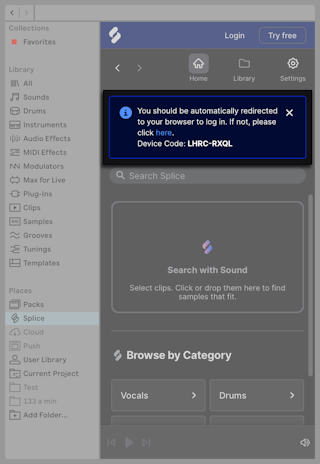
Du kannst zwar sofort nach Auswahl des Labels Samples durchsuchen und vorhören, aber um Samples in ein Set zu ziehen und sie in deiner Splice-Bibliothek zu speichern oder um Search with Sound zu nutzen, musst du dich mit deinem Splice-Konto anmelden. Klicke zum Einloggen oben im Content-Fenster auf Login, oder stattdessen auf die Schaltfläche Try free, falls du noch kein Splice-Konto hast. Beide Optionen öffnen automatisch den Standard-Webbrowser deines Betriebssystems und leiten dich zur Splice-Website weiter, wo ein Bestätigungscode für das Gerät angezeigt wird. Derselbe Geräte-Bestätigungscode sollte gleichzeitig in Lives Splice-Label angezeigt werden. Wenn die beiden Codes übereinstimmen, klicke im Webbrowser auf Confirm.
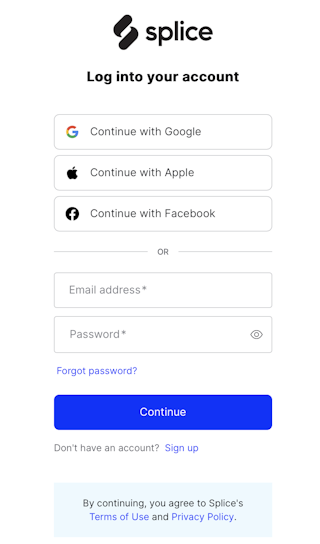
Sobald du das Gerät bestätigt hast, lädt dein Webbrowser eine Anmeldeseite, auf der du deine bestehenden Splice-Kontodaten eingeben oder ein neues Konto anmelden kannst.
Wenn du mit deinem Splice-Konto angemeldet bist, sieht die Startseite des Labels etwas anders aus: Das Library-Symbol in der Navigationsleiste ist nicht mehr ausgegraut und du gelangst damit zu deiner Bibliothek von Splice-Sounds. Die Buttons für die Sample-Kategorien sind durch verschiedene Browser-Schaltflächen ersetzt worden und an den oberen Rand der Seite gewandert, der Bereich Search with Sound dagegen an den unteren Rand.
4.7.2.2 Nach Splice-Samples suchen
Du kannst direkt über die Suchleiste nach Samples suchen. Sobald du hinein geklickt hast, werden beliebte Suchkategorien angezeigt und du kannst einen dieser Vorschläge auswählen oder selbst einen Suchbegriff eingeben. Weitere Vorschläge werden angezeigt, sobald du mit der Eingabe beginnst.
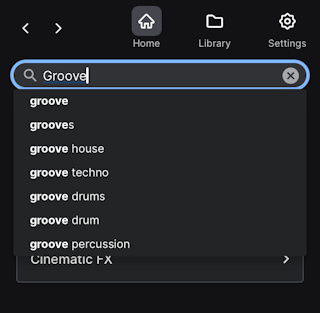
Klicke auf einen der Vorschläge oder drücke Enster, um die Ergebnisse anzuzeigen. Wähle anschließend oben die Option „Samples“ oder „Packs“ aus, um eine Liste der individuellen Samples oder der Sample-Packs mit dem Suchbegriff anzuzeigen.
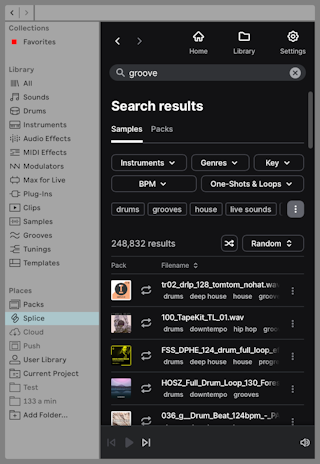
Verfeinere die Suchergebnisse mithilfe der Filter und Tags oberhalb der Ergebnisse. Du kannst nach Instrumentengattung, Musikgenre, Tonart, Tempo und Sample-Typ (One-Shot oder Loop) filtern. Die unter den Filtern aufgelisteten Tags ändern sich je nach Suchbegriff und Sample-Kategorie; klicke auf die Schaltfläche mit den drei Punkten rechts neben der Liste, um die Tag-Liste zu erweitern.
Die Ergebnisse lassen sich nach Beliebtheit, Relevanz oder Aktualität sortieren. Alternativ kannst du die Liste mit der “Random”-Option im Dropdown-Menü oder mit dem Shuffle-Button zufällig anordnen.
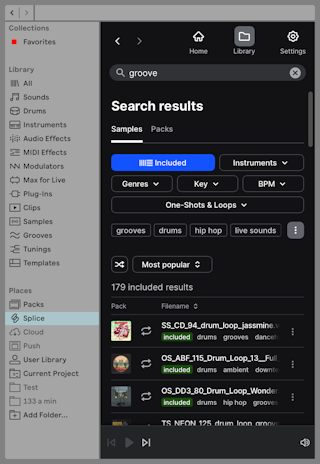
Beachte dabei, dass bei einem kostenlosen Splice-Konto (oder wenn du nicht angemeldet bist) sich die Ergebnisse auf die in diesem Konto enthaltenen Samples beschränken; dies wird durch das Filter Included oben in den Suchergebnissen und das Tag „included“ bei den einzelnen Samples angezeigt. Das kostenlose Splice-Konto bietet eine Bibliothek von rund 2.500 Samples.
Außer mit der Suchleiste kannst du auch mit den Navigations-Schaltflächen auf der Startseite nach Samples suchen. Es gibt drei Buttons: Instruments, Genres und Cinematic FX. Jeder Button öffnet eine Ansicht mit unterschiedlichen Sample-Kategorien und jede Kategorie enthält eigene Unterkategorien, mit denen du deine Suche eingrenzen kannst. In den Bereichen Instruments und Cinematic FX lassen sich auch alle Samples einer bestimmten Kategorie anzeigen, ohne eine Unterkategorie auszuwählen.
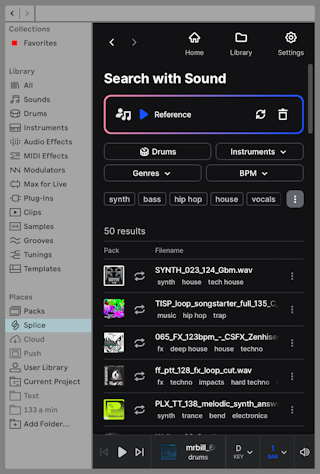
Du kannst auch mit der Splice-Funktion Search with Sound Samples finden, die zu deinen vorhandenen Clips passen. Ziehe dazu einfach einen Clip aus deinem Set in den Bereich Search with Sound auf der Startseite oder wähle einen Zeitabschnitt aus und klicke in die Fläche Search with Sound, um die Auswahl zu erfassen. Die Audiodatei wird verarbeitet und Splice gibt eine Liste mit 50 kompatiblen Samples aus. Auf der Ergebnisseite kannst du außerdem den Referenz-Sound erneut abspielen, einen anderen Clip hineinziehen oder eine neue Auswahl erfassen sowie den aktuellen Referenz-Sound löschen.
4.7.2.3 Arbeiten mit Splice-Samples
Wenn du einen Suchbegriff eingibst, eine Sample-Kategorie auswählst oder Search with Sound verwendest, wird im Content-Fenster eine Liste entsprechender Samples angezeigt.
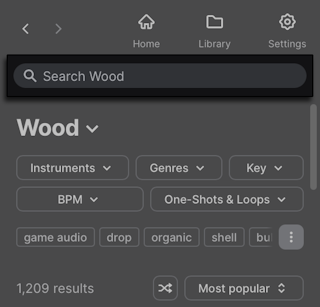
Die Suchleiste aktualisiert sich je nach angezeigter Sample-Kategorie. Das heißt, dass nur die Samples der ausgewählten Kategorie durchsucht werden, wenn du einen Suchbegriff in die Leiste eingibst.
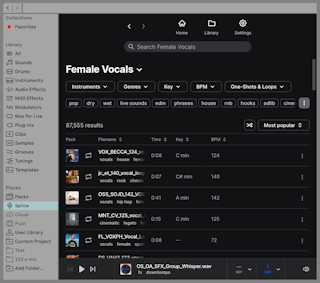
Alle Sample-Einträge in der Liste enthalten ein Bild des zugehörigen Pakets (Anklicken zeigt das gesamte Paket an), ein Symbol, das angibt, ob es sich um ein One-Shot-Sample oder um einen Loop handelt, den Sample-Namen, die dem Sample zugewiesenen Tags sowie ein Kontextmenü, mit dem du das Sample den Likes und Collections deiner Library hinzufügen oder das Sample-Paket anzeigen kannst.
Fährst du mit der Maus über ein Sample, verwandelt sich das Symbol für den Sample-Typ in einen Play-Button; klicke zum Vorhören auf diese Taste. Ein Klick auf den Sample-Namen startet automatisch das Vorhören.
Standardmäßig werden Samples im Loop vorgehört, egal ob es sich um One-Shots oder Loops handelt. Du kannst dieses Verhalten und andere Vorhör-Einstellungen mit den Optionen am unteren Rand des Content-Fensters ändern. Beispielsweise werden Loops standardmäßig an dein Set-Tempo angepasst, aber du kannst auf die Option 1x BPM klicken und den Schalter Timestretch deaktivieren und so den Loop im Originaltempo abspielen. Klicke bei One-Shot-Samples auf die Option 1 BAR, um den Vorhör-Loop zu deaktivieren.
Zu den Optionen der Preview-Einstellungen gehört auch die Transposition von Samples in eine ausgewählte Tonart sowie die Möglichkeit, den Skala-Einstellungen von Live zu folgen. Du kannst auch die Vorhör-Lautstärke anpassen.
Wenn du mit der Maus über ein Sample fährst oder es auswählst, erscheint neben dem Namen des Samples ein Herzsymbol, womit du das Sample per Klick darauf schnell zu den Likes in deiner Bibliothek hinzufügen kannst.
Erweitere das Content-Fenster für noch mehr Informationen auf einen Blick zu den Samples, wodurch die folgenden Spalten angezeigt werden: Time, Key und BPM.
Hast du ein Sample gefunden, das dir gefällt, ziehe es auf eine Audio- oder MIDI-Spur in deinem Set. Wenn du in der Session-Ansicht arbeitest, kannst du Samples auch durch Doppelklick oder Enter laden. Samples lassen sich auch direkt in Devices wie Sampler, Simpler, Drum Rack oder Impulse ziehen.
Beachte dabei, dass bei Clips mit Splice-Samples der Warp-Modus automatisch auf Complex gesetzt wird, egal welcher Standardmodus in den Einstellungen unter Record, Warp & Launch festgelegt ist. Dadurch klingt das Sample genauso wie beim Vorhören auf der Splice-Website.
Wenn du Samples in dein Set lädst, werden sie automatisch lizenziert und in deiner Splice-Library gespeichert.
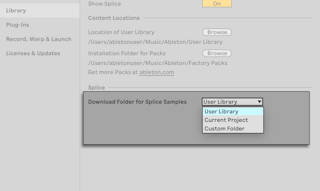
Standardmäßig werden von Splice heruntergeladene Samples in der User-Library gespeichert, und zwar im Unterordner Splice des Samples-Ordners. Du kannst jedoch in den Einstellungen unter Library einen eigenen Speicherort für Splice-Samples auswählen. Folgende Optionen stehen zur Verfügung:
- User Library – speichert die Samples unter User Library/Samples/Splice.
- Aktuelles Projekt — speichert die Samples unter Aktuelles Projekt/Samples/Splice.
- Benutzerdefinierter Ordner – speichert die Samples an einem Ort deiner Wahl.
4.7.2.4 Splice-Library
Die Library enthält Likes und Collections sowie alle Samples, die du bis jetzt in deine Sets geladen hast, also die gespeicherten Samples in dem Ordner, den du in den Einstellungen unter Library angegebenen hast.
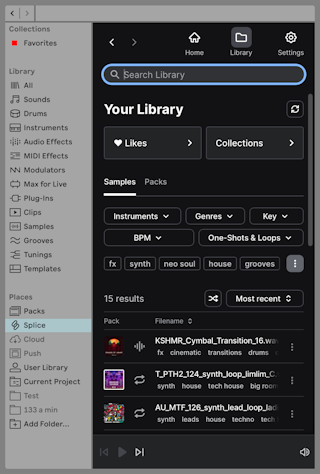
Eigene Sample-Sammlungen kannst du auf der Seite Collections oder über das Menü im Sample-Eintrag erstellen. Per Klick auf eine bestehende Collection kannst du die darin enthaltenen Samples anzeigen, den Namen oder die Beschreibung der Sammlung bearbeiten, sie privat machen, einen Link zu ihr teilen oder sie löschen.
4.7.2.5 Splice-Settings
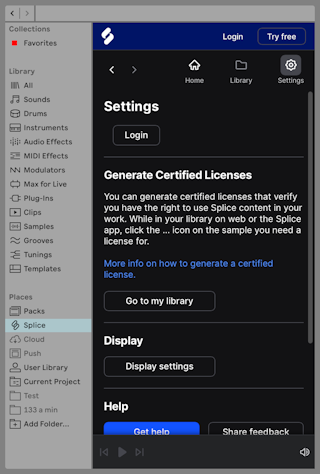
Auf der Settings-Seite befinden sich Optionen zur Verwaltung deines Splice-Abonnements, zur Änderung der Anzeige-Einstellungen und zum Herunterladen von Nutzungsprotokollen. Die Seite enthält außerdem Informationen zur Erstellung zertifizierter Lizenzen für die von dir verwendeten Samples, einen Link zur Knowledge-Base von Splice und die Möglichkeit, Feedback an Splice zu senden.
Bist du nicht angemeldet, wird auf der Seite auch ein Login-Button angezeigt.
4.7.3 Ableton Cloud verwenden
Ableton Cloud ist ein Dienst, mit dem du bis zu acht Sets von Move und Note speichern und auf die du in allen Ableton-Produkten zugreifen kannst. Ist Cloud in Live aktiviert, werden synchronisierte Sets im Browser-Bereich Orte angezeigt.
Um die Cloud-Funktion in Live zu aktivieren, wähle das Cloud-Label in der Browser-Seitenleiste aus. Daraufhin wirst du aufgefordert, dich bei ableton.mom anzumelden und den Dienst zu autorisieren. Mit Klick auf “Einloggen” startet der Internetbrowser und fordert dich zum Einloggen mit deinem Account bei ableton.mom auf.
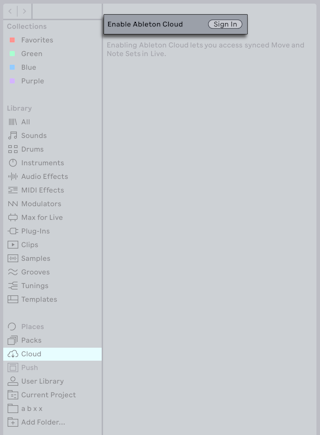
Sobald Ableton Cloud für deinen Account aktiviert ist, erscheinen alle Sets in Lives Browser, die mit der Cloud synchronisiert sind.
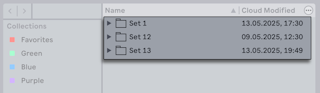
Beachte bitte, dass alle werkseitigen und importierten Samples von synchronisierten Sets in der User-Library gespeichert werden, die beim Öffnen dieser Sets in Live eingestellt und zugänglich sein muss. Stellst du nach dem Übertragen eines Sets fest, dass Samples fehlen, dann überprüfe bitte, ob deine User-Library ausgelagert wurde, etwa auf eine externe Festplatte. Um die Samples wiederzufinden, muss jeder Speicherort zugänglich sein, an dem sich die User-Library befinden kann.
Da Sets zwar von Move oder Note nach Live synchronisiert werden können, aber nicht umgekehrt, solltest du beim Speichern synchronisierter Sets, die du in Live weiterentwickelt hast, den Befehl Alles sammeln und sichern aus dem Datei-Menü verwenden. Dadurch werden alle im Set verwendeten Samples in einem einzigen Projektordner zusammengefasst, der sich dann an einem bestimmten Ort auf deinem Computer speichern lässt.
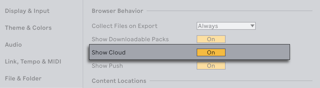
Beachte bitte, dass das Cloud-Label standardmäßig in der Browser-Seitenleiste angezeigt wird. Das Label lässt sich aber auch ausblenden, indem du die Option “Cloud anzeigen” in Lives Einstellungen unter Library auf Aus stellst.
4.7.4 Dateien von Push 3 im Standalone-Modus übertragen
Du kannst deine Songs fortlaufend auf Push und Live weiterentwickeln, denn jedes Sets, das du im Standalone-Modus auf Push entwickelst, kannst du auf dem Rechner öffnen oder auf ihn übertragen. Ebenso kannst du Sets zurück auf Push übertragen und deine Arbeit außerhalb des Studios fortsetzen; vorausgesetzt du verwendest native Devices, hast alle Spuren mit Plugins eingefroren und alle Samples im Projektordner abgelegt.
Bevor du auf Dateien von Push zugreifst, stelle zunächst sicher, dass sich Push im Standalone-Modus befindet und mit demselben Netzwerk wie der Computer verbunden ist. Klicke dann unter Orte auf das Etikett Push. Dein Push wird im Content-Fenster des Browsers mit seinem eindeutigen Gerätenamen angezeigt. Falls weitere Push-Einheiten in Reichweite sind, werden diese ebenfalls angezeigt. Solltest du mehrere Geräte besitzen, lässt sich der jeweilige Name „Push xxx-xxx“ unter dem Status-Tab im Setup-Menü von Push finden, womit du überprüfen kannst, welche Einheit du mit Live koppelst. Klicke auf Connect, um Push mit Live zu verbinden.
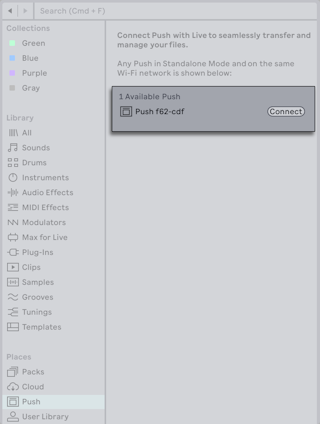
Push zeigt jetzt einen sechsstelligen Code an; gib diesen im Dialogfeld von Live ein und setze mit OK den Koppelungsvorgang fort.
Sobald du Push erfolgreich mit Live gekoppelt hast, erscheinen in Lives Browser alle deine Projekt-Ordner, die du im Standalone-Modus oder in der User-Library von Push gespeichert hast.
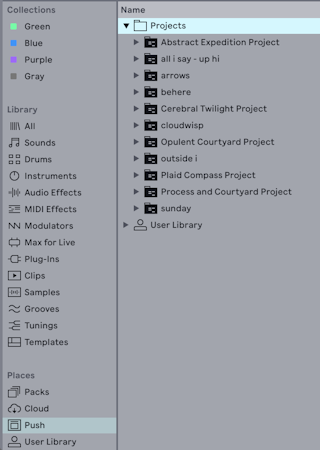
So lange Push mit Live gekoppelt ist, kannst du alle neuen oder im Standalone-Modus geänderten Sets in Lives Browser sehen. Verlasse hierfür das Push-Symbol unter Orte und gehe dann wieder zurück, um die Dateiliste zu aktualisieren.
Du kannst die Koppelung von Push und deinem Computer aufheben, indem du per Rechtsklick auf das Push-Symbol unter Orte gehst und Trennen auswählst.
Weitere Informationen zur Koppelung zwischen Push und Live finden sich im Push-Handbuch.
Beachte bitte, dass das Push-Label standardmäßig in der Browser-Seitenleiste angezeigt wird. Das Label lässt sich aber auch ausblenden, indem du die Option “Push anzeigen” in Lives Einstellungen unter Library auf Aus stellst.
4.7.5 User Library
In der User-Library werden alle von dir erstellten Presets, Standardeinstellungen, Live-Clips, Template-Sets usw. gespeichert. Da die User-Library einen eigenen Speicherort hat (getrennt von anderen installierten Inhalten), kann sie leicht gesichert oder von verschiedenen Live-Installationen und Computern gemeinsam genutzt werden.
Standardmäßig wird die User-Library bei der Erstinstallation von Live an folgendem Ort angelegt:
- Windows:
\Users\<username>\Documents\Ableton\User Library - Mac:
Macintosh HD/Users/<username>/Music/Ableton/User Library
Du kannst mit der Option “User-Library-Ordner” in den Einstellungen unter Library einen anderen Speicherort für die User-Library bestimmen.
Zu Beginn ist die User-Library weitgehend leer; sie enthält nur eine Reihe von Standardordnern: Clips, Defaults, Grooves, Presets und Samples. Du kannst deine eigenen Ordner und Unterordner hinzufügen und bei Bedarf die Standardordner entfernen.
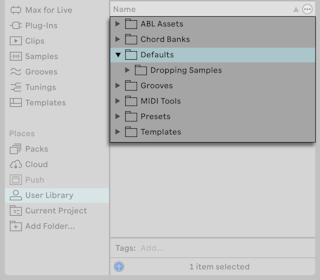
Dateien, die du in der User-Library speicherst, sind auch unter den jeweils passenden Kategorien-Labels verfügbar.
4.7.5.1 ABL Assets
Aktivierst du Ableton Cloud und synchronisierst Sets aus Move oder Note, werden die Bestandteile, die zu diesen Sets gehören, im Ordner ABL Assets gespeichert.
4.7.5.2 Akkord-Bänke
Der Ordner Akkordbänke enthält alle Akkordbänke, die du für die Verwendung mit dem MIDI-Tool Stacks gespeichert oder erstellt hast.
4.7.5.3 Der Ordner Clips
Live-Clips werden im Ordner Clips gespeichert. Du kannst jeden Clip zum Speichern in den Ordner ziehen.
Speicherst du einen MIDI-Clip, sind darin MIDI-Daten (z.B. Noten und Automation) sowie alle Geräteeinstellungen enthalten.
Beim Speichern eines Audioclips oder eines MIDI-Clips mit einem Device, das Audiosamples referenziert (z.B. Drum-Rack, Sampler usw.), werden die entsprechenden Samples ebenfalls mit dem Clip gespeichert. Dies geschieht automatisch, wenn in den Einstellungen unter Library das Browser-Verhalten bezüglich “Dateien beim Export sammeln” auf Immer gesetzt ist, was die Standardeinstellung ist.
4.7.5.4 Der Defaults-Ordner (Standard-Presets)
Der Ordner Defaults enthält deine gespeicherten Standardeinstellungen für Spuren, Devices, Effekte, Optionen zum Slicen auf MIDI-Spuren und mehr. Standard-Presets ermöglichen, bei jedem Laden eines Devices bestimmte Geräteeinstellungen abzurufen.
Weitere Informationen zum Speichern und Verwenden von Standard-Presets finden sich im Abschnitt Standard-Presets.
Eine Übersicht über alle möglichen Standardeinstellungen in Live findet sich im Artikel Standardeinstellungen verwenden in unserer Knowledge Base.
4.7.5.5 Der Ordner Grooves
Im Grooves-Ordner werden benutzerdefinierte Groove-Dateien gespeichert.
Um neue Grooves zu erzeugen, können die notwendigen Timing-und Lautstärke-Informationen aus beliebigen Audio- oder MIDI-Clips extrahiert werden. Ziehe hierfür einfach den Clip in den Groove-Pool oder führe den Befehl Groove extrahieren im Kontextmenü des Clips aus.
Weitere Einzelheiten zur Funktionsweise von Grooves in Live finden sich im Kapitel Grooves anwenden.
4.7.5.6 Der Presets-Ordner
Der Ordner Presets enthält deine gespeicherten Instrument-, Max-for-Live-, MIDI- und Audioeffekt-Presets.
Wie beim Speichern von Clips werden auch alle im Preset enthaltenen referenzierten Audio-Samples gespeichert.
Weitere Informationen zum Speichern von Device-Presets finden sich im Abschnitt Presets speichern des Kapitels Das Arbeiten mit Instrumenten und Effekten.
4.7.5.7 Der Samples-Ordner
Alle referenzierten Samples von gespeicherten Presets, Spuren usw. werden im Ordner Samples gespeichert.
Sobald Samples gesichert werden, wird abhängig von ihrer Quelle ein separater Ordner für aufgenommene oder bearbeitete Samples erstellt.
4.7.5.8 Der Ordner Templates
Gespeicherte Template-Sets sowie alle benutzerdefinierten Standard-Live-Sets werden im Ordner Templates gespeichert.
Weitere Informationen zur Verwendung von Templates finden sich im Abschnitt Template-Sets des Kapitels Dateien und Sets verwalten.
4.7.5.9 Dateien in der User-Library verwalten
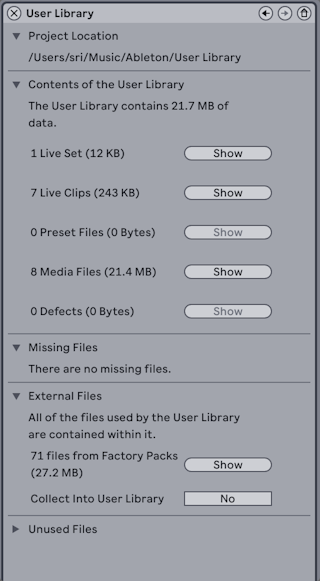
Mit dem Datei-Menübefehl “Dateien verwalten” kannst du dir per Klick auf die Schaltfläche User-Library verwalten in der Hilfe-Ansicht einen Überblick über deine User-Library verschaffen, einschließlich ihres Inhalts sowie fehlender oder externer Dateien.
4.7.6 Aktuelles Projekt
Das Label Aktuelles Projekt enthält alle Dateien, die im aktuell geladenen Projekt enthalten sind.
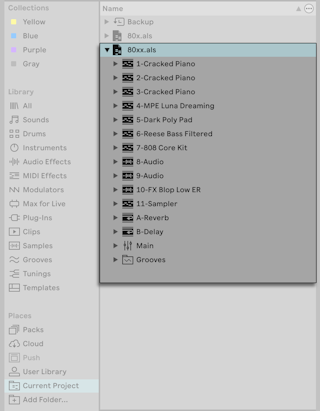
Du kannst auf alle Spuren im Set (einschließlich Clips und Devices), die Return- und Main-Spuren sowie alle geladenen Grooves zugreifen.
Wurde ein Projekt mindestens zweimal gespeichert, erscheint unter dem Label Aktuelles Projekt ein Sicherungsordner.
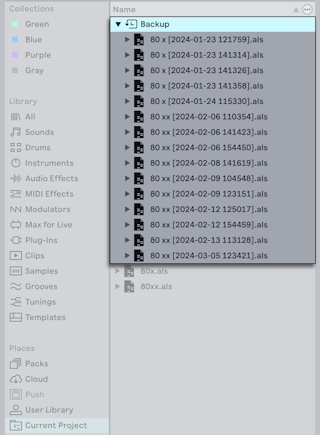
Dieser Ordner enthält die zehn zuletzt gespeicherten Versionen des Sets. Backup-Sets lassen sich anhand des Zeitstempels in Klammern neben dem Set-Namen identifizieren. Live löscht automatisch das älteste Backup-Set, sobald mehr als zehn Backups erreicht sind. Gelöschte Sicherungen werden in den Mülleimer verschoben.
Diese Funktion ist dann besonders hilfreich, wenn du versehentlich eine Projektdatei überschrieben hast oder auf eine frühere Version des Live-Sets zugreifen möchtest.
Wenn du an einem noch nicht gesicherten Live-Set arbeitest, bezieht sich das aktuelle Projekt auf einen temporären Speicherort.
Du kannst mit der rechten Maustaste auf das Label Aktuelles Projekt klicken und Im Explorer (Win) / Finder (Mac) zeigen auswählen, um den Speicherort des Projektordners auf deinem Computer zu öffnen.
Im Abschnitt Live-Projekte des Kapitels Dateien und Sets verwalten finden sich ausführliche Informationen darüber, wie Projektordner und Sets in Live funktionieren.
4.7.7 Eigene User-Ordner
Lives Browser ermöglicht dir, mit deinen kreativen Werkzeugen zu arbeiten, ganz gleich wo diese auf deinem Rechner installiert sind. Dies erlaubt dir zum Beispiel das Verteilen von sehr großen Sample-Libraries auf einer oder mehreren externen Festplatte(n), wobei der Browser trotzdem zusammen auf ihre Inhalte zugreifen kann - es ist somit nicht mehr notwendig, Dateien an einem zentralen Speicherort abzulegen.
Um in Live mit deinen eigenen Ordnern zu arbeiten, musst du sie zuerst zum Browser hinzufügen, entweder durch Ziehen aus dem Explorer (Win) / Finder (Mac) in die Orte-Sektion, oder durch Klick auf die Schaltfläche Ordner hinzufügen in der Seitenleiste des Browsers.
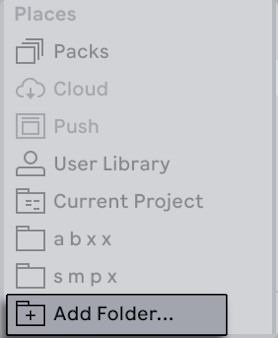
Nachdem Sie einen User-Ordner hinzugefügt haben, scannt Live diesen Ordner, wodurch der Browser seinen gesamten Inhalt "kennenlernt". Wie lange der Scan-Vorgang dauert, hängt von der Anzahl der im Ordner enthaltenen Dateien und Unterordner ab. Ein sich drehendes Rad neben dem Label Orte zeigt an, dass der Scan-Vorgang noch nicht abgeschlossen ist. Danach sind die Dateien in diesem Ordner unter Orte zugänglich.
Durch Hinzufügen eines User-Ordners wird der Ordner nicht an einen neuen Ort verschoben, sondern einfach nur in Lives Browser verfügbar gemacht. Wenn du deine Festplatten mit dem Explorer (Win) / Finder (Mac) umorganisierst, kann Live deine User-Ordner evtl. nicht mehr finden, falls sie verschoben wurden. Wenn sich ein User-Ordner auf einer externen Festplatte befindet und Live geöffnet wird, ohne dass das Laufwerk angeschlossen ist, wird der Ordner nicht gefunden.
Live zeigt einen nicht aufgefundenen User-Ordner weiterhin im Browser an, jedoch mit ausgegrautem Namen. Du kannst probieren, ihn durch den Kontextmenü-Befehl Ordner suchen wiederzufinden, oder mit dem Befehl Aus Seitenleiste entfernen Live anweisen, diesen Ordner zu “vergessen”. Du kannst diesen Befehl auch zum Entfernen von existierenden Ordnern verwenden, mit denen du in Zukunft einfach nicht mehr arbeiten möchtest.
Hinweis: Füge unter Orte nur einzelne Inhaltsordner und nicht ganze Festplatten hinzu. Ganze Festplatten oder sehr große Ordner können den Indizierungsprozess verlangsamen, oder die Inhalte müssen bei jedem Start von Live neu indiziert werden.
4.9 Dateien vorhören
Mit Live kannst du Samples, Clips und Instrument-Presets direkt im Browser vorhören. So kannst du einen Eindruck davon gewinnen, wie ein neues Element klingt, bevor du es deinem Set hinzufügst.
Um das Vorhören einzuschalten, aktiviere den Vorhör-Schalter neben dem Vorhör-Bereich, der sich unten im Browser befindet.
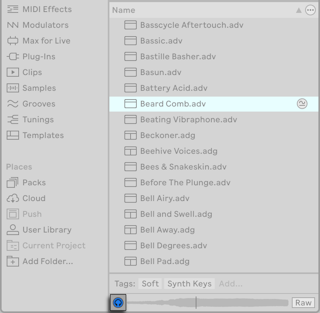
Sofern aktiviert, kannst du eine Datei im Browser vorhören, wenn du sie auswählst. Verwende die Pfeiltasten hoch/runter, um zwischen den Dateien und ihrer Audiovorschau zu wechseln.
Du kannst Dateien auch bei ausgeschalteter Vorhör-Funktion probehören, indem du bei ausgewähltem Browsereintrag ShiftEnter eingibst oder die Pfeiltaste Rechts drückst.
Während des Vorhörens der Datei wird im Vorschau-Bereich eine Wellenform angezeigt. Klicke in die Wellenform-Darstellung, um mit der Wiedergabe zu diesem Punkt zu springen. Beachten Sie, dass das Scrubben von Clips in der Wellenform-Darstellung nicht möglich ist, wenn sie mit deaktivierter Warp-Option gespeichert worden sind.
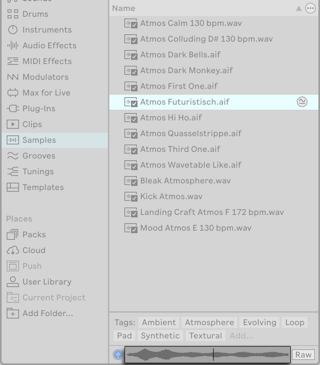
Standardmäßig ist der Raw-Button deaktiviert, sodass Live bei laufendem Transport Dateien mit Beginn des nächsten Taktes vorhören kann. So bekommst du eine Vorstellung davon, wie der Sound ins aktuelle Projekt passt. Aktiviere Raw, um Dateien in ihrem Originaltempo vorzuhören. Die Audiovorschau läuft im Loop, wenn Raw deaktiviert ist und ohne Loop, wenn Raw aktiviert ist.
Beachte bitte, dass das Scrubben bei aktivierter Raw-Funktion nicht möglich ist.
Die Lautstärke der Audiovorschau lässt sich mit dem Vorhör-Lautstärkeregler der Main-Spur anpassen.
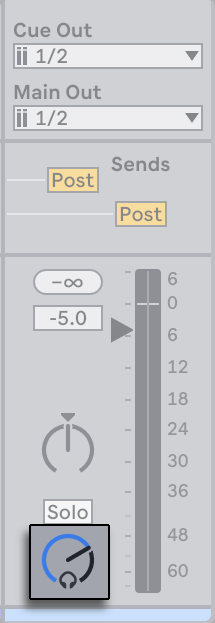
Hast du ein Audio-Interface mit mindestens vier Einzelausgängen (oder zwei individuellen Stereoausgängen), kannst du an einem Ausgangspaar über Kopfhörer Dateien vorhören oder als Cue verwenden, während die Musik über die Main-Ausgänge weiterläuft. Lies den Abschnitt Solo schalten und Vorhören im Kapitel Mixing, um zu erfahren, wie sich Live für das Cueing einrichten lässt.
4.10 Hot-Swap-Modus
Mit dem Hot-Swap-Modus kannst du Sounds schnell über den Browser vorhören und austauschen. Wechsle in den Hot-Swap-Modus mit der Taste Q oder klicke auf die Hot-Swap-Schaltfläche eines Devices.
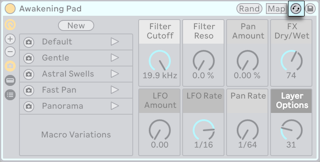
Ist der Hot-Swap-Modus aktiviert, wird eine temporäre Verbindung zwischen dem Browser und dem ausgewählten Spur-Device hergestellt. So kannst du direkt im Browser auf andere Devices zugreifen und sie vorhören.
Navigiere mit den Pfeiltasten hoch/runter durch die Elemente des Browsers und höre die Audiovorschau der ausgewählten Elemente ab. Findest du einen neuen Sound, der dir zusagt, lade mit Enter das entsprechende Device anstelle des aktuellen in die Spur.
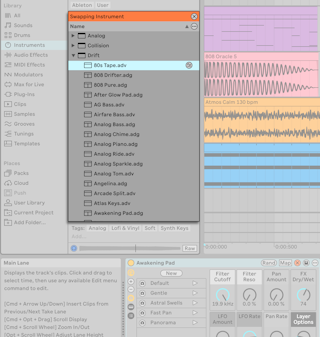
Bei Devices, die Samples verwenden, wie etwa Simpler, Drum Rack, Sampler und Impulse, lässt sich das gesamte Geräte-Preset mithilfe der Hot-Swap-Schaltfläche in der Titelleiste des Presets austauschen. Außerdem kannst du die einzelnen Samples mithilfe der Hot-Swap-Buttons an folgenden Stellen austauschen:
- Simpler - unten rechts im Sample-Display.
- Drum Rack - auf jedem Drum-Rack-Pad.
- Sampler - oben links im Zonen-Editor, wenn dieser ausgeklappt ist.
- Impulse - auf jedem Sample-Slot.
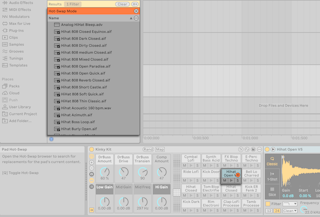
Verlasse den Hot-Swap-Modus mit der Taste Q, mit Klick auf den X-Button im Content-Fenster des Browsers oder auf den Hot-Swap-Button des Devices.
4.11 Dem Live-Set Browser-Inhalte hinzufügen
Es gibt verschiedene Möglichkeiten, einem Live-Set Browser-Inhalte hinzuzufügen:
- Elemente können aus dem Browser in Spuren der Session- oder Arrangement-Ansicht gezogen werden. Das Ziehen und Loslassen von Browser-Inhalten auf die freie Fläche rechts neben den Session-Spuren bzw. unter den Arrangement-Spuren erzeugt eine neue Spur und platziert das neue Element dort.
- In der Session-Ansicht lädt ein Doppelklick oder Drücken von Enter auf ein Device im Browser es in die aktuell ausgewählte Spur. Analog dazu lädt ein Doppelklick oder Drücken von Enter auf ein Sample es in die aktuell ausgewählte Spur. Samples werden bei MIDI-Spuren in ein Simpler-Device und bei Audiospuren in einen Clip-Slot geladen.
- In der Arrangement-Ansicht lädt ein Doppelklick oder Drücken von Enter auf ein Device oder Sample im Browser das Element in die aktuell ausgewählte Spur.
- Dateien können auch direkt aus dem Explorer (Win) / Finder (Mac) in Live gezogen werden.