23. Das Arbeiten mit Instrumenten und Effekten
Jede Spur in Live kann mehrere Geräte benutzen. Von diesen Geräten gibt es drei verschiedene Arten:
- MIDI-Effekte bearbeiten MIDI-Signale und können nur in MIDI-Spuren geladen werden.
- Audio-Effekte wirken auf Audiosignale und können in Audiospuren, Returnspuren und der Main-Spur platziert werden. Man kann sie auch in MIDI-Spuren einsetzen, aber nur wenn sie hinter einem Instrument liegen.
- Instrumente empfangen MIDI-Daten und geben Audio aus; sie können in MIDI-Spuren geladen werden.
Schlage in den Referenzteilen zu Lives Audio-Effekten, Lives MIDI-Effekten oder Lives Instrumenten nach, um mehr über ein bestimmtes Device zu erfahren und wie man es einsetzt.
Wie man Instrumente und Effekte zu Racks bündelt und verwendet, ist Gegenstand des Kapitels über Instrument-, Drum- und Effekt-Racks.
Auf die Spur-Typen in Live geht das Kapitel über die Ein- und Ausgänge und das Routing näher ein, wo auch erläutert wird, wie sich mithilfe von Return-Spuren ein Effektsignal von mehreren Spuren aus nutzen lässt.
Du kannst an Devices “Hand anlegen”, indem du ihre Parameter per zugeordnetem MIDI-Controller oder der Tastatur fernsteuerst.
23.1 Device-Ansicht
Devices werden in der Device-Ansicht der ausgewählten Spur eingefügt, angezeigt und bedient. Klicke doppelt auf die Titelleiste einer Spur, um ihre Devices in der Device-Ansicht am unteren Rand von Lives Fenster zu sehen.

Standardmäßig lässt sich entweder die Device- oder die Clip-Ansicht nutzen, je nachdem, ob ein Device oder ein Clip im Fokus ist. Möchtest du Device-Parameter einstellen und Noten oder Samples bearbeiten, ohne zwischen den Ansichten zu wechseln, stapele die Clip- über die Device-Ansicht.
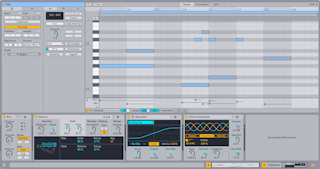
Mit den Kippschaltern neben den Wahlfeldern für Clip- und Device-Ansicht rechts unten in Lives Fenster kannst du beide Ansichten ausklappen.

Nutze zum Ein-/Ausblenden alternativ auch die Kürzel StrgAlt3 (Win) / CmdOption3 (Mac) für die Clip-Ansicht und StrgAlt4 (Win) / CmdOption4 (Mac) für die Device-Ansicht.
Um Platz in der Device-Ansicht zu sparen, kann ein Device per Doppelklick auf seine Titelleiste oder mit dem Befehl Einklappen aus dem Titelleisten-Kontextmenü eingeklappt werden.
23.2 Devices verwenden
Lives Devices sind im Browser zugänglich. Die Seitenleiste des Browsers enthält Labels für integrierte Devices, Max for Live-Devices und Plugins von Drittanbietern.
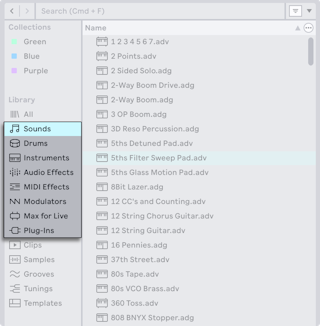
Am einfachsten lässt sich ein Device per Doppelklick im Browser in eine Spur laden. Damit wird es der ausgewählten Spur hinzugefügt oder, falls keine Spur ausgewählt ist, eine neue mit dem Device erstellt. Alternativ kannst du eine bestehende Spur durch Anklicken selektieren, ein Device im Browser auswählen und dann mit Enter in die betreffende Spur einfügen.
Sie können Geräte auch in Spuren, auf die freie Fläche neben den Spuren in der Session- und Arrangement-Ansicht oder in die Geräte-Ansicht ziehen. Ziehen Sie ein Sample in die Geräte-Ansicht einer MIDI-Spur, wird automatisch ein Simpler-Instrument mit diesem Sample erzeugt.
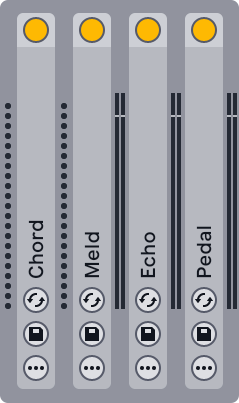
Möchtest du eine Spur in Live mit einem externen Eingangssignal speisen, muss in der Standardeinstellung Auto-Monitoring im Mixer die Spur-Taste für Aufnahmebereitschaft aktiviert sein, damit das Eingangssignal durch die Devices in der Spur-Gerätekette zu hören ist. Bei MIDI-Spuren wird dieser Schalter beim Einfügen eines Instruments automatisch aktiviert.
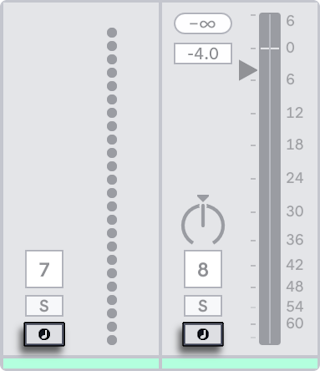
Auf diese Weise würden Sie beispielsweise Live-Instrumente durch die Effekte eines Tracks oder ein integriertes Instrument in einem Track mit Hilfe eines MIDI-Keyboards spielen. Von diesem Setup aus kannst du ganz einfach zur Aufnahme neuer Clips wechseln, um diese im Set weiterzuverwenden. Wie du das Abhören deinen Vorlieben anpasst, beschreibt der Abschnitt über die Monitoring-Sektion.
Um ein weiteres Gerät auf der Spur hinzuzufügen, ziehen Sie es einfach dorthin oder doppelklicken auf seinen Namen, um es am Ende der Geräte-Kette einzufügen. Die Signale in einer Gerätekette wandern immer von links nach rechts.
Sie können Audio-Effekte an jede Position innerhalb der Gerätekette in einer Audio-Spur ziehen, wobei Sie im Hinterkopf behalten sollten, dass die Reihenfolge der Effekte den entstehenden Klang prägt. Entsprechendes gilt für die Gerätekette in einer MIDI-Spur.
Ziehst du ein Instrument in die Device-Kette einer MIDI-Spur, solltest du bedenken, dass die dem Instrument folgenden Signale (rechts davon) Audiosignale sind, auf die nur Audio-Effekte angewendet werden können. Signale vor dem Instrument (links davon) sind MIDI-Signale, auf die nur MIDI-Effekte angewendet werden können. Das bedeutet, dass die Gerätekette einer MIDI-Spur alle drei Gerätetypen enthalten kann: zuerst MIDI-Effekte, dann ein Instrument und schließlich Audio-Effekte.

Ein Device lässt sich aus der Kette entfernen per Klick in seine Titelzeile und Rücktasteoder Entf auf der Rechnertastatur, bzw. mit dem Befehl Löschen aus dem Bearbeiten-Menü. Um die Reihenfolge der Geräte zu ändern, ziehen Sie ein Gerät an seiner Titelleiste und lassen es neben einem der anderen Geräte in der Geräte-Ansicht wieder los. Geräte können auch vollständig auf andere Spuren verschoben werden, indem man sie aus der Geräte-Ansicht in die Session- oder Arrangement-Ansicht zieht.
Befehle im Bearbeiten-Menü wie Ausschneiden, Kopieren, Einsetzen und Duplizieren können auch mit Devices genutzt werden. Die einzusetzenden Geräte werden vor einem selektierten Gerät eingefügt. Sie können sie jedoch auch an das Ende einer Gerätekette einsetzen, indem Sie auf den freien Bereich rechts vom letzten Gerät klicken oder die ARROWRIGHT Taste benutzen um die Auswahl dorthin zu bewegen. Beim Einfügen, Umsortieren und Löschen von Devices wird die Audio-Wiedergabe nicht unterbrochen.
Geräte in Lives Spuren besitzen Pegelanzeigen für Eingang und Ausgang. Diese sind hilfreich beim Auffinden problematischer Devices in der Kette: Pegelanzeigen entlarven leise oder fehlende Signale, so dass die relevanten Device-Einstellungen angepasst oder das Gerät deaktiviert bzw. entfernt werden kann.
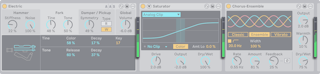
Beachten Sie, dass es zwischen den Geräten keine Übersteuerung geben kann, da es eine praktisch unbegrenzte Übersteuerungsreserve gibt. Übersteuerungen können auftreten, wenn ein zu hoch ausgesteuertes Signal an einen physikalischen Ausgang geschickt oder in eine Sample-Datei geschrieben wird.
Nach dieser Beschäftigung mit Devices in Live könnte dich auch das Thema Clip-Hüllkurven interessieren, mit denen einzelne Geräte-Parameter auf Clip-Basis automatisiert oder moduliert werden können.
23.2.1 Device-Titelzeile
Mit den Steuerelementen der Device-Titelzeile kannst du das Device (de-)aktivieren, Presets speichern und austauschen, Standard-Presets erstellen und das Device-Kontextmenü öffnen.
Bestimmte Steuerelemente der Titelleiste sind nur bei bestimmten Devices verfügbar, etwa der Schalter für Skalensensibilität bei Devices, die der Clip-Skala folgen können oder der Lern-Schalter beim Device Chord.
Devices werden mit ihren Ein/Aus-Schaltern aktiviert oder deaktiviert.
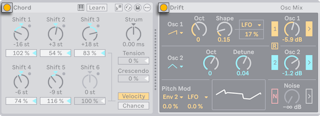
Ein Device auszuschalten hat die gleiche Wirkung wie das vorübergehende Löschen des Geräts: Das Signal bleibt unbearbeitet und es wird keine Rechenleistung benötigt. Die Devices von Live erzeugen im Allgemeinen keine CPU-Last, wenn sie nicht aktiv sind. Weitere Informationen finden sich im Abschnitt CPU-Auslastung. Das dort erläuterte Einfrieren von Spuren ist besonders bei der Arbeit mit CPU-intensiven Geräten sehr nützlich.
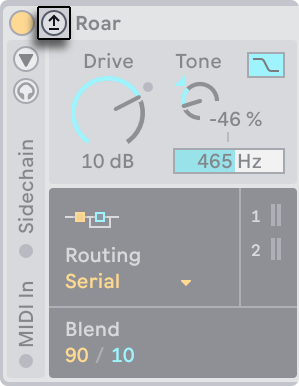
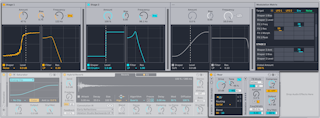
Einige Devices verfügen über Ansichten, die sich oberhalb der Device-Ansicht ausklappen lassen, etwa die Bereiche Verstärkungsstufen und Modulationsmatrix in Roar oder das Frequenz-Display in EQ Eight.
Devices mit so einer Ansicht haben eine Pfeil-Taste rechts neben dem Ein/Aus-Schalter. Damit blendest du die Ansicht ein/aus.
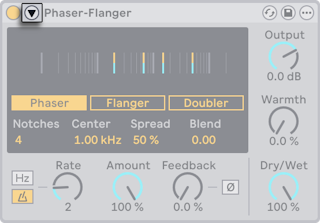
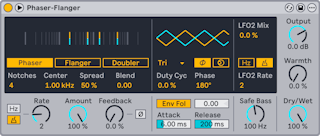
Einige Ansichten können auch im Device selbst ausgeklappt werden, zum Beispiel die LFO- und Hüllkurvenfolger-Sektionen in Phaser-Flanger. Solche Ansichten werden durch ein Dreieckssymbol in der Device-Titelzeile angezeigt.
Jedes Device verfügt über ein Kontextmenü mit allgemeinen Bearbeitungsbefehlen wie Ausschneiden, Kopieren und Umbenennen. Einige Befehle gelten nur für ein bestimmtes Device, wie etwa die Option Mono-Sidechain in Auto Filter.
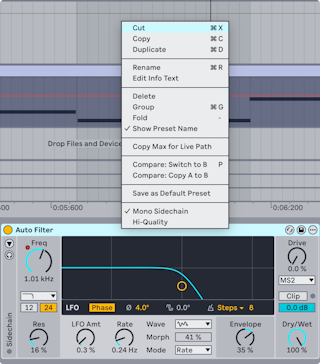
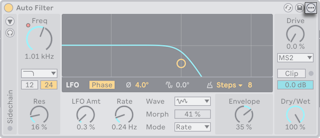
Öffne das Kontextmenü per rechtem Mausklick auf die Device-Titelzeile oder mit dem Schalter Optionen anzeigen.
23.2.2 A/B-Vergleich von Devices
Jedes eingebaute Live-Device verfügt über zwei Gerätezustände, A und B, mit separaten Parameterwerten. Damit lassen sich vorgenommene Änderungen beim Erstellen oder Bearbeiten von Presets speichern und vergleichen. Du kannst eine Preset-Konfiguration, die du nicht überschreiben möchtest, in einem Device-Status speichern und mit dem anderen weiter experimentieren.
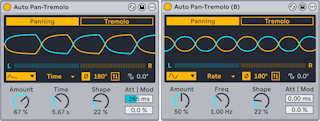
Mithilfe von Device-Zuständen Parametereinstellungen zu vergleichen, kann auch für Dinge wie EQing und Kompression nützlich sein, wo kleine Anpassungen einen spürbaren Unterschied machen können. Probiere leichte Parameteränderungen aus und höre, wie sie sich auf den Klang auswirken, oder vergleiche Änderungen mit Standardwerten.
Wenn ein Device zum ersten Mal geladen wird, werden seine Standard-Parameterwerte sowohl für A als auch für B verwendet. Veränderst du Parameter, behält B die ursprünglichen Werte bei und alle vorgenommenen Änderungen gelten nur für A.
Um die aktuellen Parameterwerte aus Zustand A nach B zu kopieren, wähle den Befehl Vergleichen: A nach B kopieren aus dem Bearbeiten-Menü, dem Device-Kontextmenü oder dem Schalter Optionen anzeigen.
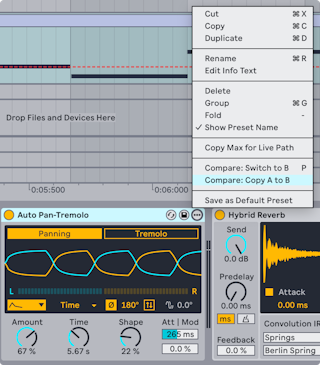
Wechsle vom Device-Zustand A zu B mit dem Befehl Vergleich: Zu B wechseln oder mit der Taste P. Ist der Device-Status B ausgewählt, erscheint in der Titelzeile neben dem Device-Namen ein “(B)”.
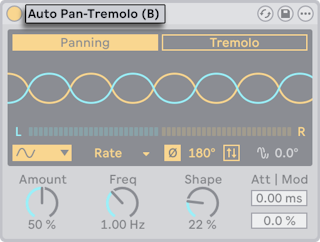
Die Vergleichen-Befehle sind für beide Device-Zustände verfügbar, es bleibt also dir überlassen, wie du Parameterwerte in A und B speicherst. Du kannst in einem Device-Zustand die Standardwerte als Referenz beibehalten oder in beiden Zuständen völlig unterschiedlich klingende Presets erstellen. Beachte dabei, dass diese Befehle nicht für Racks, Max for Live-Devices oder Plugins verfügbar sind.
Da es sich bei A und B um unterschiedliche Device-Zustände handelt, wird keinerlei Parameter-Automation, die du in einem Zustand erstellst, mit dem anderen geteilt. Im Zustand A erstellte Parameter-Automationen werden also beim Wechsel zu B deaktiviert und nicht automatisch wieder aktiviert, wenn du zu A zurückkehrst.
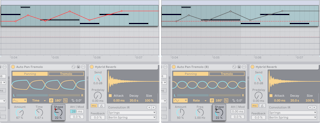
Um eine deaktivierte Parameterautomation wieder zu aktivieren, nutze den Befehl Automatisierung reaktivieren im Kontextmenü des Parameters, wenn der gewünschte Device-Zustand ausgewählt ist.
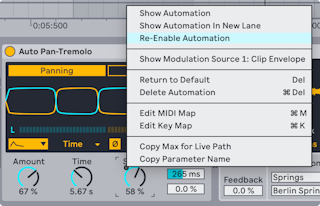
Dieser Befehl kann in beiden Device-Zuständen verwendet werden. Beachte dabei, dass Automationen spezifisch für A und B erfolgen und daher bei jedem Wechsel vom einen Zustand zum anderen wieder deaktiviert werden.
Nur Parameterwerte aus dem ausgewählten Device-Zustand werden kopiert oder dupliziert. Kopierst du beispielsweise ein Device, während A ausgewählt ist, verwendet das neue Device sowohl in A als auch in B die Parameterwerte aus Zustand A des ursprünglichen Geräts. Das gilt auch dann, wenn dessen Zustand B andere Werte aufweist.
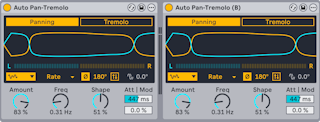
Entsprechend hierzu werden beim Speichern eines Presets in der User-Library die Parameterwerte des ausgewählten Device-Zustands sowohl für A als auch für B verwendet.
Beachte bitte, dass sich Device-Zustände über die Live-API mit Max for Live aufrufen lassen.
23.2.3 Preset-Speicher der Live-Geräte
Live-Devices können ihre Einstellungen als Presets speichern und auch wieder aufrufen. Jedes Gerät erscheint im Inhaltsfenster des Browsers als Ordner, der geöffnet werden kann und dann die Presets des Geräts zeigt.
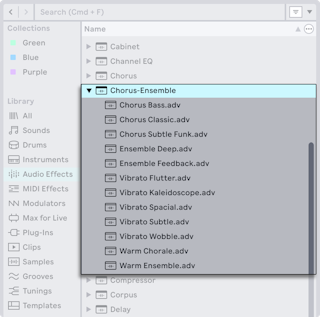
Sie können Presets schnell mit der Rechnertastatur durchblättern und laden:
- Scrollen Sie auf und ab mit den Tasten ARROWUP und ARROWDOWN.
- Öffnen und schließen Sie Geräte-Ordner mit ARROWLEFT und ARROWRIGHT.
- Drücken Sie Enter, um ein Device oder Preset zu laden.
Ein Druck auf Q oder ein Klick auf den Hot-Swap-Schalter für Device-Presets verknüpft vorübergehend den Browser mit dem Device, wodurch die zugehörigen Presets angezeigt werden. . Durch diese Verbindung von Gerät und Browser können Sie schnell durch die Presets navigieren, beliebige davon vorhören und laden. Im Hot-Swap Modus werden Geräte und Presets automatisch beim Auswählen im Browser eingeladen. Um die neutrale Standardeinstellung für ein Gerät zu laden, wählen Sie den übergeordneten Ordner (den mit dem Namen des Geräts) aus dem Geräte-Browser.
Das Betätigen von Q aktiviert den Hot-Swap-Modus immer vom zuletzt ausgewählten Device einer bestimmten Spur aus. Sollte kein Gerät ausgewählt sein, wird Swap für den ersten Audio-Effekt (bei Audio-Spuren) bzw. das erste Instrument (bei MIDI-Spuren) aktiviert.

Die Verbindung zwischen Browser und Device wird durch das Anwählen einer anderen Ansicht oder durch nochmaliges Betätigen von Q oder des Hot-Swap-Schalters wieder getrennt. Das Hot-Swapping von Presets lässt sich auch mit Esc oder der Schließen-Taste in der Hot-Swap-Leiste oben im Browser abbrechen.
Presets aus dem Browser zu importieren ist zwar die empfohlene Methode, sie können jedoch auch direkt aus dem Explorer (Win) / Finder (Mac) in Live gezogen werden.
23.2.4 Presets speichern
Es lässt sich eine unbegrenzte Anzahl eigener Presets erzeugen und in der User Library des Browsers sichern.

Klicken Sie auf den Preset-sichern-Taster, um die aktuellen Einstellungen eines Geräts (ggf. inklusive eigenem Info-Text) als neues Preset zu sichern. Dadurch öffnet sich der Browser, wo man durch Drücken von Enter den von Live vorgeschlagenen Namen übernehmen oder einen eigenen eintippen kann. Mit Esc lässt sich das Speichern des Presets abbrechen. Indem Sie die Titelleiste eines Geräts anfassen und an den gewünschten Ort im Browser ziehen, können Sie Presets auch direkt in einen bestimmten Ordner (zum Beispiel den des aktuellen Projekts) sichern.
Was sich im Browser sonst noch erledigen lässt, erläutert das Kapitel Verwalten von Dateien und Sets. Wie sich projektspezifische Presets sichern lassen, findet sich im Abschnitt Projekte und Presets.
23.2.5 Standard-Presets
Presets, die in den Defaults-Ordnern der User-Library gesichert sind, werden anstelle der generischen Device-Einstellungen geladen. Zusätzlich gibt es auch Defaults-Ordner, mit denen du bestimmen kannst:
- Wie Live auf verschiedene Anwender-Aktionen reagiert, etwa auf das Hineinziehen von Samples, das Slicing oder das Konvertieren von Audio zu MIDI.
- Ob bei neu erzeugten MIDI- und Audio-Spuren bestimmte Devices mitsamt gewünschter Parameter-Einstellungen geladen werden.
- Dass VST- und Audio-Units-Plug-ins mit bereits konfigurierten Parameter-Anordnungen für Lives Plug-in-Bedienfeld laden.
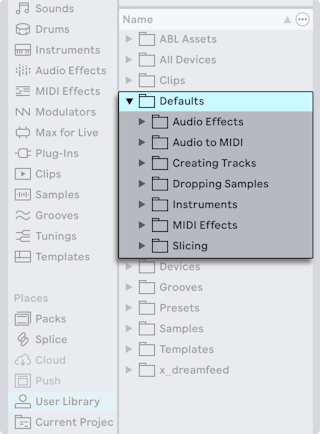
Als Standard-Preset speichern lassen sich die aktuellen Einstellungen eines Live-Devices mit dem Kontextmenü-Befehl “Als Standard-Preset sichern” in der Device-Titelzeile. Dies funktioniert mit allen Instrumenten, MIDI- und Audio-Effekten von Live, die verschiedenen Rack-Typen inbegriffen. Falls du für ein bestimmtes Gerät bereits ein Standard-Preset gesichert hast, fragt Live, ob dieses überschrieben werden soll.
Um ein Standard-Konfigurations-Preset für ein VST- oder Audio-Unit-Plug-in zu erzeugen:
- Lade das ausgewählte Plug-in auf eine Spur.
- Lege im Konfigurationsmodus des Plug-ins die gewünschten Parameter fest.
- Öffne über die Titelzeile das Kontextmenü und wähle „Als Standard-Konfiguration sichern“.
Sollten sowohl die VST- als auch die Audio-Units-Versionen eines Plug-ins installiert sein, kannst du getrennt für jeden Typ unabhängige Presets erzeugen. Zu beachten ist, dass Standard-Konfigurations-Presets für Plug-ins nicht die Einstellungen der konfigurierten Parameter sichern; es wird lediglich die Parameter-Anordnung in Lives Plug-in-Bedienfeld gesichert.
Um Standard-Presets für MIDI- und Audio-Spuren zu erzeugen:
- Lade das/die gewünschte(n) Device(s) für die Standard-Definition einer Spur (oder auch kein Device, wenn die Standardspur leer bleiben soll).
- Stelle die Parameter wie gewünscht ein.
- Öffne über die Spur-Titelzeile das Kontextmenü und wähle „Als Standard-Audio/MIDI-Spur sichern“.
So bestimmst du, wie Live sich verhält, wenn du ein Sample zu einem Drum Rack oder in die Geräte-Ansicht einer MIDI-Spur ziehst:
- Erzeuge einen leeren Simpler oder Sampler.
- Stelle die Parameter wie gewünscht ein.
- Ziehe das bearbeitete Device zum Ordner “On Drum Rack” oder “On Device View”, die im Ordner “Defaults/Dropping Samples” der User-Library zu finden sind. Standard-Presets von Drum-Rack-Pads können über die Kontextmenüoption auf dem Drum-Rack-Pad ebenfalls gespeichert werden.
Um zu bestimmen, wie Live sich beim Slicen einer Audiodatei verhält:
- Erzeuge ein leeres Drum-Rack.
- Lade einen leeren Simpler oder Sampler in das Drum-Rack und erzeuge so eine einzelne Kette.
- Füge der Kette die gewünschten MIDI- oder Audio-Effekte hinzu.
- Stelle die Parameter der Devices wie gewünscht ein.
- Weise beliebigen Device-Steuerelementen in der Kette Makro-Regler zu.
- Ziehe das gesamte Drum-Rack zum Ordner Defaults/Slicing der User-Library.
Du kannst mehrere Slicing-Presets erzeugen und zwischen diesen im Menü des Slicing-Dialogs wählen.
So erzeugst du Standard-Presets zum Konvertieren von Drums, Harmonien oder Melodien nach MIDI:
- Erzeuge eine MIDI-Spur mit dem Instrument, das du standardmäßig für einen bestimmten Konvertierungstyp verwenden möchtest. Beachte dabei, dass Standard-Presets zum Konvertieren von Drums ein Drum-Rack enthalten müssen.
- Füge der Spur die gewünschten MIDI- oder Audio-Effekte hinzu.
- Stelle die Parameter der Devices wie gewünscht ein.
- Verwendest du mehrere Devices, gruppiere sie zu einem Rack.
- Ziehe das gesamte Rack in den entsprechenden Ordner unter Defaults/Audio to MIDI in der User-Library.
Zusätzlich zu diesen übergeordneten Standard-Presets kannst du auch Standard-Presets erzeugen, die sich jeweils nur auf ein bestimmtes Projekt beziehen. Dies ist nützlich, wenn du z.B. spezielle Device- oder Spur-Konfigurationen in einem bestimmten Set verwenden und von diesem Set Variationen erzeugen möchtest, die ebenfalls Zugriff auf diese Presets haben, ohne dabei jedoch die allgemeinen Standard-Presets zu überschreiben, die du in anderen Arbeitssituationen einsetzt. Um projektbezogene Standard-Presets zu erzeugen:
- Erzeuge in deinem Projekt-Ordner den Ordner Defaults zusammen mit allen gewünschten Unterordnern.
- Abhängig davon, mit welcher Art projektbezogenem Standard du arbeiten möchtest, stelle die entsprechenden Geräte-Parameter, Spur-Einstellungen, etc. ein.
- Sichere nun das Device oder die Spur in den passenden Unterordner des projektbezogenen Standard-Ordners.
Sobald du ein Set aus diesem Projekt lädst, werden die Standard-Presets, die du im Projekt-Ordner gesichert hast, genutzt, statt der allgemeinen Presets der User-Library. Beachte dabei, dass die Kontextmenü-Optionen zum Sichern von Standard-Presets diese immer in der Haupt-User-Library speichern. Sie können daher nicht zum Sichern von projektbezogenen Standards genutzt werden.
23.3 Plug-ins verwenden
Die Palette der in Live nutzbaren Devices kann durch Plug-ins erweitert werden. Live unterstützt sowohl das VST-Plug-in-Format von Steinberg Media als auch das Audio-Units(AU)-Format (nur unter macOS).
- VST2
- VST3
- Audio Units 2
- Audio Units 3 (ab Live 11.2)
Das Arbeiten mit VST- und Audio-Units-Plugins ähnelt sehr dem Arbeiten mit Lives Devices. VST- und Audio-Unit-Instrumente lassen sich nur in MIDI-Spuren einsetzen und, genau wie Lives Instrumente empfangen sie MIDI und geben Audiosignale aus. Audioeffekt-Plug-ins können nur in Audiospuren oder nach Instrumenten eingesetzt werden. Weitere Einzelheiten finden sich im vorherigen Abschnitt Verwenden der Live-Devices.
Halte beim Öffnen des Programms Alt (Win) / Option (Mac) gedrückt, bis der Startbildschirm verschwindet, um das Scannen von Plug-ins beim Start von Live zu überspringen. Dies kann bei der Fehlersuche nach Abstürzen helfen, falls irgendwelche Plug-ins das Problem verursachen.
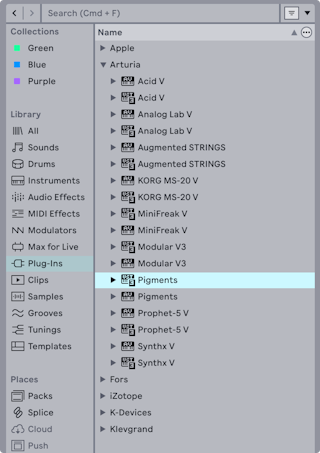
Audio-Units und VST-Plug-ins werden über das Plug-in-Label des Browsers gesucht und geladen. Plug-in-Instrumente können im Browser von Plug-in-Effekten unterschieden werden, da sie ein Tastatursymbol besitzen.
Beachte bitte, dass Plug-in-Presets im Browser nur für Audio-Units verfügbar sind. In manchen Fällen werden die Werks-Presets für Audio Units erst dann im Browser sichtbar, wenn das Plug-in in eine Spur eingefügt und sein Browse-Schalter aktiviert wurde.
Hinweis: Beim ersten Start von Live werden noch keine Plug-ins unter dem Plug-ins-Label des Browsers angezeigt, da deine Plug-in-Quellen zuerst “aktiviert” werden müssen. Durch das Aktivieren teilst du Live mit, welche Plug-ins du benutzen willst und wo auf der Festplatte sich diese befinden. Informationen zum Aktivieren (und Deaktivieren) von Plug-in-Quellen finden sich in diesem Kapitel in den Abschnitten über den Ordner VST-Plug-in und Audio-Units-Plug-ins.
Anmerkung für “Intel®-Mac”-Anwender: Intel®-Mac-Computer können VST- oder AU-Plug-ins, die für die PowerPC-Plattform programmiert wurden, nicht nativ ausführen. In Live können daher nur Plug-ins des Typs Universal oder Intel® verwendet werden.
Wenn du ein Plug-in (de-)installierst, während das Programm läuft, wird Live die Änderungen erst beim nächsten Start erkennen und im Plug-in-Browser anzeigen. Mit der Schaltfläche Rescan in den Einstellungen unter Plug-ins kannst du deine Plug-ins jedoch auch neu scannen, während Live läuft, so dass neu installierte Plug-ins sofort im Browser verfügbar werden.
Verwende Rescan auch, wenn du den Verdacht hast, dass deine Plug-in-Datenbank irgendwie beschädigt wurde. Hältst du Alt (Win) / Option (Mac) beim Anklicken von Rescan gedrückt, wird die Plug-in-Datenbank gelöscht und es erfolgt ein komplett neuer Scan deiner gesamten Plug-ins.
23.3.1 Plug-ins in der Geräte-Ansicht
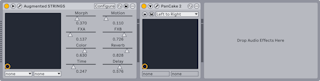
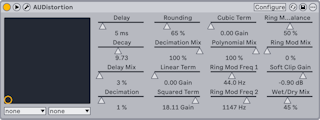
Sobald ein Plug-in aus dem Browser auf eine Spur gezogen wird, erscheint es in der Geräte-Ansicht. Bei Plug-ins mit bis zu 64 einstellbaren Parametern werden in Lives Plug-in-Bedienfeld alle Parameter bereits zugeordnet als horizontale Regler angezeigt. Plug-ins mit mehr als 64 Parametern öffnen mit einem leeren, frei konfigurierbaren Bedienfeld, womit nur die Parameter angezeigt werden, auf die du zugreifen möchtest. Die eigene Benutzeroberfläche des Plug-ins kann in einem separaten Fenster geöffnet werden.
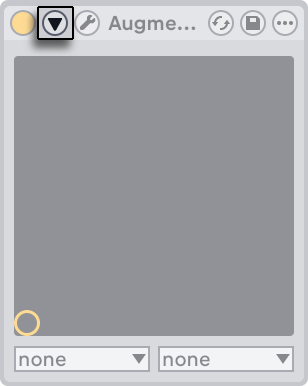
Du kannst die Plug-in-Parameter anzeigen oder verbergen, indem du den Schalter  in der Titelzeile des Plug-ins anklickst.
Das X-Y-Bedienelement kann verwendet werden, um zwei Plug-in-Parameter gleichzeitig zu steuern und ist deswegen besonders für Live-Anwendungen nützlich. Mit den beiden darunter liegenden Menüs lassen sich dem X/Y-Bedienelement zwei beliebige Plug-in-Parameter zuweisen.
23.3.1.1 Plug-in-Oberflächen in separaten Fenstern anzeigen
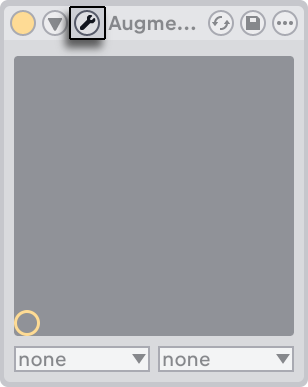
Durch Anklicken der Taste Plug-in-Fenster zeigen/verbergen öffnet ein frei schwebendes Fenster, das die grafische Oberfläche des VST- oder Audio-Units-Plug-Ins darstellt. Das Ändern von Parametern in der grafischen Oberfläche entspricht dem Ändern von Parametern in Lives Plug-in-Bedienfeld und umgekehrt.
Es gibt einige Plug-in-Einstellungen, die für das Arbeiten mit Plug-in-Fenstern wichtig sind:
- Wenn aktiviert, sorgt die Option Plug-In-Fenster öffnen beim Einfügen eines Plug-ins aus dem Browser in eine Spur dafür, dass das Fenster des Plug-ins automatisch geöffnet wird.
- Ist die Option Mehrere Plug-in-Fenster in den Plug-in-Einstellungen aktiviert, lässt sich eine beliebige Anzahl von Plug-in-Fenstern gleichzeitig öffnen. Auch wenn diese Option ausgeschaltet ist, kannst du durch Drücken der Taste Strg (Win) / Cmd (Mac) ein neues Fenster öffnen, ohne das vorherige gleichzeitig zu schließen.
- Mit der Einstellung Plug-in-Fenster verbergen zeigt Live nur die Plug-ins der gerade selektierten Spur an.
Mit dem Befehl Plug-In-Fenster im Ansicht-Menü oder der Tastenkombination StrgAltP (Win) / CmdOptionP (Mac) blendest du deine geöffneten Plug-In-Fenster ein oder aus. Beachte dabei, dass der Name der Spur, zu der das Plug-in gehört, in der Titelzeile des Plug-in-Fensters angezeigt wird.
23.3.1.2 Der Konfigurations-Modus für Plug-ins
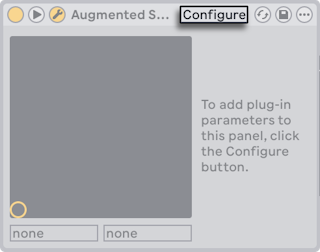
Der Konfigurations-Modus ermöglicht Ihnen Lives eigenes Bedienfeld für Plug-ins individuell anzupassen, sodass nur Plug-in-Parameter angezeigt werden, auf die Sie zugreifen möchten. Um dies zu machen:
- Aktivieren Sie den Konfigurations-Modus durch Klick auf den "Configure"-Schalter in der Titelzeile des Geräts.
- Klicken Sie auf einen Parameter im Plug-in-Fenster, um ihn Lives Plug-in-Bedienfeld hinzuzufügen. Bei manchen Plug-ins ist eine Werte-Änderung des gewünschten Parameters erforderlich, um ihn auszuwählen. Ferner werden bei bestimmten Plug-ins nicht alle Parameter des Plug-ins an Live übermittelt. Solche Parameter können Lives Plug-in-Bedienfeld nicht hinzugefügt werden.
Im Konfigurations-Modus lassen sich die angezeigten Parameter auf Lives Plug-in-Bedienfeld durch Ziehen und Loslassen auf eine andere Position neu anordnen oder verschieben. Parameter können mit der Taste Entf gelöscht werden. Sobald Sie versuchen einen Parameter zu löschen, für den bereits Automations-Daten, Clip-Hüllkurven oder MIDI-, Tastatur- oder Makro-Zuweisungen bestehen, gibt Live vor dem Löschen eine Warnmeldung aus.
Die Zuordnungen gelten unabhängig für jede Plug-in-Instanz in Ihrem Set und werden zusammen mit dem Set abgespeichert. Soll eine bestimmte Parameter-Konfiguration als Preset gesichert werden, kann ein neues Rack erzeugt werden, das die Plug-ins mit den gewünschten Parameter-Zuordnungen enthält. Diese Racks können dann in Ihre User-Library gesichert und in anderen Sets wieder eingeladen werden. Auch bestimmte Parameterkonfigurationen lassen sich als Standard-Preset speichern.
Einige Plug-ins besitzen keine eigene Grafikoberfläche. Die Parameter dieser Plug-ins werden ausschließlich in Lives Plug-in-Bedienfeld angezeigt. Bei solchen Plug-Ins können Parameter im Konfigurations-Modus nicht gelöscht werden (es ist jedoch noch möglich, sie zu verschieben und neu anzuordnen).
Es gibt mehrere Möglichkeiten Lives Plug-in-Bedienfeld Parameter hinzuzufügen, ohne den Konfigurationsmodus zu aktivieren:
- Eine Parameteränderung im Original-Plug-in-Fenster erzeugt einen vorübergehenden Eintrag für diesen Parameter in den Wahlmenüs der Clip-Hüllkurve und der Automation, sowie den Menüs für das X/Y-Element in Lives Plug-in-Bedienfeld. Diese Einträge werden entfernt, sobald Sie einen anderen Parameter einstellen. Um den Eintrag festzulegen (und somit Lives Plugin-Bedienfeld hinzuzufügen), ändere die Automations- oder Clip-Hüllkurve des Parameters, wähle einen anderen Parameter im Wahlmenü der Automations- oder Clip-Hüllkurve oder wähle den vorübergehenden Parameter in einem der Wahlmenüs des X-Y-Elements aus.
- Wird ein Parameter im Plug-in-Fenster bei laufender Aufnahme geändert, wird für diesen Parameter Automation aufgezeichnet. Nach dem Stoppen der Aufnahme, werden die automatisierten Parameter zu Lives Plug-in-Bedienfeld automatisch hinzugefügt und zwar für alle Plug-ins, bei denen eine Parameteränderung vorgenommen wurde.
- Sind die MIDI-, Tastatur- oder Makro-Zuweisungen aktiviert, erzeugt eine Parameteränderung im Original-Plug-in-Fenster diesen Parameter in Lives Plug-in-Bedienfeld. Der neue Parameter wird automatisch selektiert und ermöglicht Ihnen somit die sofortige Zuweisung.
Sobald ein Plug-in auf eine Spur eingefügt wurde und Sie (optional) seine Parameter in Lives Plug-in-Bedienfeld konfiguriert haben, kann es genau wie ein natives Live-Gerät eingesetzt werden:
- Sie können allen Parametern von Lives Plug-in-Bedienfeld MIDI-Controller-Meldungen zuweisen.
- Sie können es an andere Positionen der Geräte-Kette oder auf andere Spuren ziehen (entsprechend den Vorgaben für Audio-Effekte und -Instrumente).
- Sie können seine regelbaren Parameter mit Clip-Hüllkurven automatisieren oder modulieren.
- Sie können die Einzeleingänge und -ausgänge entsprechender Plug-ins als Quellen oder Ziele beim Signal-Routing zwischen den Spuren verwenden. Weitere Einzelheiten finden sich im Kapitel Routing, Eingänge und Ausgänge.
- Sie können einen eigenen Info-Text für das Plug-in eingeben.
23.3.2 Sidechain-Parameter
Normalerweise ist das zu bearbeitende Signal mit dem Eingangssignal, das die Bearbeitung im Plug-in-Gerät triggert, identisch. Mittels Sidechaining ist es jedoch möglich, ein Signal abhängig von dem Pegel eines anderen Signals zu bearbeiten. Bei Plug-in Geräten, die Sidechaining unterstützen, können Sie auf die Sidechain-Parameter auf der linken Seite des Geräts zugreifen.
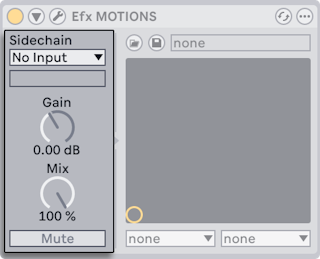
Die Menüs erlauben Ihnen jeden beliebigen von Lives internen Routingpunkten zu wählen. Die so gewählte Signalquelle arbeitet nun anstelle des tatsächlich bearbeiteten Signals als Auslöser für das Processing.
Der Gain-Regler bestimmt den Pegel des externen Sidechain-Eingangssignals; der Mix-Regler ermöglicht es Ihnen, eine Kombination aus dem externen Sidechain-Eingangssignal und dem Originalsignal als Trigger zu wählen. Steht Mix auf 100%, wird das Gerät ausschließlich von der Sidechain-Signalquelle getriggert. Bei 0% wird das Sidechain-Signal gar nicht genutzt. Beachten Sie, dass ein Erhöhen von Gain nicht zu einer Erhöhung der Lautstärke des Originalsignals im Mix führt. Das Sidechain-Signal dient ausschließlich zum Triggern für das Gerät und ist selbst nie hörbar.
Die Mute-Taste ermöglicht Ihnen nur den Ausgang des Plug-ins zu hören, wodurch der Eingang der Sidechain-Quelle stumm geschaltet wird.
23.4 VST-Plug-Ins
23.4.1 VST Plug-in Ordner
Wenn Sie Live zum ersten Mal starten, müssen Sie zuerst Ihre VST-Plug-in-Quellen aktivieren, bevor Sie mit VST-Plug-ins arbeiten können. Abhängig von Ihrer Rechnerplattform, werden Sie Live eventuell auch den Speicherort des VST-Plug-in-Ordners mitteilen müssen, dessen Plug-ins Sie verwenden wollen. Klicken Sie zum Aktivieren Ihrer Plug-In-Quellen den Activate-Taster im Label Plug-ins des Browsers oder rufen Sie die Plug-ins-Einstellungen durch Drücken von Strg, (Win) / Cmd, (Mac) auf. Dort finden Sie den Abschnitt Plug-in-Quellen.
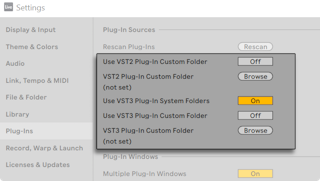
Unter Windows gehen Sie wie folgt vor:
- Verwenden Sie den Eintrag für den VST-User-Ordner, um Live den Speicherort Ihrer VST-Plug-Ins mitzuteilen: Klicken Sie auf die Schaltfläche Wählen, woraufhin sich eine Dateiauswahlbox öffnet, mit der Sie den gewünschten Ordner lokalisieren und auswählen können.
- Nachdem Sie einen eigenen VST-Ordner ausgewählt und Live diesen gescannt hat, wird der Pfad angezeigt. Beachte dabei, dass Live unter Windows möglicherweise ohne die Notwendigkeit zu Browsen einen Pfad in der Registry gefunden hat.
- Vergewissern Sie sich, dass die Option zum Verwenden des eigenen VST-User-Ordners auf "An" gestellt ist, damit Ihr ausgewählter Ordner als aktive Quelle für VST-Plug-ins in Live zur Verfügung steht. Beachten Sie, dass Sie sich entscheiden können Ihre VST-Plug-ins nicht in Live zu benutzen, indem Sie die Option zum Verwenden des VST-User-Ordners deaktivieren.
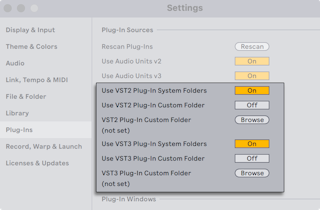
Um VST-Plug-in-Quellen unter macOS einzurichten, gehen Sie wie folgt vor:
- Ihre VST-Plug-ins werden normalerweise im folgenden Ordner Ihrer übergeordneten und lokalen Verzeichnisstruktur abgelegt: /Library/Audio/Plug-ins/VST. Mit der Option VST-Systemordner verwenden können Sie die Nutzung dieser Plug-ins in Live wahlweise aktivieren oder deaktivieren.
- Sie haben möglicherweise einen alternativen Ordner für VST-Plug-ins (vielleicht für solche, die Sie nur in Live verwenden). Die VST-Plug-ins in diesem Ordner können Sie zusätzlich zu oder statt denen in den System-Ordnern verwenden. Um Live den Speicherort dieses Ordners mitzuteilen, klicken Sie auf die Wählen-Taste neben dem Eintrag für den eigenen VST-User-Ordner und wählen mit der erscheinenden Dateiauswahlbox den gewünschten Ordner aus.
- Beachten Sie, dass Sie Ihre VST-Plug-ins in diesem Ordner ausschalten können, indem Sie die Option VST-User-Ordner verwenden deaktivieren.
Nachdem Sie Ihre Plug-ins-Einstellungen konfiguriert haben, zeigt der Browser alle in den von Ihnen gewählten VST-Plug-in Ordnern (und eventuellen Unterordnern) gefundenen Plug-ins an.
Es ist auch möglich, VST-Plug-ins zu verwenden, die in unterschiedlichen Ordnern auf Ihrem Rechner abgelegt sind. Um das zu tun, erzeugen Sie unter macOS oder Windows Aliase (Verknüpfungen) von den Ordnern mit zusätzlichen VST-Plug-ins und legen diese in den eigenen VST-User-Ordner (oder in den System-Ordner für VST-Plug-ins unter macOS), der in Lives Plug-ins-Einstellungen ausgewählt ist. Ein Alias kann auch auf andere Partitionen oder Festplatten Ihres Rechners verweisen. Live wird den gewählten VST-Plug-in-Ordner ebenso wie alle darin enthaltene Alias-Ordner nach Plug-ins scannen.
Manche VST-Plug-ins sind fehlerhaft oder inkompatibel mit Live. Während des Scanning-Vorgangs bringen sie das Programm eventuell zum Absturz. Beim Neustart von Live erscheint dann eine Dialogbox, die darüber informiert, welches Plugin das Problem verursacht hat. Je nachdem, was Live beim Plug-in feststellt, erscheint die Option, einen weiteren Scan durchzuführen oder das problematische Plug-in auszuschließen. Wenn Sie sich für nochmaliges Scannen entscheiden und das Plug-in Live noch mal zum Abstürzen bringt, wird es automatisch von der Verwendung im Programm ausgeschlossen. Das bedeutet, dass es nicht im Plug-in-Browser erscheint und erst nach einer erneuten Installation auch erneut gescannt wird.
23.4.2 VST-Presets und -Bänke
Jede Instanz eines VST-Plug-Ins “besitzt” eine eigene Bank von Presets. Ein Preset enthält alle Werte für alle Plug-in-Bedienelemente und Parameter.
Verwende das Flip-Menü unterhalb der Titelzeile, um ein Preset aus der Bank auszuwählen. Die Anzahl von Presets in einer Bank ist festgelegt. Du arbeitest immer “in” dem gerade gewählten Preset, deswegen werden alle Änderungen an den Bedienelementen des Plug-ins Teil des gewählten Programms.
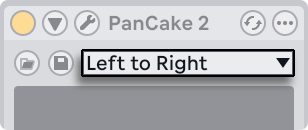
Beachte dabei, dass sich VST-Presets von Lives Device-Presets unterscheiden: Während die Presets von Lives Effekten für alle Instanzen und Live-Sets zur Verfügung stehen, “gehören” VST-Presets zur spezifischen Instanz des VST-Plug-Ins.
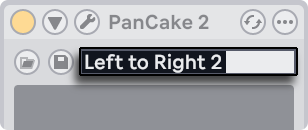
Um das aktuelle Preset umzubenennen, wähle den Befehl “Plug-In-Preset umbenennen” im Kontextmenü der Titelzeile des VST-Geräts. Tippe dann einen neuen Namen ein und bestätige mit der Taste Enter.
VST-Presets und -Bänke können aus Dateien importiert werden. Durch Klick auf die Taste “VST-Preset oder Bank laden” eines VSTs öffnet sich ein Standard-Dialog zum Laden von Dateien, mit dem du die gewünschte Datei auffinden kannst.
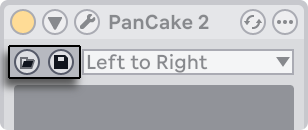
Nur unter Windows: Bitte wähle mit dem Dateityp-Filter im Windows-Dialogfenster, ob du nach VST-Presets (VST-Programm-Dateien) oder VST-Bänken (VST-Bank-Dateien) suchst.
Um das aktuell gewählte Preset als Datei zu sichern, klicke auf den Taster VST-Preset oder Bank sichern. Es erscheint ein Standarddialog zum Speichern; wähle dort “VST-Preset” aus dem Format-Menü (Mac) / Dateityp-Menü (Windows) und dann den gewünschten Ordner und Namen. Um eine komplette Bank zu sichern, verfahre genauso, wähle jedoch “VST-Bank” als Dateiyp/Format.
23.5 Audio-Units Plug-ins
Audio-Units-Plug-Ins sind nur unter macOS erhältlich. Sie verhalten sich in fast jeder Hinsicht wie VST-Plug-ins.
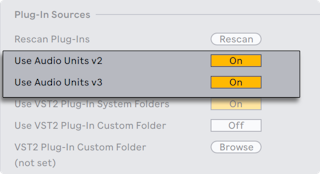
Beim ersten Start von Live sind noch keine Audio-Units-Plug-Ins im Browser sichtbar. Klicken Sie zum Aktivieren Ihrer Audio Units den Activate-Taster im Label Plug-ins des Browsers oder rufen Sie die Plug-ins-Einstellungen durch Drücken von Strg, (Win) / Cmd, (Mac) auf. Dort finden Sie den Abschnitt Plug-in-Quellen. Das Einschalten der Option Audio Units verwenden aktiviert die Audio-Units-Plug-ins und lässt sie in Lives Browser sichtbar werden.
Beachten Sie, dass Sie diese Option später auch wieder deaktivieren können, falls Sie keine Audio Units verwenden wollen.
Manche Audio-Units-Plug-ins haben eine Funktion, die es ermöglicht unterschiedliche Betriebsarten für das Plug-in auszuwählen. So können Sie beispielsweise bei einem Hall-Plug-in unterschiedliche Qualitätsstufen für die Hallerzeugung wählen. Das Menü oder die Regler für solche Einstellungen stehen nur auf der Original-Plug-In-Oberfläche zur Verfügung, auf die Sie durch Anklicken der Taste Plug-In-Fenster-zeigen/verbergen Zugriff erhalten.
Audio Units besitzen Presets, die genau wie die der Live-Effekte gehandhabt werden. Manche AU-Presets können jedoch nicht an andere Positionen im Browser gezogen werden, da sie "read-only" Status haben und nur gelesen werden können.
Audio-Units-Presets haben als Dateiendung AUPRESET und werden unter dem Namen ihres Herstellers im folgenden Verzeichnis abgespeichert:
(Home)/Library/Audio/Presets/(Hersteller-Name)/(Plug-in-Name)
23.6 Latenzkompensation
Live kompensiert automatisch Verzögerungen, die durch Live- und Plug-in-Instrumente und -Effekte entstehen, einschließlich solcher von Geräten in Return-Spuren. Solche Verzögerungen (Latenzen) entstehen durch die Dauer, die ein Gerät braucht, um ein Eingangssignal zu bearbeiten und das Ergebnis wieder auszugeben. Der Kompensations-Algorithmus hält alle Spuren von Live synchron und minimiert gleichzeitig die Verzögerung zwischen den Aktionen des Anwenders und dem hörbaren Ergebnis.
Die Latenzkompensation für Geräte ist standardmäßig an und muss im Normalfall in keiner Weise justiert werden. Um die Latenzkompensation manuell einzuschalten (oder auszuschalten) verwenden Sie die Option "Latenzkompensation" im Optionen-Menü.
Ist die Latenzkompensation eingeschaltet, wird die Option "Reduzierte Latenz beim Abhören" im Optionen-Menü verfügbara. Diese Option schaltet die Latenzkompensation für Spuren mit aktivem Eingangs-Monitoring ein/aus. Wenn aktiviert, haben Spuren mit aktivem Eingangs-Monitoring die geringstmögliche Latenz, laufen jedoch eventuell zu anderen Spuren in Ihrem Set nicht synchron, wie z.B. Return-Spuren, die weiterhin latenzkompensiert sind. Wenn deaktiviert, sind alle Spuren synchron, jedoch haben Spuren mit aktivem Eingangs-Monitoring eventuell eine höhere Latenz.
Tempo-synchrone Effekte und andere Geräte, die Timing-Informationen von Lives interner Clock erhalten, erklingen eventuell nicht synchron, wenn sie in einer Geräte-Kette hinter Geräte gesetzt werden, die Verzögerungen verursachen.
Ungewöhnlich lange Spur-Delays oder durch Plug-ins verursachte Latenzen können zu einer merklichen Trägheit der Software führen. Treten beim Spielen von Instrumenten oder beim Aufnehmen latenzbedingte Schwierigkeiten auf, wirst du die Latenzkompensation möglicherweise deaktivieren wollen, obwohl das normalerweise nicht zu empfehlen ist. Beachten Sie jedoch, dass die Spur-Delay-Parameter nicht verfügbar sind, wenn die Latenzkompensation ausgeschaltet ist.
Beachten Sie, dass die Latenzkompensation in Abhängigkeit der Spur- und Geräte-Anzahl die CPU-Last erhöhen kann.