28. Referenzteil zu Lives Audio-Effekten
Live wird mit einer Auswahl integrierter Audio-Effekte ausgeliefert. Diese Effekte reichen von grundlegenden Hilfsmitteln wie EQs, Kompressoren und Filtern bis hin zu kreativen Gestaltungs-Tools wie Delays, Reverbs und Sättigungseffekten.
Wie Effekte in Live grundsätzlich funktionieren, vermittelt das Kapitel über das Arbeiten mit Instrumenten und Effekten.
Beachte bitte, dass die verschiedenen Editionen von Live einen unterschiedlichen Funktionsumfang haben, sodass manche der in dieser Referenz behandelten Audio-Effekte möglicherweise nicht in allen Editionen enthalten sind.
28.1 Amp
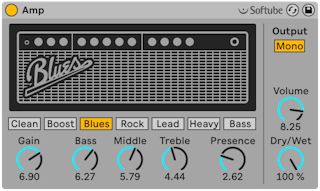
Cabinet ist ein Effekt, der den Klang fünf klassischer Gitarren-Lautsprecherboxen emuliert. In Zusammenarbeit mit Softube entwickelt, setzt Cabinet Physical-Modelling-Technology ein, um authentische Sounds mit optimierter Mikrofon-Auswahl und -Positionierung zu liefern.
Es stehen sieben verschiedene Verstärker-Modelle zur Wahl:
- Clean basiert auf dem “Brilliant”-Kanal eines Amp-Klassikers aus den Sechzigern. Dieser Verstärker wurde häufig von Gitarristen der British Invasion verwendet.
- Boost basiert auf dem “Tremolo”-Kanal des gleichen Amps und ist hervorragend für markante Rock-Riffs geeignet.
- Blues basiert auf einem Gitarren-Amp aus den Siebzigern mit eher hellem Sound-Charakter. Dieser Amp-Klassiker ist vor allem bei Country-, Rock- und Blues-Gitarristen beliebt.
- Rock ist nach einem klassischen 45-Watt-Amp aus den Sechzigern modelliert. Wahrscheinlich der bekannteste Rock-Amp aller Zeiten.
- Lead basiert auf dem “Modern”-Kanal eines High-Gain-Amps, der bei vielen Metal-Gitarristen populär ist.
- Heavy basiert auf dem “Vintage”-Kanal des gleichen Amps und eignet sich ebenfalls hervorragend für Metal und Grunge-Sounds.
- Bass ist nach einer seltenen PA aus den Siebzigern modelliert, die wegen ihrer satten Bässe und dem “Fuzz” bei hohen Lautstärken bei vielen Bassisten beliebt wurde.
Obwohl die echten Verstärker jeweils individuelle Regler und Parameter haben, verwendet Lives Amp-Effekt einen identischen Parametersatz für alle Modelle. Hierdurch kann der Gesamt-Sound einfach und schnell geändert werden, ohne zahllose Einstellungen machen zu müssen.
Gain stellt den Eingangspegel zum Vorverstärker (Preamplifier) ein, während Volume den Pegel der Ausgangsstufe des Verstärkers regelt. Zwar arbeiten Gain und Volume zusammen und bestimmen somit gemeinsam die Gesamtlautstärke des Amps, jedoch wird die Stärke der Verzerrung primär mit Gain bestimmt. Höhere Gain-Werte ergeben entsprechend einen stärker verzerrten Klang. Bei den Amp-Modellen Blues, Heavy und Bass führen jedoch auch hohe Volume-Werte zu deutlicher Verzerrung.
Die Parameter Bass, Middle und Treble sind EQ-Regler, mit denen die Klangfarbe angepasst werden kann. Wie bei Hardware-Amps interagieren auch die EQ-Parameter des Amp-Effekts miteinander - wie übrigens auch alle anderen Parameter von Amp - auf nicht-lineare und manchmal sogar unvorhersehbare Weise. So kann z.B. auch das Anheben eines EQ-Pegels zu einer stärkeren Verzerrung führen.
Presence ist ein zusätzlicher Klangregler für mittlere/hohe Frequenzen in der Endstufe. Sein Klangeinfluss variiert stark, je nachdem, welches Amp-Modell verwendet wird. Mit ihm lässt sich dem Sound „Schärfe" oder “Knackigkeit” geben (oder auch wegnehmen).
Der Output-Schalter wechselt zwischen Mono- und Stereo (Dual)-Verarbeitung. Beachte bitte, dass Amp im Dual-Modus die doppelte CPU-Leistung verbraucht.
Der Dry/Wet-Regler bestimmt das Mischungsverhältnis zwischen Original- und Effekt-Signal.
28.1.1 Amp-Tipps
Da Amp nach echten analogen Geräten modelliert wurde, ist das genaue Effektverhalten manchmal schwer vorherzusagen. Hier nun einige Tipps, um das Maximum aus Amp herauszuholen:
28.1.1.1 Amps und Boxen (Cabinets)
Gitarrenverstärker werden oft für den Einsatz mit bestimmten zugehörigen Lautsprecher-Boxen konzipiert. Aus diesem Grund wird Amp von einem Effekt namens Cabinet begleitet, der in einer Device-Kette nach dem Amp-Effekt eingesetzt werden sollte. Auf der Suche nach höchster Authentizität empfehlen wir diesen Signalfluss zu verwenden. Du kannst jedoch auch interessante und außergewöhnliche Klänge erzielen, indem du Amp und Cabinet unabhängig voneinander verwendest.
28.1.1.2 Elektrizität
Die verschiedenen Schaltkreise in den Gitarren-Amps arbeiten mit stetigen und festen Stromflüssen. Aus diesem Grund kann das Aufdrehen eines bestimmten Parameters unbeabsichtigt die zur Verfügung stehende Energie an anderer Stelle im Amp abziehen. Das macht sich insbesondere bei den EQ-Reglern bemerkbar. So reduziert z.B. ein Aufdrehen von Treble u.U. auch die Lautstärke der tiefen und mittleren Frequenzen. Es kann deswegen notwendig sein, eine Anzahl scheinbar nicht miteinander verwandter Parameter einzustellen, um den gewünschten Sound zu erzielen.
28.1.1.3 Nicht nur für Gitarren
Amp und Cabinet klingen nicht nur mit Gitarren hervorragend. Auch das "Füttern" mit anderen Soundquellen, wie Drums und Synthesizern liefert sehr interessante Ergebnisse. Verwendet man z.B. Amp zusammen mit Operator oder Analog, dann verleiht dies den digitalen Sounds analogen Biss.
28.2 Auto Filter
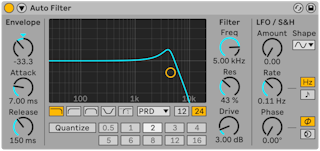
Auto Filter ist ein Filtereffekt, der das eingehende Audiosignal durch frequenzselektive Filter bearbeitet. Zur Auswahl stehen vielfältige Filtertypen sowie Emulationen klassischer analoger Filterschaltungen. Durch LFO-Modulation und Hüllkurvenfolger lassen sich mit dem Device dynamische, klangformende Effekte erzeugen. Der Hüllkurvenfolger kann vom gefilterten Signal selbst oder von einer externen Sidechain-Quelle gespeist werden.
28.2.1 Filtertypen von Auto Filter
Bestimme im Filtertyp-Wahlmenü einen von zehn verfügbaren Filtertypen: Low-pass, High-pass, Band-pass, Notch, Morph, DJ, Comb, Resampling, Notch + LP und Vowel.
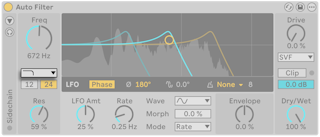
Das Tiefpassfilter (Low-pass) dämpft Frequenzen oberhalb der Grenzfrequenz (cutoff). Dunkle damit den Klang ab oder beseitige hohe Frequenzanteile. Du kannst das Filter zwischen 12 und 24 dB Flankensteilheit umschalten.
Der Hochpass (High-pass) lässt Frequenzen oberhalb des cutoff passieren und schwächt Frequenzen darunter ab. Damit kannst du tieffrequentes Rumpeln entfernen und Klänge ausdünnen. Du kannst das Filter zwischen 12 und 24 dB Flankensteilheit umschalten.
Das Bandpassfilter lässt nur einen bestimmten Frequenzbereich um den Cutoff herum durch und senkt die tieferen und höheren Frequenzen außerhalb dieses Bereichs ab. Damit kann man einen Ausschnitt des Spektrums freistellen oder resonante, fokussierte Klänge erzeugen. Du kannst das Filter zwischen 12 und 24 dB Flankensteilheit umschalten.
Das Kerbfilter (Notch) bedämpft einen schmalen Frequenzbereich und lässt dabei die umliegenden Frequenzen weitgehend unbeeinflusst. Entferne damit bestimmte Frequenzen oder erzeuge Phaser-ähnliche Effekte. Du kannst das Filter zwischen 12 und 24 dB Flankensteilheit umschalten.
Das Morph-Filter lässt sich kontinuierlich zwischen Tief- und Hochpass-Filterung überblenden, mit Bandpass-Verhalten dazwischen. Es stellt vier Filterflanken zur Auswahl: 6, 12, 24 und 48 dB.
Das DJ-Filter kombiniert Tief- und Hochpassfilterung in einem einzigen bipolaren Regler, ähnlich wie bei bestimmten DJ-Mixern. Bei Werten über Null werden tiefe Frequenzen abgesenkt und hohe betont, bei Werten unter Null werden hingegen hohe Frequenzen abgesenkt und tiefe betont. Beachte dabei, dass auch die Filterresonanz beeinflusst wird: Werte nahe 0,0 % führen nur zu einer leichten Anhebung der betonten Frequenzen, die aber zunimmt, je näher der Wert -100 % oder 100 % kommt.
Das Kammfilter (Comb) erzeugt eine Reihe von Spitzen oder Kerben im Frequenzspektrum und ergibt, wenn moduliert, einen Flanger-ähnlichen Effekt.
Das Formantfilter (Vowel filter) hebt bestimmte Formanten hervor und formt damit den Klang so, dass er der menschlichen Stimme ähnelt.
Das Resampling-Filter reduziert hohe Frequenzanteile durch kontinuierliches Resampling des Signals mit einer durch den Cutoff bestimmten Rate, was zu Aliasing und Sampling-Verlusten führt.
Notch + LP kombiniert ein Kerb- mit einem Tiefpassfilter, wodurch ein schmaler Frequenzbereich eliminiert wird und gleichzeitig hohe Frequenzen abgedämpft werden. Du kannst das Filter zwischen 12 und 24 dB Flankensteilheit umschalten.
Die Cutoff-Frequenz des ausgewählten Filters wird mit dem Freq-Regler oberhalb des Filtertyp-Wahlmenüs eingestellt. Beachte dabei, dass das DJ-Filter nicht über Freq verfügt, sondern über einen Control-Regler, mit dem das Device stufenlos von Tief- zu Hochpassfilterung übergehen kann. Das Vowel-Filter verfügt anstelle von Freq über einen Pitch-Regler, der die Anzahl der Halbtöne bestimmt, um die die Formanten nach oben oder unten verschoben werden.
Die meisten Filtertypen haben einen Res-Regler (Resonanz), der bestimmt, wie stark die Cutoff-Frequenz betont wird. Dieser Regler hat beim Filtertyp Resampling keine Auswirkung und ist daher ausgegraut. Das Vowel-Filter verfügt stattdessen über einen Formant-Regler. Lege damit die Position innerhalb des Vokalspektrums fest, entsprechend der Vokale a, e, i, o und u.
Die Filter Morph, Comb, Notch + LP und Vowel haben zusätzlich einen Morph-Regler, der innerhalb des Wertebereichs der Steuerung die Filtercharakteristik verändert. Du kannst damit fließend zwischen verschiedenen Filtertypen wechseln, wobei der Effekt vom jeweiligen Filtertyp abhängt:
- Beim Morph-Filter resultieren niedrige Morph-Werte in Tiefpass-, mittlere in Bandpass- und hohe Werte in Hochpassfilterung.
- Das Kammfilter (Comb) lässt sich von Spitzen (bei niedrigen Morph-Werten) zu Kerben (bei hohen Morph-Werten) verschieben, die bei Vielfachen der eingestellten Grenzfrequenz auftreten.
- Beim Filter Notch + LP kann die Position der Kerbe (Notch) relativ zur Tiefpass-Grenzfrequenz verschoben werden. Bei niedrigen Morph-Werten liegt die Kerbe weiter vom Cutoff entfernt und rückt mit zunehmendem Regler-Wert immer näher an die Grenzfrequenz heran. Bei 100 % befindet sich die Kerbe am Cutoff.
- Verwende beim Vowel-Filter den Morph-Regler, um die Verstärkung der Formanten zunehmend zu normalisieren.
28.2.2 Das Display von Auto Filter
Das Display in der Mitte des Devices zeigt die Filterkurve für den gewählten Filtertyp, die modulierten Filterkurven für linken und rechten Kanal sowie das Echtzeit-Signalspektrum des Ausgangs. Ziehe am Haltegriff und ändere damit den Wert der Regler Freq und Res (bzw. beim Vowel-Filter Pitch und Formant).
Die Bedienelemente unterhalb des Displays sind in zwei Abschnitte unterteilt: Regler für den LFO und die Hüllkurve. Jede Sektion verfügt außerdem über Parameter, die am unteren Display-Rand angezeigt werden, wenn der jeweilige Bereich ausgewählt ist.
28.2.3 LFO-Steuerung in Auto Filter
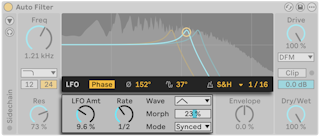
Auto Filter kann LFO-Modulation unabhängig auf den linken und rechten Kanal anwenden, sodass die Modulation versetzt im Stereofeld wirkt. Wähle mit dem Umschalter LFO-Stereo-Modus unten im Display zwischen zwei Modi für den Stereoversatz: Phase und Spin.
Phase setzt beide LFOs auf dieselbe Frequenz, kann aber die beiden LFO-Wellenformen gegeneinander in der Phase verschieben, wodurch eine Stereobewegung entsteht. Linker und rechter Modulationskanal können mit dem Regler LFO-Phase in Grad zueinander versetzt werden. Bei 180° sind die Kanäle perfekt gegenphasig, sodass der eine LFO seinen Spitzenwert erreicht, wenn der andere am Minimalwert ist. Im Spin-Modus sind die beiden LFO-Geschwindigkeiten relativ zueinander verstimmt, um den mit dem Regler LFO-Spin eingestellten Prozentsatz. Steht Phase auf 0° oder Spin auf 0%, werden linker und rechter Kanal identisch moduliert.
Mit dem Regler LFO-Phasenversatz verschiebst du den Startpunkt der beiden LFO-Kanäle entlang ihrer Wellenformen. Beachte dabei, dass dieser Parameter nur dann wirksam wird, wenn der LFO-Zeitmodus auf temposynchrone Takt-Unterteilungen oder Sechzehntel eingestellt ist.
Bestimme mit dem Wahlmenü LFO-Quantisierungsmodus, ob die Modulation sich in gleichmäßigem Rhythmus schrittweise aktualisiert (Steps) oder dem Tempo folgt (S&H). Bei Steps werden die LFO-Zyklen in eine Anzahl von Intervallen zerlegt, die mit dem Regler LFO-Steps bestimmt wird. Bei S&H werden die LFOs entsprechend dem mit LFO-S&H eingestellten rhythmischen Wert quantisiert.
Stelle mit dem Regler LFO Amt ein, wie stark die LFOs auf das Filter wirken. Du kannst die LFOs zusammen mit oder anstelle des Hüllkurvenfolgers benutzen.
Der Rate-Regler stellt die LFO-Frequenz in Hertz, Sekunden, temposynchronen Takt-Unterteilungen oder Sechzehnteln ein, je nach ausgewähltem LFO-Zeitmodus im entsprechenden Wahlmenü. Ist der Modus auf Time eingestellt, ändert sich auch der angezeigte Regler-Name in “Time” um.
Mit dem Wellenform-Wahlmenü bestimmst du die LFO-Wellenform aus folgenden Formen: Sine (erzeugt sanfte Modulationen mit abgerundeten Bergen und Tälern), Triangle, Saw, Square, Ramp Up, Ramp Down, Wander und S&H (erzeugt positive und negative Modulationswerte per Zufall). Beachte dabei, dass bei Wander und S&H der Regler LFO-Spin keinen Einfluss auf den Klang hat und ausgegraut ist.
Mit dem Morph-Regler kannst du die LFO-Form verändern. Bei Auswahl der S&H-Wellenform wird diese Steuerung durch den Parameter Smooth ersetzt, mit dem die Wellenform geglättet werden kann.
28.2.4 Hüllkurvenfolger-Steuerung in Auto Filter
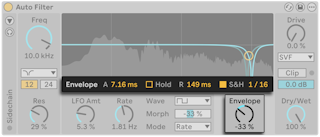
Die Envelope-Steuerung bestimmt, wie sich die Hüllkurven-Modulation auf die Filterfrequenz auswirkt.
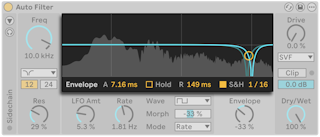
Der Schieberegler Hüllkurven-Anstiegszeit (A) am unteren Display-Rand bestimmt, wie die Hüllkurve auf ansteigende Eingangspegel reagiert. Niedrige Werte führen zu einer schnellen, höhere Werte zu einer trägen Reaktion auf den Eingangspegel. Sie können sich vorstellen, dass hohe Attack-Werte die Reaktionen der Hüllkurve verschleifen.
Mit dem Schalter Hüllkurve halten (Hold) kannst du beeinflussen, wie sich die Hüllkurve von der Attack- zur Release-Phase bewegt. Wenn aktiviert, durchläuft die Hüllkurve die gesamte Attack-Phase, bevor die Release-Phase beginnt.
Der Regler Hüllkurven-Ausklingzeit (R) legt fest, wie schnell die Hüllkurve auf fallende Eingangspegel reagiert. Niedrigere Werte lassen die Hüllkurve schneller ansprechen, höhere Werte verlängern das Abklingen der Hüllkurve.
Die Hüllkurvenmodulation kann in rhythmischen Werten quantisiert werden. Um die Hüllkurve zu quantisieren, aktiviere den Schalter Hüllkurven-S&H und stelle dann den Quantisierungswert mit dem Regler Hüllkurven-S&H-Rate ein.
Mit dem Envelope-Regler unter dem Display bestimmst du Richtung und Stärke der Hüllkurvenmodulation auf das Filter.
28.2.5 Filter-Drive und Schaltungen
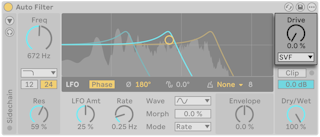
Mit dem Drive-Regler kannst du dem Signal vor dem Filter eine zusätzliche Eingangsverstärkung geben. Damit lassen sich dem Signal Verzerrungen hinzufügen. Bei 0,0 % bleibt der Klang unverändert und wird mit steigendem Drive-Wert zunehmend verzerrt und gesättigt.
Die Filterschaltungstypen von Auto Filter emulieren den Charakter verschiedener analoger Filterdesigns. Bestimme mit dem Filterschaltungs-Wahlmenü einen der folgenden Typen: SVF, DFM, MS2 und PRD. Beachte dabei, dass die Filterschaltungen nur dann ihre Wirkung entfalten, wenn Low-pass, High-pass, Band-pass, Notch oder Morph verwendet werden.
Die SVF-Schaltungsoption arbeitet als sauberes Filter, fährt aber bei Drive-Werten über Null auch in die Verzerrung.
DFM führt einen hohen Verzerrungsanteil intern zurück und erzeugt so eine breite Klangpalette von subtilen Filter-Sweeps bis zu warmem Drive.
Die MS2-Schaltung nutzt ein Sallen-Key-Design und begrenzt die Resonanz mit sanftem Clipping. Sie ist den Filtern eines berühmten semi-modularen Mono-Synths aus Japan nachempfunden.
PRD nutzt ein Ladder-Design ohne Begrenzung der Resonanz. Es ist den Filtern eines legendären Monosynths mit zwei Oszillatoren aus den USA nachempfunden.
28.2.6 Globale Steuerung von Auto Filter
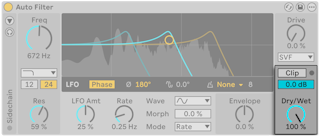
Mit dem Schalter Clip kannst du auf das Ausgangssignal des Effekts sanftes Clipping anwenden. Damit lassen sich etwaige Signalspitzen aufgrund hoher Resonanzwerte begrenzen. Die LED neben dem Schalter blinkt, wenn das Signal übersteuert ist.
Der Output-Regler stellt den Pegel des verarbeiteten Signals am Device-Ausgang ein. Damit kannst du Lautstärke-Gewinne kompensieren, was bei der Verwendung hoher Drive-Werte nützlich ist.
Dry/Wet bestimmt das Mischungsverhältnis zwischen unbearbeitetem und bearbeitetem Signal.
28.2.7 Die Sidechain-Parameter von Auto Filter
Standardmäßig verwendet Auto Filter sein Eingangssignal zum Ansteuern des Hüllkurvenfolgers. Du kannst das Device jedoch auch so einstellen, dass es auf ein externes Sidechain-Signal reagiert. Um auf die externen Sidechain-Parameter zuzugreifen, klicke auf den Schalter Sidechain-Bereich in der oberen linken Ecke.
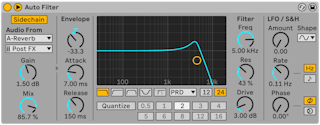
Betätige den Schalter External und aktiviere so die externe Sidechain. Bestimme dann die Signalquelle mit dem Wahlmenü Externe Quelle. Mit dem Wahlmenü Externer Abgriffpunkt kannst du auch festlegen, ob das Signal Pre FX, Post FX oder Post Mixer empfangen werden soll.
Mit dem Mix-Regler kannst du eine Kombination aus externem und internem Sidechain-Signal als Trigger für den Hüllkurvenfolger verwenden. Bei 100 % wird der Hüllkurvenfolger ausschließlich von der Sidechain-Signalquelle gespeist. Bei 0 % wird nur die interne Sidechain verwendet.
Passe mit dem Regler SC Gain den Eingangspegel der externen Sidechain an. Beachte dabei, dass das Sidechain-Signal nur als Trigger für den Hüllkurvenfolger dient; eine höhere Verstärkung führt also nicht zu einer Lautstärke-Erhöhung des Quellsignals.
Um das Sidechain-Signal abzuhören, aktiviere den Schalter Sidechain vorhören. Dadurch wird der Ausgang von Auto Filter umgangen und du kannst den Sidechain-Eingang direkt abhören, was beim Einstellen der Sidechain-Parameter helfen kann.

Die Sidechain verfügt über ein eigenes frequenzselektives Filter, das sich über den Schalter Sidechain-Filter aktivieren lässt. Wenn aktiviert, reagiert Auto Filter nur auf den Frequenzbereich, der mit den Reglern des Sidechain-Filters definiert wird.
Der Regler Sidechain-Filterfrequenz stellt die Cutoff-Frequenz für das Sidechain-Filter ein. Bestimme mit dem Typ-Wahlmenü eines der folgenden Filter: low-shelf, peak, high-shelf, low-pass, band-pass oder high-pass.
Das Low-Shelf-Filter hebt Frequenzen unterhalb der Grenzfrequenz an bzw. senkt sie ab, während Frequenzen darüber weitgehend unberührt bleiben. Anstatt wie ein Tiefpassfilter kontinuierlich abzufallen, pendelt sich der Frequenzgang auf einen festen Wert ein, bestimmt mit dem Regler Shelf Gain. Positive Werte verstärken das Signal, negative schwächen es ab.
Das Peak-Filter verstärkt oder bedämpft die Signalanteile um die Grenzfrequenz herum, während die Frequenzen oberhalb und unterhalb dieses Bereichs zunehmend weniger beeinflusst werden. Mit dem Regler Peak Gain stellst du die Stärke der Anhebung oder Abschwächung ein.
Das High-Shelf-Filter hebt Frequenzen oberhalb der Grenzfrequenz an bzw. senkt sie ab, während Frequenzen darunter weitgehend unberührt bleiben. Wie beim Low-Shelf-Filter flacht der Frequenzgang je nach Einstellung von Shelf Gain zu einer konstanten Verstärkung hin ab, anstatt weiter abzufallen.
Das Tiefpassfilter (low-pass) dämpft Frequenzen oberhalb der Grenzfrequenz ab. Der Hochpass (high-pass) lässt Frequenzen oberhalb des Cutoff passieren und schwächt Frequenzen darunter ab. Das Kerbfilter (Notch) bedämpft einen schmalen Frequenzbereich und lässt dabei die umliegenden Frequenzen weitgehend unbeeinflusst. Stelle mit dem Regler Sidechain Filter Q die Filter-Bandbreite ein.
28.2.7.1 Mono-Sidechain
Standardmäßig wird das Sidechain-Signal in Mono konvertiert, sodass die Modulation des Hüllkurvenfolgers im linken und rechten Kanal identisch ist. Du kannst die Option Mono-Sidechain im Device-Kontextmenü deaktivieren.
28.3 Auto Pan-Tremolo
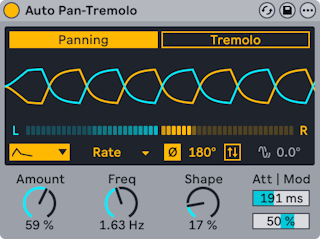
Auto Pan-Tremolo moduliert per LFO die Stereoposition oder die Amplitude des Eingangssignals und erzeugt so automatische Panning-, Tremolo- und Gating-Effekte.
Zwei Modi stehen zur Auswahl: Panning und Tremolo. Im Panning-Modus modulieren zwei LFOs die Stereo-Position des Eingangssignals, indem sie dessen Amplitude zwischen linkem und rechtem Kanal abwechselnd verändern. Im Tremolo-Modus moduliert ein einzelner LFO die Signal-Amplitude und variiert dadurch die Lautstärke. Mit den jeweiligen Schaltern wechselst du zwischen den Modi. Das Display aktualisiert die LFO-Wellenform und die Parameter je nach gewähltem Modus, um dessen Eigenschaften widerzuspiegeln.
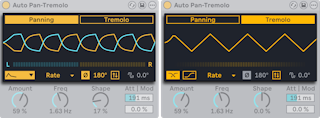
Die Echtzeit-Visualisierung unter der LFO-Wellenform zeigt im Panning-Modus die aktuelle Stereoposition bzw. den aktuellen Amplitudenpegel im Tremolo-Modus. So lässt sich auf einen Blick erkennen, wie sich das Eingangssignal zwischen linkem und rechtem Kanal verteilt oder wie seine Amplitude schwankt.
Bestimme mit dem Wellenform-Wahlmenü eine dieser LFO-Formen: Sinus, Dreieck, Haifischzahn, Sägezahn, Sägezahn aufwärts, Sägezahn abwärts, Rechteck, Zufall, Wander und S&H (Sample and Hold).
Wähle einen der verfügbaren Zeitmodi für die LFO-Geschwindigkeit: Rate, Time, Synced, Dotted, Triplet, oder 16th. Je nach Auswahl aktualisiert sich der entsprechende Regler für die Modulationsrate unterhalb der Dropdown-Liste und gibt den mit diesem Modus verbundenen Wert wieder. Im Time-Modus lässt sich zum Beispiel die LFO-Periode zwischen 100 Millisekunden und 200 Sekunden einstellen, womit lange Modulationszyklen erzeugt werden können.
Du kannst zwischen zwei Stereoversatz-Modi wählen: Phase und Spin. Im Phase-Modus werden die LFO-Wellenformen für linken und rechten Kanal um den angegebenen Grad versetzt. Bei 180° sind die LFOs perfekt gegenphasig, sodass der eine LFO seinen Spitzenwert erreicht, wenn der andere am Minimalwert ist. Im Spin-Modus weichen linker und rechter Kanal je nach eingestelltem Prozentsatz zunehmend voneinander ab. Dadurch entsteht eine subtile Asymmetrie zwischen den beiden Kanälen. Beachte dabei, dass die Wellenformen Random, Wander und S&H nur im Phase-Modus verfügbar sind.
In den Zeitmodi, die auf rhythmischen Werten basieren (Synced, Triplet, Dotted oder 16th), wird der Regler Phase Offset verfügbar, der den Startpunkt jedes LFO-Kanals innerhalb seines Zyklus relativ zum Beat-Raster verschiebt. Damit lässt sich die Modulation so verschieben, dass sie etwas vor oder nach dem Beat beginnt.
Bei den Wellenformen Random, Wander oder S&H dient Phase Offset als Regler für die Stereobreite und erzeugt Abweichungen zwischen den Kanälen.
Kehre mit dem Schalter Invertieren die LFO-Polarität um. Wenn aktiviert, werden positive und negative Werte der Wellenform vertauscht, was die Wellenform auf den Kopf stellt. Im Panning-Modus erzeugt z.B. ein invertierter Sägezahn aufwärts die Wellenform eines Sägezahns abwärts. Im Tremolo-Modus verkehren sich die Wellenform-Spitzen zu -Tälern und umgekehrt. Bei rampenförmigen Wellenformen erzeugt das Invertieren einen Ducking-Effekt, hingegen bei Deaktivierung einen Gating-Effekt.
Der Tremolo-Modus bietet zwei zusätzliche Optionen, mit denen das Verhalten der LFO-Modulation beeinflusst werden kann: Harmonisch und Vintage.
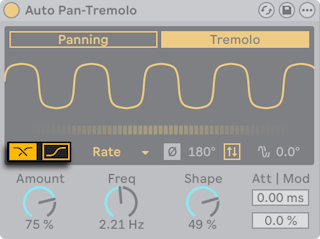
Ist Harmonisch aktiviert, werden die hohen und tiefen Frequenzen nicht parallel, sondern abwechselnd moduliert. Eine feste Frequenzweiche bei 600 Hz teilt das Signal in zwei Frequenzbänder auf.
Im Vintage-Modus wird die Amplitude des Signals nicht nur durch den LFO moduliert, sondern auch per nichtlinearer Kennlinie verzerrt, was dem Tremolo-Effekt Wärme und Griffigkeit verleiht.
Unterhalb des Displays befinden sich Regler, mit denen sich Modulationsstärke, Geschwindigkeit und Form des LFOs einstellen lassen, ebenso wie seine Anstiegszeit und die Reaktion auf den Eingangspegel.
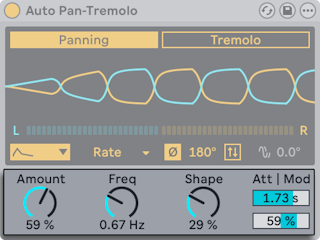
Mit dem Amount-Regler bestimmst du, wie stark die LFO-Modulation auf das Eingangssignal wirkt.
Die LFO-Geschwindigkeit wird mit dem Regler rechts neben Amount eingestellt. Name und angezeigte Einheit dieses Reglers ändern sich je nach gewähltem Zeitmodus. Wenn z.B. Rate ausgewählt ist, erscheint das Steuerelement als Freq und der Wert wird in Hertz (Hz) eingestellt. Im Time-Modus erscheint das Steuerelement als Time und der Wert wird in Millisekunden (ms) angegeben. In den Modi Synced, Triplet, Dotted und 16th wird der Regler als Rate angezeigt und der Wert in Taktunterteilungen eingestellt.
Beachte bitte, dass Panning- und Tremolo-Modus die Reglerwerte von Amount und LFO-Geschwindigkeit gemeinsam nutzen und sie sich nicht unabhängig voneinander einstellen lassen.
Der Shape-Regler beeinflusst die LFO-Wellenform in jedem Modus anders. Im Panning-Modus drücken positive Shape-Werte jede Wellenform zu ihrer oberen und unteren Grenze. Dadurch verkürzt sich die Überlappung zwischen den LFOs und der Übergang von einem Kanal zum anderen erfolgt abrupter. Im Tremolo-Modus breiten positive Werte die Wellenform immer mehr aus und runden die Spitzen ab, während negative Werte die Spitzen zu eckigen Formen zusammenpressen. Bei maximalen und minimalen Werten lassen sich mit dem Shape-Regler Rampen für Gate-Effekte (ohne Invertierung) und Pump-Effekte (mit Invertierung) erzeugen.
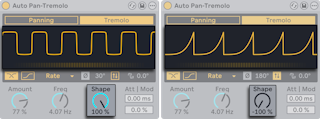
Mit dem Regler Attack (Anstiegszeit) stellst du in Millisekunden ein, wann die maximale Modulationstärke erreicht wird, nachdem eine Transiente erkannt wurde. Mit langer Anstiegszeit kannst du den Effekt auf die Haltephase des Signals beschränken, während die Einschwingphase unbeeinflusst bleibt. Im Panning-Modus bleiben so die Transienten in der Stereomitte und im Tremolo-Modus wird ihre Wirkung bewahrt.
Der Regler Dynamische Frequenzmodulation bestimmt, wie stark der Eingangspegel die LFO-Geschwindigkeit beeinflusst. Lautere Signale erhöhen bei positiven Werten die LFO-Geschwindigkeit und verringern sie bei negativen Werten.
28.4 Auto-Shift
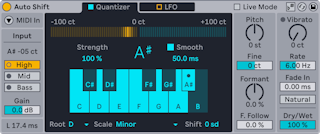
Auto Shift ist ein Device zum Verfolgen und Korrigieren von Tonhöhen in Echtzeit, mit Parametern für Vibrato, Pitch-Shifting und Formantverschiebung. Sein Design ist auf Vocals zugeschnitten, man kann damit aber auch jedes andere monophone Audiosignal bearbeiten. Die Tonhöhe des Audiomaterials lässt sich passend zu einer bestimmten Skala oder anhand der MIDI-Noten von einer anderen Spur korrigieren. Auto Shift enthält außerdem einen LFO zur Modulation eingehender Audiosignale.
28.4.1 Die Eingangs-Sektion
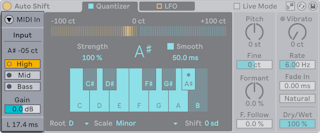
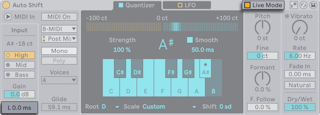
Auto Shift kann sowohl Audio- als auch MIDI-Input empfangen. In der Eingangs-Sektion lässt sich konfigurieren, wie das Device eingehende Signale verarbeitet.
In der Anzeige Input Pitch erscheint die Tonhöhe des eingehenden Audiosignals in Noten und Cent.
Stelle den Frequenzbereich für das Eingangssignal mit einem der drei Schalter für den Tonhöhenbereich ein. Das optimiert die Qualität der Tonhöhenschätzung und -korrektur. Verwende High für Signale im hohen Frequenzbereich, Mid für Signale im mittleren und Bass für Signale im tiefen Frequenzbereich. Jeder Schalter hat eine LED, die blinkt, wenn das Eingangssignal in den entsprechenden Bereich fällt.
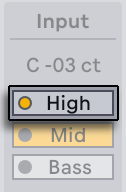
Beachte bitte, dass sich jede Einstellung des Tonhöhenbereichs anders auf die Device-Latenz auswirkt. Das Umschalten ändert also die Gesamtlatenz.
Mit dem Gain-Regler lässt sich die Eingangsverstärkung des Signals von -24 bis +24 dB einstellen.
Die Latenzanzeige zeigt die Device-Latenz in Millisekunden an. Der Live-Modus, aktivierbar über den Schalter in der Device-Titelleiste, reduziert die Latenz, was besonders bei Live-Auftritten hilfreich ist. Allerdings kann es in diesem Modus bei Notenanfängen oder schnellen Tonhöhenänderungen zu leichten Glitches kommen.
28.4.1.1 MIDI-Eingang
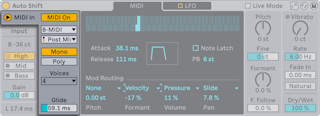
Bei aktiviertem MIDI-Eingang kannst Du die Noten einer anderen MIDI-Spur für die Tonhöhenkorrektur verwenden, anstatt das Eingangssignal auf eine bestimmte Skala zu quantisieren.
Der Schalter MIDI In blendet das MIDI-Eingangs-Bedienfeld mit den Einstellungen für Spur-Routing und Voice-Modus ein/aus.
Der Button MIDI On (de-)aktiviert den MIDI-Eingang. Wenn aktiviert, wird der Quantizer-Tab durch den MIDI-Tab ersetzt, wo sich das Verhalten eingehender MIDI-Noten bestimmen lässt.
Das Wahlmenü Externe Quelle legt die MIDI-Sidechain-Quelle fest, also die Spur, die Noten an Auto Shift sendet. Mit dem Wahlmenü Abgriffpunkt lässt sich einstellen, ob die MIDI-Sidechain vor oder hinter der MIDI-Effektkette der Quellenspur abgegriffen wird. Wählst du Pre FX, umgehst du damit die Effekte dieser Spur, mit Post FX oder Post Mixer beziehst du sie ein.
Mit den zwei Buttons für den Voice-Modus wählst du zwischen Mono und Poly. Mono verwendet eine einzelne Stimme, nutzt also nur eine Note für die Tonhöhenkorrektur. Stelle mit dem Glide-Regler die Zeit ein, die überlappende Noten brauchen, um von der ersten Tonhöhe auf die nächste zu gleiten. Poly nutzt bis zu acht Stimmen gleichzeitig und eignet sich daher bestens für Harmonisierung. Setze mit dem Wahlfeld Stimmen-Anzahl die Maximalzahl von Stimmen auf 2, 4 oder 8.
Hinweis: Bei Nutzung des MIDI-Eingangs gibt Auto Shift nur dann Audio aus, wenn MIDI-Noten empfangen werden.
28.4.2 Quantizer-Tab
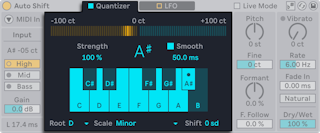
Der Quantisierer korrigiert eingehendes Audiomaterial auf die Noten einer definierten Tonleiter. Im Quantizer-Tab finden sich Kontrollanzeigen für die Signalverarbeitung und Parameter zur Anpassung der Korrektur.
Die Tonhöhenkorrektur-Anzeige informiert darüber, um wie viele Cents das Eingangssignal verschoben wird, um die (darunter angezeigte) Zielnote zu erreichen. Die Zielnote wird von der gewählten Skala bestimmt.
Mit dem Strength-Regler lässt sich die Intensität der Tonhöhenkorrektur einstellen. Je höher der Wert, desto stärker wird das Signal zur Zielnote verschoben. Mit dem Smooth-Button schaltest du die Glättung an/aus. Wenn aktiviert, werden die Tonhöhenübergänge zwischen Noten geglättet und natürliches Vibrato bleibt besser erhalten. Die Zeit für die Glättung lässt sich mit dem Regler Übergangszeit von 0 bis 200 Millisekunden einstellen. Die Parameter Strength und Smooth bestimmen den Grundcharakter der Tonhöhenkorrektur. Mit diesen Einstellungen erreichst du Ergebnisse von subtil und nuanciert bis zu rigide quantisiert.
Die Anzeige Enthaltene Noten der Skala bestimmt, welche Noten für die Tonhöhenkorrektur genutzt werden. Du kannst durch Auswahl von Noten im Display eine eigene Skala erstellen oder mit den Wahlfeldern Root und Scale die Tonart und -leiter einstellen. Mit dem Shift-Regler lässt sich die Tonhöhe in Skalengraden nach oben oder unten transponieren; das Pitch-Shifting erfolgt nach der Korrektur.
Auto Shift unterstützt Skalen-Sensibilität: Ist Aktuelle Skala verwenden in der Titelzeile aktiviert, folgt der Quantisierer der aktuellen Clip-Skala. Die Anzeige Enthaltene Noten der Skala hebt dann die betreffenden Noten der Skala farblich hervor und die Wahlfelder Root und Scale sind deaktiviert.
28.4.3 MIDI-Tab
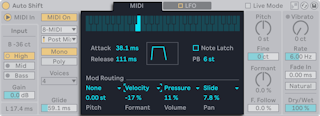
Ist der MIDI-Eingang aktiviert, wird der Quantizer-Tab durch den MIDI-Tab ersetzt, wo sich das Verhalten eingehender MIDI-Daten anpassen lässt.
Die dargestellte Klavier-Tastatur zeigt die von der Quellspur empfangenen Noten an. Diese Noten werden dann zur Korrektur des Eingangssignals verwendet.
Beachte bitte, dass die Skalen-Sensibilität bei Nutzung des MIDI-Eingangs nicht verfügbar ist. Um mit Noten einer bestimmten Tonleiter zu arbeiten, lade in der Quellspur den MIDI-Effekt Scale. Vergewissere dich, dass der Abgriffpunkt von Auto Shift auf Post FX oder Post Mixer gestellt ist, sodass der Effekt einbezogen wird.
Der Regler Attack stellt die Anstiegszeit der Noten-Hüllkurve zwischen 0 und 1.000 Millisekunden ein. Der Regler Release stellt die Ausklingzeit der Noten-Hüllkurve zwischen 0 und 5 Sekunden ein.
Ist der Schalter Note Latch aktiviert, werden MIDI-Noten bis zum nächsten Note-On-Befehl ausgehalten. Der Parameter PB (Pitchbend-Umfang) bestimmt den Pitchbend-Bereich zwischen 0 und 48 Halbtönen.
Im Bereich Mod Routing können vier Parameter über MIDI- oder MPE-Daten moduliert werden: Pitch, Formant, Volume und Pan. Jeder Parameter kann durch eine von sechs Modulationsquellen moduliert werden: Velocity, Pressure, Mod Wheel, Pitch Bend, Note PB oder Slide. Mit den entsprechenden Wahlfeldern kannst du für jedes Ziel eine Modulationsquelle bestimmen und mit dem zugehörigen Regler die Modulations-Intensität einstellen.
28.4.4 LFO-Tab
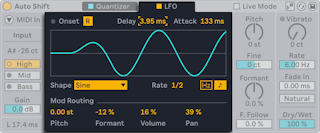
Mit dem eingebauten LFO kannst du Tonhöhe, Formanten, Lautstärke und Panning des Eingangssignals modulieren.
Der Schalter LFO-Reset (de-)aktiviert das LFO-Retriggering. Wenn eingeschaltet, wird die LFO-Phase mit jedem Notenbeginn zurückgesetzt. Im Quantizer-Modus tritt ein Notenanfang auf, wenn nach geräuschhaftem Audiomaterial wieder eine Tonhöhe erkannt wird. Die Onset-Anzeige blinkt, wenn die LFO-Phase neu ausgelöst wird. Bei Nutzung des MIDI-Eingangs erfolgt ein Onset zu Beginn einer neuen Note und die Onset-Anzeige wird zum Trigger-Indikator.
Der Delay-Regler bestimmt die Zeit, um die die Anstiegsphase des LFOs verzögert wird, von 0 bis 1,5 Sekunden. Der Attack-Regler bestimmt die Zeit, die der LFO braucht, um seinen Spitzenpegel zu erreichen, von 0 bis 2 Sekunden. Änderst du einen der beiden Werte, berücksichtigt das die Wellenform-Anzeige.
Im Dropdown-Menü LFO-Wellenform kannst du aus neun Modulations-Wellenformen wählen: Sine, Triangle, Triangle 8, Triangle 16, Saw Up, Saw Down, Rectangle, Random und Random S&H.
Mit dem Rate-Regler stellst du die LFO-Geschwindigkeit in Millisekunden oder rhythmischen Werten ein, wie von den Schaltern LFO-Sync vorgegeben.
Im Bereich Mod Routing können vier Parameter durch den LFO moduliert werden: Pitch, Formant, Volume und Pan. Für jeden Parameter lässt sich mit den jeweiligen Reglern die Modulationsintensität einstellen.
Hinweis: Die LFO-Modulation wirkt sich auf das Eingangssignal unabhängig von der Tonhöhen-Korrektur aus.
28.4.5 Pitch-Bereich
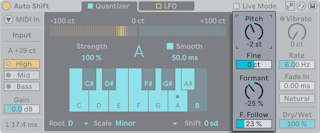
Mit den Reglern der Pitch-Sektion kannst du sowohl die Tonhöhe als auch die Formanten des Eingangssignals verschieben.
Der Regler Pitch-Shifting stellt die Transposition in Halbtönen ein. Mit dem Feinstimmungsregler (Fine) stellst du die Transposition in Cents ein.
Die Formanten – also die Resonanzfrequenzen, die die tonale Charakteristik eines Klangs ausmachen – lassen sich mit dem Regler Formantverschiebung im Bereich von -100% bis 100% bewegen. Bei höheren Werten klingen die Tonhöhen höher und resonanter, bei niedrigeren Werten tiefer und weniger voll. Durch Formantverschiebung erreicht man einen höheren bzw. tieferen Sound, ohne die Tonhöhe zu transponieren.
Der Regler Formant Follow bestimmt, wie stark die Formantverschiebung dem Pitch-Shifting folgt; bei höheren Werten klingen Transpositionen natürlicher.
Hinweis: Die Regler Pitch- und Formant-Shift lassen sich mit oder ohne Tonhöhenkorrektur des Signals nutzen.
28.4.6 Vibrato-Bereich
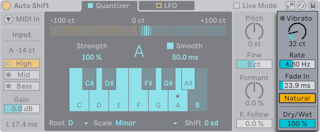
Mit den Reglern der Vibrato-Sektion lässt sich Vibrato auf das Eingangssignal anwenden und die Balance zwischen trockenem und bearbeiteten Signal einstellen.
Es gibt hauptsächlich drei Vibrato-Regler:
- Vibrato-Intensität – passt die Auslenkung des Vibratos von 0 bis 200 Cents an.
- Vibrato-Rate – passt die Geschwindigkeit des Vibratos von 2 bis 15 Hz an.
- Vibrato Fade In – stellt die Einblendzeit des Vibratos in Millisekunden ein.
Wird der Schalter Natural Vibrato aktiviert, variieren Vibrato-Geschwindigkeit und -Intensität leicht, was realistischer klingt.
Hinweis: Die Vibrato-Regler lassen sich mit oder ohne Tonhöhenkorrektur des Signals nutzen.
Der Regler Dry/Wet stellt das Verhältnis zwischen unbearbeitetem und Effekt-Signal ein. Bei 0% ist keine Tonhöhenkorrektur zu hören, bei 100% nur das korrigierte Signal. Setzt du diesen Wert auf 50%, sind originales und korrigiertes Signal in Balance und du erhältst einen Verdopplungs-Effekt.
28.5 Beat Repeat
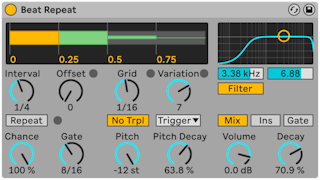
Beat Repeat erlaubt das Erzeugen von kontrollierten oder zufälligen Wiederholungen des Eingangssignals.
Der Interval-Parameter bestimmt, wie oft Beat Repeat neues Material einfängt und zu wiederholen beginnt. Interval ist zum Projekt-Tempo synchronisiert und wird in entsprechenden Notenwerten eingestellt, die von "1/32" bis zu "4 Bars" reichen. Der Parameter Offset verschiebt den durch Interval definierten Startpunkt vorwärts in der Zeit. Ist Interval beispielsweise auf "1 Bar" und Offset auf "8/16" eingestellt, dann wird einmal pro Takt auf dem Beginn des dritten Beats (nach acht Sechzehnteln oder "auf halbem Wege") neues Material verarbeitet.
Chance definiert die Wahrscheinlichkeit, mit der Wiederholungen tatsächlich stattfinden, wenn sie gemäß Interval und Offset "fällig wären". Steht Chance auf 100%, findet die Wiederholung immer zu der eigestellten Interval/Offset-Zeit statt; bei einem Wert von "0%" findet sie nie statt.
Gate bestimmt die Länge aller Wiederholungen in Sechzehntelnoten. Steht Gate auf "4/16", erstrecken sich die Wiederholungen über einen Zeitraum von einem Beat, beginnend zu dem mit Interval und Offset gewählten Zeitpunkt.
Der Repeat-Schalter umgeht bei seiner Aktivierung die beschriebenen Parameter und beginnt augenblicklich mit dem Einfangen und Wiederholen des Signals, bis er wieder deaktiviert wird.
Der Grid-Parameter bestimmt die Rasterweite beziehungsweise die Größe jedes wiederholten Audioabschnitts. Ist er auf "1/16" gestellt, dann wird ein Abschnitt mit der Länge einer Sechzehntelnote eingefangen und für die eingestellte Gate-Dauer (oder bis Repeat wieder deaktiviert wird) wiederholt. Große Grid-Werte erzeugen rhythmische Loops, kleinere klangliche Artefakte. Der No-Triplets-Schalter lässt nur binäre Grid-Unterteilungen zu.
Der Grid-Wert kann zufällig mit dem Variation-Parameter verändert werden. Steht Variation auf "0", ist die Grid-Größe fixiert. Erhält Variation jedoch höhere Werte, variiert Grid um den eingestellten Wert herum. Variation bietet verschiedene Betriebsarten, die im Menü unterhalb des Parameters wählbar sind: Trigger erzeugt Grid-Variationen wenn Wiederholungen getriggert werden; 1/4, 1/8 und 1/16 triggern Variationen in regelmäßigen Abständen; Auto veranlasst Beat Repeat, eine neue Zufallsvariation nach jeder Wiederholung zu wählen -- das erzeugt die komplexesten Formen der Grid-Variation in Beat Repeat (besonders wenn auch Triolen erlaubt sind).
Die Wiederholungen von Beat Repeat können für spezielle Klangeffekte abwärts transponiert werden. Solche Pitch-Variationen werden in Beat Repeat durch Resampling erzeugt, wobei die durch das Herunterstimmen verlängerten Segmente nicht wieder gestaucht werden, um die Längenänderung zu kompensieren. Das bedeutet, dass die rhythmische Struktur bei höheren Pitch-Werten etwas undurchsichtig werden kann... Der Pitch-Decay-Parameter sorgt für einen Verlauf bei der Abwärts-Transponierung, lässt also jede Wiederholung etwas tiefer als die nächste erklingen. Warnung: Dies ist der obskurste Parameter von Beat Repeat.
Beat Repeat integriert ein kombiniertes Tiefpass- und Hochpassfilter, um den durchgelassenen Frequenzbereich des Geräts zu bestimmen. Sie können das Filter ein- und ausschalten sowie die Mittenfrequenz und Breite des durchzulassenden Bandes mit den entsprechenden Parametern einstellen.
Das Originalsignal (das am Eingang von Beat Repeat empfangen wurde) wird mit den Wiederholungen von Beat Repeat auf eine von drei möglichen Arten gemischt: Mix führt das Signal durch das Gerät und mischt es mit den erzeugten Wiederholungen; Insert schaltet das Originalsignal während der Wiederholungen stumm, lässt es sonst aber durch; Gate gibt nur die Wiederholungen, nie jedoch das Originalsignal aus. Der Gate-Modus ist besonders beim Einsatz des Effekts in einem Return-Track nützlich.
Sie können die Ausgangslautstärke des Geräts mit dem Volume-Regler bestimmen und mit Decay ein sukzessives Abklingen der Wiederholungen einstellen.
28.6 Cabinet
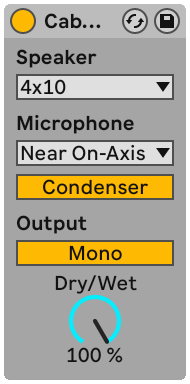
Cabinet ist ein Effekt, der den Klang fünf klassischer Gitarren-Lautsprecherboxen emuliert. In Zusammenarbeit mit Softube entwickelt, setzt Amp Physical-Modelling-Technologie ein, um eine Vielzahl authentischer und ansprechender Klangfarben zu bieten.
Das Speaker-Menü ermöglicht Ihnen die Wahl aus verschiedenen Lautsprechergrößen und -kombinationen. Die Menüeinträge zeigen die Anzahl der Lautsprecher und die Lautsprechergröße in Zoll. So bedeutet z.B. "4x12", dass die Box vier 12-Zoll-Lautsprecher hat. In der realen Welt bedeuten mehr und größere Lautsprecher allgemein höhere Lautstärken.
Der Microphone-Wahlschalter ändert die Position des virtuellen Mikrofons im Verhältnis zur Lautsprecher-Box. Near-On-Axis-Mikrofonierung ergibt einen hellen, fokussierten Klang, während Near-Off-Axis resonanter und weniger hell ist. Wählen Sie die Far-Position für einen ausgewogenen Sound, der auch etwas vom Charakter des virtuellen "Raums" miteinbezieht.
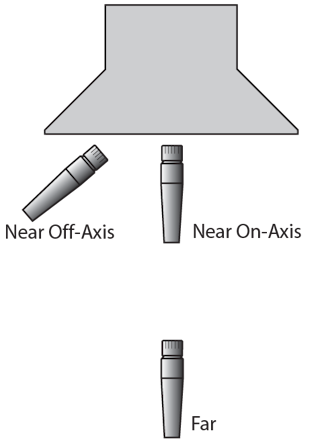
Mit dem Schalter unter dem Microphone-Wahlmenü kann zwischen einem dynamischen- und einem Kondensator-Mikrofon gewechselt werden. Dynamische Mikrofone besitzen mehr Biss und Charakter und werden sehr häufig beim Close-Miking von Gitarren-Boxen eingesetzt, da sie höhere Lautstärken besser bewältigen. Kondensator-Mikrofone sind präziser und werden häufig bei größeren Aufnahmeabständen eingesetzt. Natürlich kann Cabinets virtuelles Kondensator-Mikrofon nicht durch zu hohe Lautstärken beschädigt werden, sie können also frei experimentieren.
Der Output-Schalter wechselt zwischen Mono-und Stereo-(Dual)-Prozessing. Beachten Sie bitte, dass Cabinet im Dual-Modus die doppelte CPU-Leistung verbraucht.
Der Dry/Wet-Regler bestimmt das Mischungsverhältnis zwischen Original- und Effekt-Signal.
28.6.1 Cabinet-Tipps
Hier einige Tipps für den Einsatz von Cabinet:
28.6.1.1 Amps und Boxen (Cabinets)
Gitarren-Boxen werden normalerweise von Gitarren-Verstärkern gespeist. Aus diesem Grund wird Cabinet gern mit dem Effekt Amp kombiniert und beide Effekte gehören normalerweise zusammen. Sie können jedoch auch interessante und außergewöhnliche Klänge erzielen, indem Sie Amp und Cabinet unabhängig voneinander verwenden.
28.6.1.2 Multi-Mikrofonierung
Ein gebräuchliche Studiotechnik ist die Abnahme einer einzelnen Gitarren-Box mit mehreren Mikrofonen, deren Pegelverhältnis erst später in der Mix-Phase bestimmt wird. Diese Technik lässt sich sehr einfach mit den Audio-Effekt-Racks von Live erreichen. Gehen Sie einfach wie folgt vor:
- Stelle eine Instanz von Cabinet nach Belieben ein.
- Platziere diesen Cabinet-Effekt in ein Audio-Effekt-Rack.
- Dupliziere die Rack-Kette mit der ursprünglichen Cabinet-Instanz so oft wie gewünscht.
- Wähle bei den neuen Ketten andere Mikrofon-Einstellungen bzw. -Typen.
- Stelle die Lautstärkeverhältnisse der Rack-Ketten mit dem Rack-Mixer ein.
28.7 Channel EQ
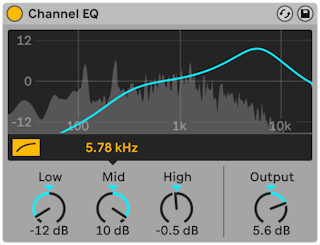
Inspiriert von der Klangregelung klassischer Analog-Konsolen ist Channel EQ ein einfacher, zugleich flexibel einsetzbarer Dreiband-EQ, der bei einer Vielzahl verschiedener Audiosignale musikalische Ergebnisse liefert.
Das Einschalten des HP 80 Hz-Schalters aktiviert ein Hochpass-Filter, das nützlich ist, um tieffrequente Störgeräusche wie Rumpeln aus dem Signal zu entfernen.
Der Low-Parameter steuert den Gain eines Low-Shelf-Filters, dessen Einsatzfrequenz auf 100 Hz abgestimmt ist. Das Filter kann tiefe Frequenzen mit einem Umfang von +/- 15 dB anheben oder absenken. Die Filterkurve ist dabei adaptiv, d.h. Sie ändert sich dynamisch, abhängig von dem eingestellten Gain-Wert.
Der Mid-Parameter steuert den Gain eines durchstimmbaren Peak-Filters. Im Gegensatz zu den Low- und High-Parametern hat Mid einen Bereich von +/- 12 dB. Der Frequency-Regler über dem Mid-Parameter ermöglicht es, die Mittenfrequenz des Filters zwischen 120 Hz und 7.5 kHz einzustellen.
Beim Anheben regelt der High-Parameter den Gain eines High-Shelf-Filters mit bis zu 15 dB. Beim Absenken wird das Shelfing-Filter automatisch mit einem Tiefpass kombiniert. Wenn der Regler von 0 dB in Richtung -15 dB gedreht wird, verringert sich gleichzeitig die Cutoff-Frequenz eines zusätzlich geschalteten Tiefpass-Filters von 20 kHz auf 8 kHz.
Eine Spektrum-Darstellung gibt optisch in Echtzeit Rückmeldung über die entstehenden Filterkurven und das bearbeite Audiosignal.
Der Output-Regler bestimmt den Gain-Pegel, der insgesamt auf das bearbeitete Effektsignal angewendet wird. Er kann zum Ausgleichen geänderter Signal-Amplituden verwendet werden, die durch die EQ-Einstellungen verursacht werden.
28.7.1 Channel-EQ-Tipps
Sie können Channel EQ einsetzen, um einen Hall-Effekt in einer Gerätekette klanglich weiter zu formen.
Sie können auch den Sound einzelner Trommeln oder den eines gesamten Drums-Kits formen, indem Sie eine Instanz von Channel EQ auf ein oder mehrere Drum-Rack-Pads einfügen.
Folgt in einer Device-Kette eine Instanz von Saturator auf den Channel EQ, lassen sich die analogen Nichtlinearitäten eines Mixer-Kanalzugs simulieren. In diesem Fall führt das Anheben der tiefen Frequenzen zu wesentlich stärkeren Verzerrungen, ähnlich wie bei einem Analog-Mixer.
28.8 Chorus-Ensemble
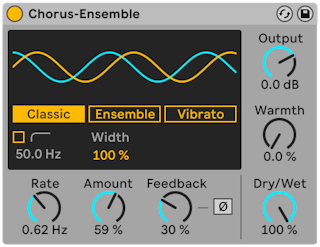
Der Classic-Modus erzeugt einen breiteren, schwebenden Sound, indem er dem Eingangssignal zwei verzögerte, zeitlich modulierte Signale hinzufügt. Sie können ihn für einen klassischen Chorus-Sound einsetzen, der ihrem Audiosignal leichte Schwebungen hinzufügt.
Es stehen drei verschiedene Modi zur Verfügung, die im Display gewählt werden können: Classic, Ensemble und Vibrato.
Der Klassik-Modus verdichtet den Sound, indem er zum Eingangssignal zwei zeitmodulierte, verzögerte Signale hinzugibt. So entsteht ein klassischer Chorus-Sound mit einer sanften Bewegung im Audiosignal.
Der Ensemble-Modus ist vom Effekt eines Chorus-Pedals inspiriert, das in den 70ern eingesetzt wurde und einen besonders „fetten" Sound ermöglicht. Der Ensemble-Modus basiert auf dem Classic-Modus und teilt dessen Parameter. Er erzeugt jedoch einen volleren, weicheren und intensiveren Chorus-Sound, indem er drei verzögerte Signale nutzt, die eine gleichmäßig verteilte Abweichung in ihrer Modulations-Phase haben.
Der Vibrato-Modus setzt im Vergleich zum Chorus stärkere Modulationen ein, um Schwankungen der Tonhöhe zu erzeugen. Die Modulationswellenform kann stufenlos von Sinus nach Dreieck morphen, wodurch es möglich wird, den bekannten “Polizeisirenen” Sound zu erzeugen.
Neben den Modus-Wahltasten kann im Display auch auf ein Hochpassfilter und den Width-Parameter zugegriffen werden. Width ist bei den Classic- und Ensemble-Modi vorhanden, im Vibrato-Modus wird der Parameter durch die Offset- und Shape-Regler ersetzt.
Aktiviert, reduziert das Hochpassfilter den Chorus-Effekt bei Signalanteilen unterhalb der mit dem High-Pass-Frequency-Regler eingestellten Frequenz, die von 20 Hz bis 2000 Hz reicht.
Width bestimmt die Stereobreite des bearbeiteten Effektsignals und somit die Pegel-Balance zwischen dem Mitten-und Seiten-Kanal des Chorus-Effekts. Bei 0% ist das Signal komplett mono, bei 100% die Balance ausgeglichen und bei 200% sind die seitlichen Signale des Chorus doppelt so laut wie das Mittensignal. Hierdurch kann die Stereobreite des Effekts eingestellt werden, ein hilfreiches Feature beim Mixing.
Im Vibrato-Modus wird mit Offset der Phasenversatz zwischen den Wellenformen für den linken und rechten Kanal eingestellt. Bei 180° sind die Kanäle in der Phase komplett entgegengesetzt. Mit Shape kann die Modulations-Wellenform stufenlos von Sinus nach Dreieck gestellt werden.
An globalen Parametern sind Rate, Amount, Feedback, Output, Warmth und Dry/Wet vorhanden.
Rate bestimmt die Modulationsfrequenz in Hertz. Der Wert kann mit dem Regler oder durch Hoch-/Runterziehen der Wellenformanzeige eingestellt werden. Eine hohe Rate erzeugt drastischere Chorus-Effekte, eine niedrige eher weiches Phasing.
Amount bestimmt die Amplitude des Modulationssignals, das die Delayzeiten beeinflusst. Höhere Werte ergeben stärkere zeitliche Schwankungen der eingestellten, unmodulierten Verzögerungszeit.
Feedback bestimmt, wir stark das Ausgangssignal wieder zurück an die jeweiligen Eingänge geleitet wird. Ein Erhöhen des Werts führt zu extremeren Sounds und tendiert dazu, obere Harmonische zu betonen. Auch werden hörbare Delays erzeugt, wenn die Wiedergabe gestoppt wird. Das Feedback-Signal kann mit der Ø-Taste invertiert werden, was einen eher “hohlen” Sound ergibt, wenn er mit hohen Feedback-Einstellungen kombiniert wird.
Der Output-Gain-Regler bestimmt die Pegelanhebung, die auf das bearbeitete Signal angewendet wird.
Warmth fügt am Ausgang leichte Verzerrungen und einen Filtereffekt für einen wärmeren Sound hinzu. Drehen Sie den Regler auf für einen crunchigen Sound mit Vintage-Flair.
Dry/Wet bestimmt das Mischungsverhältnis zwischen dem Original- und dem Effekt-Signal. Stellen Sie den Wert auf 100%, wenn Sie Chorus-Ensemble in einer Return-Spur einsetzen. Beachten Sie bitte, dass der Parameter im Vibrato-Modus deaktiviert ist.
28.8.1 Chorus-Ensemble Tipps
Hier einige Tipps für den Einsatz von Chorus-Ensemble:
- Stellen Sie im Ensemble-Modus die Rate auf einen Wert zwischen 1 Hz und 1,8 Hz und Amount auf 100 % für ein trockenes Gitarrensignal ein, um den typischen Surf-Rock Sound zu erzielen.
- Automatisiere die Feedback Invert Taste bei Feedback-Werten von > 90%, um massive Resonanzschwingungen auslösen und verklingen zu lassen.
28.9 Compressors eingeklappte Anzeige
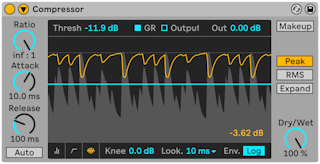
Ein Kompressor reduziert den Pegel von Signalen, die einen vom Anwender wählbaren Schwellenwert (Threshold) überschreiten. Die Kompression reduziert den Pegel von Signalspitzen, erhöht so den Headroom und erlaubt es in der Folge, das gesamte Signal stärker auszusteuern. Das Signal erhält so einen höheren Durchschnittspegel, was es subjektiv lauter und "druckvoller" als ein unkomprimiertes Signal wirken lässt.
Die beiden wichtigsten Parameter eines Kompressors sind der Schwellenwert (Threshold) und das Kompressionsverhältnis (Ratio):
Mit dem Threshold-Regler wird eingestellt, bei welchem Pegel die Kompression beginnt. Signale oberhalb des Threshold werden nach Maßgabe des Ratio-Parameters leiser geregelt, der das Verhältnis zwischen Ein- und Ausgangspegel bestimmt. Mit einer Ratio-Einstellung von beispielsweise 3 wird ein Signal, das 3 dB über dem Threshold liegt, am Ausgang des Kompressors nur um 1 dB lauter sein. Wird ein Signal über dem Threshold um 6 dB lauter, dann ist es am Ausgang um 2 dB lauter. Eine Ratio von 1 bedeutet, dass keine Kompression angewendet wird, und zwar unabhängig vom eingestellten Threshold.
Die orange-farbene Anzeige für Gain-Reduction zeigt an, um welchen Wert der Pegel in einem bestimmten Moment abgesenkt wird. Eine Pegelabsenkung von mehr als etwa 6 dB mag vielleicht die gewünschte Zunahme der Lautheit bewirken, wird aber auch einen deutlichen Einfluss auf den Klang haben und kann sehr leicht seine dynamische Struktur zerstören. Dies kann in späteren Produktionsschritten nicht mehr korrigiert werden. Dies sollte besonders bei der Verwendung von Kompressoren, Limitern oder Tools zur Lautheits-Maximierung in der Main-Spur bedacht werden. Weniger ist hier meistens mehr.
Da Kompression den Pegel von lauten Signalen vermindert und so den Headroom vergrößert, können Sie den Pegel mit dem Output-Parameter wieder soweit erhöhen, dass die Pegelspitzen den verfügbaren Headroom ausnutzen. Die Output-Anzeige zeigt den Pegel des Ausgangssignals an. Wenn Sie den Makeup-Schalter unter dem Output-Parameter aktivieren, wird der Ausgangspegel bei Änderungen der Threshold- und Ratio-Einstellungen automatisch angeglichen.
Der Dry/Wet-Regler bestimmt das Mischungsverhältnis zwischen dem komprimierten und unkomprimierten Signal. Bei 100% ist nur das komprimierte Signal zu hören, während sich das Gerät bei 0% praktisch im Bypass befindet.
Der Knee-Parameter bestimmt, wie weich oder hart die Kompression bei Erreichen des Thresholds einsetzt. Mit einer Einstellung von 0 dB erfolgt keine Kompression unterhalb des Thresholds und die volle Kompression bei allen Signalen über dem Threshold. Mit hohen Ratio-Einstellungen kann dieses so genannte "Hard Knee"-Verhalten harsch klingen. Mit höheren (oder "weicheren") Knee-Einstellungen steigt der Grad der Kompression in Richtung des Thresholds an. Mit einer Knee-Einstellung von beispielsweise 10 dB und einer Threshold-Einstellung von -20 dB beginnt bereits bei -30 dB eine sanfte Kompression, die dann weiter zunimmt, sodass Signale erst bei -10 dB vollständig komprimiert werden.
Compressors Anzeige-Modus kann mit den kleinen Schaltern in der Ecke unten der Anzeige bestimmt werden:
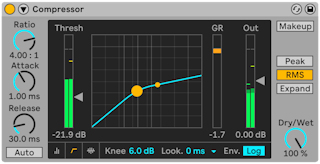
- Die eingeklappte Ansicht zeigt nur die wichtigsten Parameter.
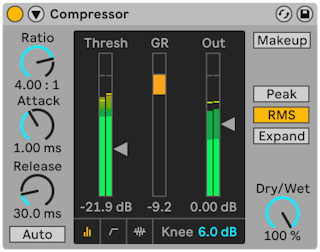
- Die Transferkurve zeigt den Eingangspegel auf der horizontalen Achse und den Ausgangspegel auf der vertikalen. Diese Darstellung ist sehr nützlich beim Abstimmen des Knee-Parameters, der als gepunktetes Linienpaar links und rechts vom Threshold sichtbar ist.
- Die Activity-Anzeige zeigt den Eingangspegel hellgrau an. In diesem Modus kann mit den Schaltern oben zwischen der Darstellung der Gain-Reduktion (GR) in orange und des Ausgangspegels in dunkelgrau gewechselt werden. Die Darstellungen sind sehr nützlich, um zu sehen, was mit dem Signal im Zeitverlauf passiert.
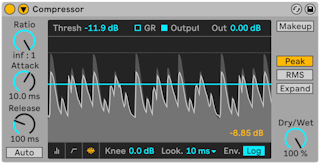
Die Parameter Attack und Release sind wesentlich für das Verhalten von Compressor, da sie bestimmen, wie schnell die Kompression auf Änderungen des Eingangspegels reagiert.
Der Release-Regler bestimmt, wie lange Limiter benötigt, um in den Normalbetrieb zurückzukehren, nachdem der Signalpegel unter den Ceiling-Wert fällt. Ist Auto aktiviert, analysiert Limiter das Eingangssignal und stellt eine geeignete Release-Zeit automatisch ein.
Mit einer geringen Attack-Zeit von 10 bis 50 ms treten Spitzenwerte unbearbeitet hervor, der Signalbeginn wird akzentuiert und somit bleibt mehr von der Dynamik bewahrt. Sehr kurze Attackzeiten nehmen dem Signal jedoch die "Lebendigkeit" und können zu einer verzerrungsbedingten Rauheit im Signal führen. Kurze Releasezeiten können zum "Pumpen" führen, da der Kompressor versucht herauszufinden, ob er komprimieren soll oder nicht. Das wird im Allgemeinen als unerwünschter Effekt angesehen; manche Tontechniker setzen ihn jedoch bei kompletten Drumkit-Spuren bewusst ein, um einen ungewöhnlichen "Ansaugeffekt" zu erzielen. Das sorgfältige Einstellen der Attack- und Releasezeiten ist sehr wichtig, wenn es um die Komprimierung rhythmischen Materials geht. Wenn Sie mit Kompressoren noch keine Erfahrung besitzen, sollten Sie mal einen Drumloop komprimieren und mit verschiedenen Einstellungen für Attack, Release, Threshold und Gain experimentieren. Das kann sehr spannend sein!
Ein Kompressor kann erst auf das Eingangssignal reagieren, sobald es ihn erreicht. Da er auch noch seiner Attack- und Release-Hüllkurve folgen muss, erfolgt die Kompression immer etwas zu spät. Ein digitaler Kompressor kann dieses Problem lösen, indem der das Eingangssignal zwar gleich analysiert, aber etwas verzögert bearbeitet. Compressor bietet drei verschiedene solcher "Lookahead"-Zeiten an: null mS, eine mS und zehn mS. Das Klangresultat kann in Abhängigkeit dieser Werte stark variieren.
Compressor lässt Sie zwischen drei verschiedenen Grundbetriebsarten wählen. Ist Peak ausgewählt, reagiert Compressor auf kurze Pegelspitzen im Signal. Der Peak-Modus arbeitet aggressiver und präziser, er eignet sich darum gut für Pegelbegrenzungen, bei den Sie sicherstellen müssen, dass absolut kein Signal über dem eingestellten Threshold liegt. Im RMS-Modus verhält sich Compressor weniger empfindlich gegenüber kurzen Signalspitzen und komprimiert erst, wenn das Eingangssignal etwas länger über dem Threshold liegt. Der RMS-Modus kommt der menschlichen Wahrnehmung von Lautheit näher und wird üblicherweise als musikalischer empfunden. Im Expand-Modus lässt sich das Expansions-Verhältnis (Ratio) zwischen Eingangs- und Ausgangspegel bestimmen. So bedeutet eine Ratio von 1 zu 2, dass sich mit jedem dB an Eingangspegel oberhalb des Thresholds der Ausgangspegel um 2 dB erhöht. Eine Ratio von 1 zu 1 führt zu keiner Expansion. Weitere Informationen zu den verschiedenen Arten der Dynamik-Bearbeitung finden sich im Kapitel Multiband Dynamics.
Zusätzlich zu diesen Modi kann Compressor zwischen zwei verschiedenen Kurvenformen für den Hüllkurvenfolger umschalten, die dazu weitere Optionen anbieten, wie das Gerät Signalpegel misst und auf diese reagiert. Im Linear-Modus (Lin) werden die Reaktionszeiten des Kompressors ausschließlich vom Attack- und Release-Wert bestimmt. Im Logarithmic-Modus (Log) haben scharf komprimierte Pegelspitzen eine schnellere Release-Zeit als weniger komprimiertes Material. Hierduch kann die Kompression im Vergleich zum Lin-Modus weicher und weniger stark hörbar ausfallen. Beachten Sie, dass der Lin/Log-Schalter nicht sichtbar ist, wenn Compressors Anzeige eingeklappt ist.
28.9.1 Sidechain-Parameter
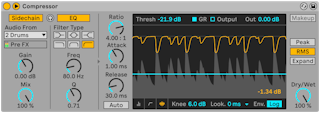
Normalerweise ist das komprimierte Signal mit dem Eingangssignal, das die Kompression auslöst, identisch. Bei Verwendung von Sidechaining ist es jedoch möglich, ein Signal basierend auf dem Pegel eines anderen Signals oder basierend auf einem bestimmten Frequenzband zu komprimieren. Den Sidechain-Parameter erreicht man, indem man das Compressor-Fenster durch Umschalten des Tasters  in seiner Titelleiste erweitert.
Die Sidechain-Parameter sind in zwei Bereiche unterteilt. Links finden sich die External-Parameter. Wird dieser Bereich per Sidechain-Schalter aktiviert, lässt sich im Menü darunter jeder von Lives internen Routing-Punkten auswählen. Die so gewählte Signalquelle arbeitet nun anstelle des tatsächlich komprimierten Signals als Auslöser für Compressor.
Der Gain-Regler bestimmt den Pegel des externen Sidechain-Eingangssignals; der Dry/Wet-Regler ermöglicht es Ihnen, eine Kombination aus dem externen Sidechain-Eingangssignal und dem Originalsignal als Auslöser für den Kompressor zu wählen. Steht Dry/Wet auf 100%, wird der Kompressor ausschließlich von der Sidechain-Signalquelle ausgelöst. Bei 0% wird das Sidechain-Signal gar nicht genutzt. Das Erhöhen von Gain führt nicht zu einer Lautstärke-Erhöhung des Originalsignals im Mix. Das Sidechain-Signal dient nur dem Auslösen des Kompressors und ist nie selbst hörbar.
Beachten Sie, dass die automatische Ausgangspegelanpassung (Makeup) bei Verwendung einer externen Sidechain nicht zur Verfügung stehen.
Rechts im External-Bereich finden sich die Parameter für den Sidechain-EQ. Wenn Sie diesen Bereich aktivieren, wird der Kompressor durch bestimmte Frequenzbänder und nicht durch das gesamte Signal ausgelöst. Das können entweder Frequenzen im komprimierten Signal selbst sein, oder in Kombination mit externem Sidechaining auch Frequenzen aus dem Signal einer anderen Spur.
Mit dem Kopfhörerschalter zwischen dem Extern- und dem EQ-Bereich können Sie nur das Sidechain-Signal abhören und den Ausgang von Glue Compressor stummschalten. Da das Sidechain-Signal nicht zum Ausgang gelangt und nur als Auslöser für Glue Compressor arbeitet, vereinfacht Ihnen diese temporäre Abhörmöglichkeit, die Sidechain-Parameter einzustellen und das Signal zu überprüfen, das Glue Compressor arbeiten lässt.
28.9.2 Tipps zur Kompression
Dieser Abschnitt bietet Ihnen einige Tipps zum effektiven Einsatz von Compressor und insbesondere der Sidechain-Optionen.
28.9.2.1 Mischen von Voiceovers
Sidechaining wird üblicherweise für sogenannte "Ducking"-Effekte verwendet. Stellen Sie sich zum Beispiel vor, dass Sie eine Spur mit einer Sprecherstimme und eine Spur mit Hintergrundmusik haben. Sie möchten, dass die Sprecherstimme immer die lauteste Signalquelle ist, die Musik sollte also immer dann leiser werden, wenn der Sprecher zu hören ist. Um dies automatisch zu erreichen, fügen Sie einen Kompressor in die Musik-Spur ein, wählen jedoch den Ausgang der Sprecher-Spur als Quelle für das externe Sidechaining.
28.9.2.2 Sidechaining in der Dance-Musik
Sidechaining/Ducking ist für einen Dance-Musik-Produzenten eine Geheimwaffe, da es helfen kann zu gewährleisten, dass Basslinien (oder sogar ganze Mischungen) immer für die Kick-Drum Platz machen. Indem man einen Kompressor in die Bass-Spur (oder Main-Spur) einfügt und die Kick-Drum-Spur als Sidechain-Eingang nutzt, kann man problematische tiefe Frequenzen in den Griff bekommen, die andernfalls mit der Attack der Kick-Drum in Konflikt geraten würden.
Indem Sie den Sidechain-EQ in Kombination mit dieser Technik verwenden, können Sie solche Ducking-Effekte selbst dann erzeugen, wenn Sie nur eine komplette Drum-Spur zum Arbeiten haben (und keine isolierte Kick-Drum). In diesem Fall fügen Sie den Kompressor in die Spur ein, die Sie "ducken" wollen. Wählen Sie dann die Drum-Spur als externe Sidechain-Quelle. Aktivieren Sie den Sidechain-EQ und wählen Sie das Tiefpassfilter aus. Indem Sie nun sorgfältig die Parameter Frequency und Q justieren, sollten Sie in der Lage sein, die Kick-Drum vom Rest des Drumkits zu isolieren. Die Abhörfunktion für das Sidechain-Signal kann Ihnen beim Finden einer geeigneten EQ-Einstellung helfen.
Hinweis: Die internen Algorithmen von Compressor wurden für Live 9 in Zusammenarbeit mit Dr. Joshua D. Reiss vom Centre for Digital Music der Queen Mary University of London aktualisiert.
28.10 Corpus
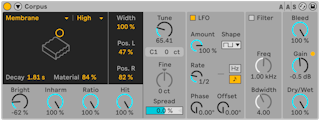
Corpus ist ein Effekt, der die akustischen Eigenschaften resonanter Klangkörpern simuliert und dabei sieben verschiedene Typen bietet. In Zusammenarbeit mit Applied Acoustics Systems entwickelt, benutzt Corpus Physical-Modeling-Technologie, um eine Vielzahl von Parametern und Modulations-Optionen zu bieten.
28.10.1 Resonator-Parameter
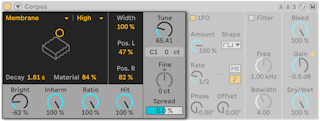
Resonanz-Typ ermöglicht Ihnen die Auswahl aus sieben verschiedenen physikalischen Modellen resonanter Klangkörper:
- Beam simuliert die Resonanzeigenschaften von Klangstäben aus verschiedenen Materialien und in unterschiedlichen Größen.
- Marimba, eine Sondervariante des Beam-Modells, reproduziert die charakteristischen Obertöne von Klangstäben des Marimbaphons, die sich aufgrund der starken Schnittwölbung der Stabunterseite ergeben.
- String simuliert den Klang von Saiten aus verschiedenen Materialien und mit unterschiedlichen Stärken.
- Membrane ist das Modell einer rechteckigen Membran (wie z.B Schlagzeugfell) mit unterschiedlicher Größe und Konstruktion.
- Plate simuliert den Klang, der von einer rechteckigen, flachen Platte aus verschiedenen Materialien und in verschiedenen Größen erzeugt wird.
- Pipe simuliert ein zylinderförmiges Rohr, das an einem Ende vollständig geöffnet ist und am anderen Ende eine variable Öffnung besitzt (deren Größe mit dem Opening-Parameter eingestellt wird.)
- Tube simuliert ein zylinderförmiges Rohr, das an beiden Enden vollständig geöffnet ist.
Mit dem Resonator-Quality-Menü kann ein guter Kompromiss zwischen der Klangqualität des Resonator-Modells und dem CPU-Bedarf gefunden werden, indem die Anzahl der berechneten Obertöne reduziert wird. “Basic” verbraucht minimale CPU-Ressourcen, während “Full” komplexere Resonanzen erzeugt. Dieser Parameter wird bei den Pipe- oder Tube-Resonatoren nicht verwendet.
Der Decay-Regler bestimmt die Stärke der internen Dämpfung im Resonator und damit die Decay-Zeit.
Der Material-Regler stellt die Abweichung des Dämpfungsverhaltens bei unterschiedlichen Frequenzen ein. Bei niedrigen Werten klingen tiefe Frequenzanteile länger nach als hohe (Simulation von Holz, Nylon oder Gummi). Bei höheren Werten klingen hohe Frequenzanteile länger nach (womit Klangkörper aus Glas oder Metall simuliert werden). Dieser Parameter wird bei den Pipe- oder Tube-Resonatoren nicht verwendet.
Der Radius-Parameter ist nur bei den Pipe- und Tube-Resonatoren vorhanden. Er bestimmt bei beiden Rohr-Modellen den Radius des modellierten Rohrs. Wenn der Radius zunimmt, erhöhen sich für hohe Frequenzen sowohl Decay-Zeit als auch Sustain-Dauer. Bei sehr großen Rohren verändert sich auch die Grundtonhöhe des Resonators.
Die Decay- und Material/Radius-Parameter lassen sich auch über das X-Y-Feld einstellen.
Der Brightness-Parameter bestimmt die Amplitude der unterschiedlichen Frequenzbestandteile. Bei höheren Werten sind hohe Frequenzen lauter. Dieser Parameter wird bei den Pipe- oder Tube-Resonatoren nicht verwendet.
Der Inharmonics-Regler ändert die Stimmung der vom Resonator erzeugten Obertöne bzw. ihr Obertonverhältnis. Bei negativen Werten werden die Frequenzen zusammengestaucht, wodurch die Anzahl an tiefen Teiltönen zunimmt. Bei positiven Werten werden die Frequenzen gedehnt, wodurch die Anzahl an höheren Teiltönen zunimmt. Dieser Parameter wird bei den Pipe- oder Tube-Resonatoren nicht verwendet.
Opening ist nur bei dem Pipe-Resonator vorhanden und skaliert die Größe zwischen offenem und geschlossenem Rohr. Bei 0% ist das Rohr an einem Ende vollständig geschlossen, während bei 100% das Rohr an beiden Enden geöffnet ist.
Ratio ist nur bei den Membrane- und Plate-Resonatoren vorhanden und bestimmt das Seitenverhältnis des Klangkörpers.
Der Hit-Regler bestimmt die Stelle, an der der Klangkörper angeschlagen oder auf andere Weise zum Schwingen angeregt wird. Bei 0% wird der Klangkörper in der Mitte angeschlagen. Höhere Werte verschieben die Anschlagsposition näher zu den Randbereichen hin."; Dieser Parameter wird bei den Pipe- oder Tube-Resonatoren nicht verwendet.
Width stellt die Stereobreite für den linken und rechten Resonator ein. Bei 0% werden beide Signale mit gleichem Pegel jeweils der anderen Stereoseite hinzugemischt, was zu einem Mono-Ausgangssignal führt. Bei 100% wird jeder Resonator ausschließlich auf einen Kanal geleitet.
Pos. L und Pos. R Die Parameter Listening L und R bestimmen für den linken und rechten Resonator die Positionen, an denen die Vibrationen gemessen werden. Bei 0% werden die Resonanzen praktisch in der Mitte des Klangkörpers abgehört. Höhere Werte verschieben den Abhörpunkt näher zum Rand hin. Diese Parameter werden bei den Pipe- oder Tube-Resonatoren nicht benutzt, da bei diesen Modellen immer in der Mitte des dauerhaft geöffneten Endes gemessen wird.
Ist Frequency deaktiviert, kann mit dem Tune-Parameter die Grundfrequenz für die Resonanz in Hertz eingestellt werden. Wenn in Corpus’ Sidechain-Bereich der Taster Frequency aktiviert ist, lässt sich mit dem Regler die Grobstimmung der MIDI-Modulation ändern.
Mit dem Fine-Regler wird die Feinstimmung in Cent vorgenommen, vorausgesetzt in der MIDI-Sidechain ist Frequency aktiviert.
Spread verstimmt die beiden Resonatoren gegeneinander. Positive Werte heben die Tonhöhe des linken Resonators an, während die des rechten abgesenkt wird. Negative Werte verhalten sich umgekehrt.
28.10.2 Die LFO-Seite
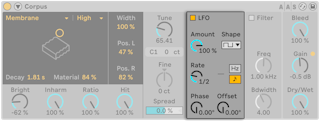
Corpus besitzt einen Niederfrequenz-Oszillator (LFO), mit dem die Resonanzfrequenz moduliert werden kann. Der Amount-Parameter bestimmt, wie stark der LFO die Frequenz beeinflusst.
Der Rate-Regler bestimmt die LFO-Geschwindigkeit. Sie kann in Hertz oder synchron zum Songtempo eingestellt werden, was rhythmische Modulationen erlaubt.
Als LFO-Wellenformen stehen Sinus (erzeugt gleichmäßige Modulationen mit abgerundeten Wellenformen) , Rechteck, Dreieck, Sägezahn aufsteigend, Sägezahn absteigend und zwei Arten von Rauschen (stufenförmig und abgerundet).
Obwohl immer nur ein Satz an LFO-Parametern sichtbar ist, gibt es tatsächlich zwei LFOs, einen für jeden Stereokanal. Die Parameter Phase und Spin bestimmen die Beziehung dieser beiden LFOs zueinander.
Phase (nur verfügbar, wenn die LFOs zum Songtempo synchronisiert werden) betreibt beide LFOs mit genau der gleichen Frequenz, ermöglicht es aber, beide Wellenformen gegeneinander in der Phase zu verschieben, wodurch eine Stereobewegung in der Filtermodulation entsteht. Steht der Wert auf "180", sind die LFO-Wellenformen um 180 Grad zueinander verschoben, sodass der eine LFO seinen Spitzenwert erreicht, wenn der andere an seinem Minimum angekommen ist. Steht Phase auf "360" oder "0", laufen beide LFOs synchron.
Laufen die LFOs synchron zum Songtempo, erscheint zusätzlich ein Offset-Regler, der den Anfangspunkt der LFO-Wellenform verschiebt.
Spin verstimmt die beiden LFOs gegeneinander. Jeder Stereokanal wird mit einer unterschiedlichen Frequenz moduliert, abhängig von der Einstellung des Spin-Werts.
Phase beziehungsweise Spin erscheinen, wenn sich die LFOs im Hertz-Modus befinden und der LFO-Stereo-Modus ausgewählt wird.
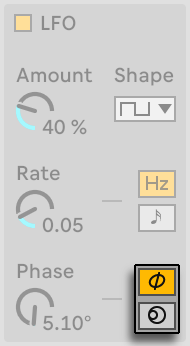
Bei Benutzung der Rausch-Wellenformen zeigen die Parameter Phase und Spin keine Auswirkungen und beeinflussen somit auch nicht den Klang.
28.10.3 Der Pickup-Bereich
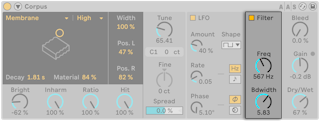
Das Filter kann mit dem Filter-Schalter ein- oder ausgeschaltet werden.
Während der Regler Freq die Mittenfrequenz des Filters bestimmt, legt Bdwidth seine Bandbreite fest.
28.10.4 Globale Parameter
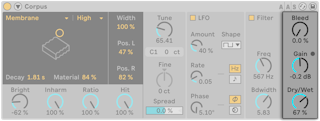
Bleed mischt dem Resonanzsignal wieder einen Teil des unbearbeiteten Signals hinzu. Bei höheren Werten ist mehr vom Original-Signal zu hören. Die Funktion ist sehr nützlich, um hohe Frequenzen zurückzugewinnen, die oft abgedämpft werden, wenn sehr tiefe Resonator-Frequenzen (Tonhöhen) eingestellt sind oder, wenn ein Modell mit einer geringeren Qualität berechnet wird. Dieser Parameter ist bei den Pipe- oder Tube-Resonatoren nicht vorhanden.
Gain verstärkt oder verringert den Pegel des bearbeiteten Signals. Corpus hat einen Limiter integriert, der bei zu hohen Lautstärken automatisch eingeschaltet wird. In diesem Fall leuchtet die LED neben dem Gain-Regler auf.
Gain verstärkt oder verringert den Pegel des bearbeiteten Signals und der Dry/Wet-Parameter bestimmt das Mischungsverhältnis zwischen dem unbearbeiteten Eingangssignal und dem Signal, das zur Bearbeitung an Corpus geschickt wird. Ein Herunterregeln von Dry/Wet schneidet die momentan erklingenden Resonanzen nicht ab, sondern verhindert die Bearbeitung von neuen Eingangssignalen.
28.10.5 Sidechain-Parameter
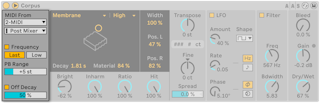
Sowohl die Frequenz als auch die Abklingzeit der Resonanz lassen sich über MIDI steuern, indem der Frequency- und/oder der Off-Decay-Schalter im Sidechain-Bereich von Corpus aktiviert wird. Verwende die  Taste in der Titelzeile von Corpus, um auf die Sidechain-Parameter zuzugreifen. Mit den MIDI-From-Wahlschaltern können Sie eine MIDI-Spur auswählen und den Abgriffpunkt bestimmen, von dem aus MIDI-Noten gesendet werden, die Corpus empfangen soll.
Unter MIDI From können Sie eine MIDI-Spur auswählen und den Abgriffpunkt bestimmen, von dem aus MIDI-Noten gesendet werden, die Corpus empfangen soll.
Wenn Frequency aktiviert ist, wird die Frequenz bzw. Tonhöhe der Resonanz von den eingehenden MIDI-Noten gesteuert. Werden mehrere Noten gleichzeitig gehalten, legt der Last/Low-Schalter fest, ob die zuletzt gespielte (Last) oder die tiefste Note (Low) Priorität haben soll. Die Tune- und Fine-Regler des Resonators bewirken eine grobe bzw. feine Abweichung von der MIDI-modulierten Frequenz. PB-Range bestimmt den Pitchbend-Umfang in Halbtönen.
Ist die Frequency-Funktion ausgeschaltet, bestimmt der Regler Tune im Resonator-Bereich die Grundfrequenz der Resonanz in Hertz. Die zugeordnete MIDI-Notennummer erscheint dann darunter, ebenso die Abweichung der Grundfrequenz dazu in Cent.
Ist Off Decay aktiviert, dämpfen MIDI-Note-Off-Befehle die Resonanz ab. Der Regler unter dem Schalter bestimmt, wie stark MIDI-Note-Off-Messages die Resonanzschwingung abdämpfen. Bei 0% werden Note-Offs ignoriert und die Decay-Zeit hängt nur vom Wert des Decay-Parameters ab, der mit dem XY-Feld oder dem Decay-Regler eingestellt wird. Dies entspricht dem Verhalten echter Stabspiel-Instrumente wie Marimba oder Glockenspiel. Bei 100% wird die Resonanz unabhängig von der Decay-Zeit sofort mit dem Note-Off abgedämpft.
28.11 Delay
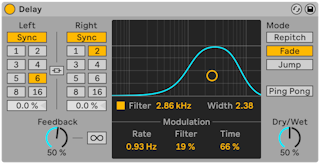
Das Delay bietet zwei unabhängige Delay-Linien, eine für den linken und eine für den rechten Kanal.
Um die Verzögerungszeit in Bezug zum Songtempo einzustellen, aktivieren Sie den Sync-Schalter, der das Verwenden des Wahlschalters für die Takt-Unterteilung erlaubt. Die nummerierten Buttons stehen für die Verzögerung in 16tel Noten. Zum Beispiel wird, wenn Sie “4” wählen, das Signal um vier 1/16-tel Noten verzögert, was einem Schlag (einer Viertelnote) Verzögerung entspricht.
Ist der Sync-Schalter aus, kehrt die Delay-Zeit zu Werten in Millisekunden zurück. Um in diesem Modus die Delay-Zeit einzustellen, klicken und ziehen Sie einfach den Delay-Zeit-Regler.
Ist Stereo Link aktiviert, werden die Einstellungen für den linken Kanal auf den rechten Kanal übertragen und alle Änderungen, sowohl an den Sync-Schaltern als auch den Delayzeit-Werten, führen zu Änderungen auf beiden Kanälen.
Mit dem Feedback-Parameter kann die Stärke des Signals bestimmt werden, das vom Ausgang wieder zurück in den Eingang geleitet wird. Intern arbeitet dieses Delay mit zwei unabhängigen Feedbackschleifen, so dass ein Signal auf dem linken Kanal nicht in den rechten eingespeist wird und umgekehrt.
Der  Schalter sorgt dafür, dass Audiomaterial, das beim Betätigen des Schalters gerade im Delay-Speicher ist, unendlich lange wiederholt wird und ignoriert alle neuen Eingangssignale, solange Freeze aktiviert ist.
Vor dem Delay liegt ein Bandpass-Filter, das über einen Schalter an- und ausgeschaltet und mit einem X-Y-Parameterfeld gesteuert werden kann. Um die Filterbandbreite zu bestimmen, klicken und ziehen Sie auf der vertikalen Achse. Um die Filterfrequenz einzustellen, klicken und ziehen Sie auf der horizontalen Achse.
Filterfrequenz und Delayzeit können durch einen LFO moduliert werden, wodurch sich verschiedene Sounds erzeugen lassen, von leicht schwebenden Chorus-Effekten bis hin zu völlig verdrehtem Rauschen. Mit dem Rate-Regler wird die Frequenz des Modulations-Oszillators in Hertz eingestellt. Der Filter-Regler bestimmt die Intensität der Modulation, die auf den Filter wirkt, der Time-Regler die Intensität der Modulation für die Delay-Zeit.
Wenn Sie die Delayzeit ändern, während Delay noch Signale bearbeitet, können beim verzögerten Signal abrupte Klangveränderungen auftreten. Sie können aus drei verschiedenen Delay-Transition-Modi wählen, die das Übergangsverhalten beim Ändern der Delayzeit klanglich bestimmen:
- Repitch verursacht eine Tonhöhenänderung beim Ändern der Delayzeit, ähnlich dem Verhalten alter Tape-Delays. Der Repitch-Modus ist die Standardeinstellung.
- Fade erzeugt einen Crossfade zwischen den alten und neuen Delayzeiten. Wenn die Delay-Zeit allmählich geändert wird, klingt das ähnlich wie Time-Stretching.
- Jump springt direkt zur neuen Delayzeit, was zu hörbaren Artefakten führen kann."; Beachten Sie, dass bei dieser Einstellung hörbare Klicks entstehen, wenn die Delayzeit, während die Delays noch erklingen, geändert wird.
Tipp: Probiere den Time-Regler und den Effekt der Zeit-Modulation mit den verschiedenen Transitions-Modi aus.
Ist der Ping-Pong-Schalter aktiviert, springt das Signal zwischen linken und rechten Kanal hin und her.
Der Dry/Wet-Regler bestimmt das Mischungsverhältnis zwischen Original- und Effekt-Signal. Stellen Sie den Wert auf 100 Prozent, wenn Sie Delay in einer Return-Spur verwenden. Im Kontextmenü des Dry/Wet-Reglers können Sie die Option Equal Loudness aktivieren. Ist die Option aktiviert, mischt ein 50/50-Mix den Sound bei den meisten Signalen gleich laut.
Sets, die mit einer älteren Version als Live 10.1 gesichert wurden und die Geräte Simple Delay oder Ping Pong Delay verwenden, zeigen nach dem Laden des Sets einen Upgrade-Taster in der Titelzeile jeder Instanz von Delay. Der Sound des Sets oder auch Presets wird nur dann beeinflusst, wenn der freie Delayzeit-Parameter vorher einem Makro-Regler oder Max-for-Life-Gerät zugewiesen war.
28.11.1 Tipps zu Delay
28.11.1.1 Glitch-Effekt
Aktivieren Sie den Stereo-Link-Schalter und stellen die Delayzeit auf einen Wert zwischen 400-500ms. Setzen Sie den Feedback-Wert auf 80% oder höher. Deaktivieren Sie das Bandpass-Filter, stellen den Filter-Regler auf 0% und den Time-Regler auf 100%. Wählen Sie den Fade-Transition-Modus und schauen nochmal nach, ob Ping Pong deaktiviert ist. Setzen Sie den Dry/Wet-Regler auf 80% oder höher.
28.11.1.2 Chorus-Effekt
Deaktivieren Sie den Stereo-Link-Schalter, stellen die Delayzeit links auf 12ms und rechts auf 17ms. Setzen Sie Feedback auf 60%. Aktivieren Sie nun das Bandpass-Filter, stellen die Filterfrequenz auf 750 Hz und den Width-Regler auf 6.5. Stellen Sie den Rate-Ragler auf 5 Hz, bringen den Filter-Regler auf 10% und wählen für den Time-Regler 12%. Wählen Sie nun den Repitch-Transition-Modus und aktivieren dann den Ping-Pong-Schalter.
28.12 Drum Buss
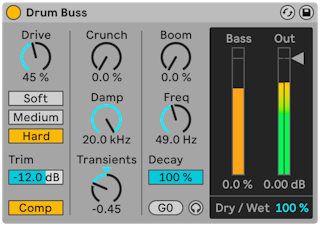
Drum Buss ist ein Audioeffekt, der Schlagzeuggruppen analoge Färbung, Charakter und Glue gibt, wodurch sie sich auch in einem dichten Mix durchsetzen.
Mit dem Trim-Regler können Sie den Eingangspegel reduzieren, bevor das Signal bearbeitet wird.
Der Comp-Schalter aktiviert einen fest stehenden Kompressor, der auf das Eingangssignal angewendet wird, bevor es weiter mit Distortion (Verzerrungen) bearbeitet wird. Der Kompressor ist für das Ausbalancieren von Drumgruppen optimiert, mit schnellem Attack, mittlerem Release und geeigneten Ratio-Einstellungen, sowie passendem Makup-Gain.
Es gibt drei Arten Verzerrungen, die auf das Eingangssignal angewendet werden können. Jeder Distortion-Typ fügt (von oben nach unten) stärkere Verzerrungen hinzu und prägt den Gesamtsound mit seinem Charakter:
- Soft: Waveshaping-Verzerrung
- Medium: Limiting-Verzerrung
- Hard: Clipping-Verzerrung mit Bass Boost
Um die Intensität der Verzerrung zu steigern, kann der Eingangspegel vor der Verzerrung angehoben werden. Mit dem Drive-Regler bestimmen Sie, wie viel Verstärkung auf das Eingangssignal angewendet wird.
Drum Buss kombiniert häufig verwendete Tools für die Bearbeitung von Drums, um die mittleren und hohen Frequenzen zu gestalten und um das Low-End anzureichern. Wir schauen uns diese Tools in den nachfolgenden Abschnitten näher an.
28.12.0.1 Gestaltung der mittleren und hohen Frequenzen
Die Tools zum Formen der Hochmitten können Drums wie Snares und Hihats Klarheit und Durchsetzungsvermögen geben.
Crunch bestimmt die Stärke sinusförmiger Verzerrung, die auf die mittleren und hohen Frequenzen angewendet wird.
Der Damp-Regler ist ein Tiefpass-Filter, das unerwünschte hohe Frequenzen herausfiltert, die eventuell nach der Verzerrung auftreten können.
Der Transients-Regler dient zur Betonung oder Abschwächung der Transienten von Frequenzen über 100 Hz. Positive Werte fügen Attack hinzu und heben den Sustain an, wodurch einen massiver und, „druckvoller" Sound entsteht. Negative Werte fügen ebenfalls Attack hinzu, senken jedoch den Sustain-Anteil. Hierdurch werden die Drums griffiger und tighter, mit schärferem, höhenreichem Sound und weniger Raumanteil und Nachschwingen.
28.12.0.2 Low-End-Enhancer
Der Low-End-Enhancer besteht aus zwei Tools: ein resonantes Filter, das die Bassfrequenzen sehr stark boostet, sowie ein Decay-Regler, mit dem die Decayphase sowohl für das Eingangssignal, als auch das vom Resonanzfilter bearbeitete Signal eingestellt werden kann. Diese Tools helfen Ihnen den Bassbereich Ihrer Drums fetter und druckvoller zu machen.
Der Boom-Regler bestimmt die Stärke des Low-End-Enhancement, die das Resonanzfilter erzeugt. Die Bass-Pegelanzeige lässt Sie die Wirkung des Boom-Effekts auf das Signal sehen, was besonders bei ganz tiefen, weniger hörbaren Frequenzen nützlich sein kann.
Der Freq-Regler bestimmt die Frequenz des Low-End-Enhancers. Force To Note lässt Sie den Low-End-Enhancer stimmen, indem die Frequenz des Resonanzfilters auf den Wert der nächstliegenden MIDI-Note gesetzt wird.
Der Decay-Regler bestimmt die Decayzeit der tiefen Frequenzen. Steht Boom auf 0% wirkt Decay nur auf das eingehende Audiosignal (nach Drive und Distortion). Wird der “Boom Level” auf einen Wert über 0% gestellt, beeinflusst Der Decay-Regler sowohl das eingehende als auch das bearbeitete Signal.
Um das Ergebnis des Low-Frequency-Enhancers solo zu hören, aktivieren Sie Boom Audition mit Klick auf das kleine Kopfhörersymbol.
28.12.0.3 Ausgang
Der Dry/Wet-Regler bestimmt das Mischungsverhältnis zwischen Original- und Effekt-Signal.
Da eine Anhebung von Frequenzen den Pegel des Signals erhöhen und eine Absenkung ihn vermindern wird, können Sie den Ausgangspegel mit dem Gain-Regler wieder so anpassen, dass er möglichst hoch ist, ohne zu verzerren.
28.13 Dynamic Tube
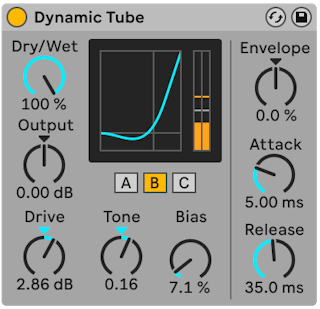
Der Dynamic-Tube-Effekt veredelt Klänge mit den besonderen Eigenschaften der Röhren-Sättigung. Ein integrierter Envelope Follower erzeugt dynamische Klangvariationen, die vom Pegel des Eingangssignals abhängen.
Drei Röhrenmodelle A, B und C bieten verschiedene Verzerrungscharakteristiken, die von echten Verstärker-Röhren bekannt sind. Tube A produziert keine Verzerrungen, wenn Bias niedrig eingestellt ist, erzeugt aber helle Obertöne, wenn das Signal einen bestimmten Schwellenwert übersteigt. Tube C repräsentiert einen sehr schlichten Röhrenverstärker, der ständig Verzerrungen erzeugt. Die Qualität von Tube B liegt irgendwo zwischen diesen beiden Extremen.
Der Tone-Parameter bestimmt die spektrale Verteilung der Verzerrungen, indem er sie entweder in die Höhen, in das Mittenband oder darunter verschiebt.
Der Drive-Parameter bestimmt, mit welchem Pegel das Signal die Röhre erreicht; höhere Drive-Werte führen zu einem "schmutzigeren" Ausgangssignal. Die Intensität der Röhre wird mit dem Bias-Regler gewählt, der das Signal in die gefeierten Bereiche der nichtlinearen Verzerrung drückt. Bei sehr hohen Bias-Werten beginnt das Signal förmlich auseinanderzufallen.
Der Bias-Parameter kann positiv oder negativ durch einen Envelope Follower moduliert werden; die Intensität wird mit dem Envelope-Regler eingestellt. Je höher die Intensität dieser Modulation gewählt wird, desto stärker wird der Bias-Punkt durch den Pegel des Eingangssignals beeinflusst. Negative Envelope-Modulationen erzeugen Expansionseffekte, indem sie die Verzerrung bei lauten Signalen vermindern, während positive Modulationen laute Sounds noch verzerrter klingen lassen.
Attack und Release regeln, wie schnell der Envelope Follower auf Pegeländerungen im Eingangssignal reagiert. Zusammen bestimmen sie die Charakteristik der Hüllkurve und damit die dynamische Natur der Verzerrungen. Beachten Sie: Wenn Envelope auf Null gestellt ist, sind sie wirkungslos.
Das Ausgangssignal des Geräts können Sie mit dem Output-Regler verstärken oder abschwächen.
Aliasing reduziert sich mit aktiviertem Hi-Quality-Modus, der über das Kontextmenü der Titelzeile erreichbar ist. Dies verbessert die Klangqualität -- besonders im Höhenbereich -- erhöht aber auch die CPU-Last etwas.
28.14 Echo
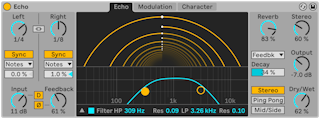
Echo ist ein Modulations-Delay, bei dem Sie die Delayzeit zwei unabhängiger Delayllines einstellen können und die Kontrolle über die Hüllkurven- und Filtermodulation haben.
Mit der Channel-Mode-Taste können Sie aus drei verschiedenen Kanal-Modi wählen: Stereo, Ping Pong und Mid/Side.
Mit den Left-/Right-Delay-Parametern können Sie die Delayzeit als musikalischen Taktwert oder in Millisekunden eingeben, abhängig vom Status des Sync-Schalters. Wenn Sie den Mid/Side-Kanalmodus wählen, werden die Left-/Right-Delay-Regler durch die Mid- und Side-Regler ersetzt.
Sie können im Sync-Mode-Wahlmenü einen der folgenden Takt-bezogenen Modi wählen: Notes (Notenwert), Triplet (Triole), Dotted (Punktiert) und 16th (Anzahl 1/16tel Noten). Beachten Sie, dass das Umschalten des Sync-Modus nur hörbar ist, wenn der Sync-Schalter auf der Einstellung Sync steht.
Ist Stereo-Link aktiviert, wird eine Änderung der Delay-Parameter bei einem Kanal (Delay-Zeit, Sync-Schalter oder Sync-Mode-Einstellung ) auf beide Kanäle übertragen.
Eine Änderung beim Delay-Offset-Regler verkürzt oder verlängert die Delayzeit um den gewählten Prozentsatz und erzeugt so den aus Drumcomputern bekannten und mit "Swing" bezeichneten Timing-Effekt. Beachten Sie bitte, dass auch bei aktiviertem Stereo-Link der Delay-Offset individuell für beide Delays eingestellt werden kann.
Der Input-Regler bestimmt, wieviel Verstärkung auf das unbearbeitete Eingangssignal angewendet wird. Um das Eingangssignal (Dry) mit Distortion zu bearbeiten, drücken Sie die “D”-Taste.
Mit dem Feedback-Parameter kann die Stärke des Signals bestimmt werden, das vom Ausgang wieder zurück in den Eingang geleitet wird. Die “Ø”-Taste invertiert die Ausgangssignale beider Kanäle, bevor sie zurück in ihre jeweiligen Eingänge geleitet werden.
28.14.1 Echo-Reiter
Die Echo-Seite bietet eine grafische Darstellung der Echos und Regelmöglichkeiten für die Delays und Filterparameter.
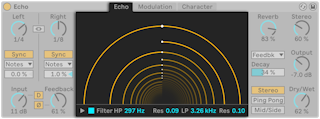
Die Kreise von Echos Tunnel-Darstellung repräsentieren die einzelnen Wiederholungen, und laufen vom äußeren des Tunnels in die Mitte. Der Abstand zwischen den Kreisen zeigt die Zeit zwischen den Wiederholungen und die weißen Punkte in der Mitte stellen ein 1/8-tel Notenraster als Referenz dar. Sie können die Delayzeit für jedes Delay durch Klicken und Ziehen in der Grafik einstellen.
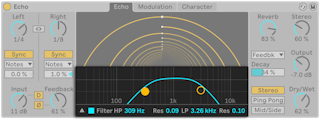
Der Filter-Schalter aktiviert ein Highpass- und Lowpass-Filter. Der HP-Regler stellt die Cutoff-Frequenz des Highpass-Filters ein und der benachbarte Res-Regler bestimmt dessen Resonanz. Der LP-Regler bestimmt die Cutoff-Frequenz des Lowpass-Filters, und Sie können den Res-Regler ganz rechts zum Einstellen der Resonanz des Lowpass-Filters verwenden.
Die Filter-Anzeige ermöglicht die grafische Darstellung der Filterkurven. Um die Filter-Anzeige zu verbergen oder anzuzeigen, klicken Sie auf den dreieckigen Schalter. Sie können die Filter-Parameter auch durch Klicken und Ziehen der Filterpunkte in der Filter-Anzeige einstellen.
28.14.2 Modulation-Reiter
Echos Modulation-Seite enthält einen LFO, der die Filterfrequenz und Delay-Zeit modulieren kann, sowie eine Hüllkurvenfolger, der mit dem LFO übergeblendet werden kann.
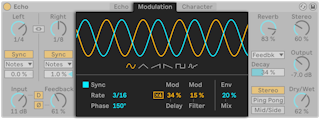
Sie können aus sechs verschiedenen Modulations-Wellenformen wählen, darunter Sinus, Dreieck, Sägezahn hoch, Sägezahn runter, Rechteck und Rauschen. Die gewählte Wellenform erscheint in der Anzeige, in der Sie auch ziehen können, um die Modulationsfrequenz einzustellen.
Ist Sync aktiviert, wird die Modulation passend zum Song-Tempo synchronisiert. Sie können den Rate-Regler verwenden, um die Frequenz des Modulations-Oszillators in musikalischen Taktwerten einzustellen. Wenn Sync deaktiviert ist, können Sie mit dem Freq-Regler die Frequenz des Modulations-Oszillators in Hertz eingeben.
Phase stellt den Phasenversatz zwischen den Wellenformen für den linken und rechten Kanal ein. Bei 180° sind die Kanäle in der Phase komplett entgegengesetzt.
Mod Delay stellt die Intensität der Modulation ein, die auf die Delay-Zeit angewendet wird. Modulation x4 skaliert die Modulationstiefe für die Delay-Zeit um den Faktor 4. Bei kurzen Delay-Zeiten produziert das einen starken Flanging-Effekt.
Mod Filter stellt die Stärke der Modulation ein, die auf das Filter angewendet wird.
Env Mix blendet zwischen Modulations-Oszillator und Hüllkurvenfolger über. Bei 100% ist nur die Modulation der Hüllkurve zu hören. Bei 0% ist nur die Modulation durch den LFO zu hören.
28.14.3 Character-Reiter
Die Character-Seite von Echo enthält Parameter, die die Dynamik des Effekts steuern und Ihrem Sound Ungenauigkeiten und Charakter geben.
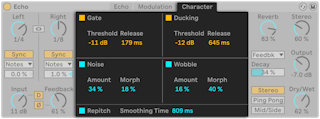
Gate aktiviert ein Gate am Eingang von Echo. Es schaltet die Signalanteile, die unter seinem Threshold liegen ab. Threshold bestimmt den Pegel, den Eingangssignale überschreiten müssen, damit das Gate öffnet. Release bestimmt, wie lange das Gate zum Schließen braucht, nachdem das Signal unter den Threshold gefallen ist.
Ist das Ducking aktiviert, wird der Pegel des Effektsignals proportional abgesenkt, solange ein Eingangssignal vorhanden ist. Ducking beginnt das Ausgangssignal zu beeinflussen, sobald der Eingangspegel den eingestellten Threshold-Wert überschreitet. Release bestimmt, wie lange das Ducking benötigt um aufzuhören, nachdem das Eingangssignal unter den Threshold fällt.
Noise, wenn eingeschaltet, fügt Rauschen und Störgeräusche hinzu, was den Klangcharakter von alten Vintage-Geräten simuliert. Sie können einstellen, wieviel Rauschen dem Signal hinzugefügt werden soll und zwischen verschiedenen Arten von Rauschen morphen.
Wenn eingeschaltet, fügt Wobble der Delay-Zeit unregelmäßige Modulationen hinzu, um Bandechos zu simulieren. Sie könnnen die Intensität des Wobble-Effekts einstellen und zwischen vier verschiedenen Arten von Wobble-Modulation morphen.
Repitch verursacht eine Tonhöhenvariation, wenn die Delayzeit geändert wird, ähnlich dem Verhalten bestimmter Hardware-Delays. Wenn Repitch deaktiviert ist, wird bei einer Änderung der Delay-Zeit zwischen der alten und neuen Delay-Zeit mit einem Crossfade übergeblendet.
Beachten Sie, dass das Echo-Gerät, um CPU zu sparen, spätestens acht Sekunden nach dem letzten Audioeingangssignal, das einen Sound produziert, abschaltet. Echo schaltet sich jedoch nicht aus, wenn seine Noise und Gate-Parameter aktiviert sind.
28.14.4 Global-Parameter
Der Reverb-Regler stellt ein, wieviel Hall hinzugegeben wird und mit dem Reverb-Location-Menü bestimmen Sie, an welcher Stelle der Hall im Signalweg liegen soll: Pre-delay (vor dem Delay), Post-delay (hinter dem Delay) oder in der Feedback-Schleife. Verwenden Sie den Decay-Regler, um die Hallfahne zu verlängern oder verkürzen.
Der Width-Regler bestimmt die Stereobreite des bearbeiteten Signals. 0% ergibt ein Mono-Signal, während Werte über 100% ein verbreitertes Stereobild erzeugen.
Output bestimmt den Ausgangspegel des Effektsignals. Der Dry/Wet-Regler bestimmt das Mischungsverhältnis zwischen Original- und Effekt-Signal. Stellen Sie den Wert auf 100 Prozent, wenn Sie Echo in einer Return-Spur verwenden. Im Kontextmenü des Dry/Wet-Reglers können Sie die Option Equal Loudness aktivieren. Ist die Option aktiviert, mischt ein 50/50-Mix den Sound bei den meisten Signalen gleich laut.
28.15 EQ Eight
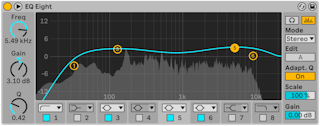
Der EQ-Eight-Effekt ist ein Equalizer mit bis zu acht parametrischen Filtern pro Eingangskanal, der nützlich für das Verändern des Klangs eines Eingangssignals ist.
Das Eingangssignal kann auf dreierlei Weise bearbeitet werden: Stereo, L/R und M/S. Der Stereo-Modus verwendet eine einzige Kurve, um beide Kanäle des Stereosignals identisch zu filtern. Der L/R-Modus bietet unabhängig einstellbare Filterkurven für den linken und rechten Kanal des Eingangssignals; der M/S-Modus (Mitte/Seite) bietet die gleiche Funktionalität für Signale, die mit M/S-Kodierung aufgezeichnet wurden. In allen Modi wird das Frequenzspektrum des Ausgangs hinter der Filterkurve angezeigt, wenn der Analyze-Schalter aktiviert ist.
Bei Verwendung der Modi L/R und M/S werden beide Kurven gleichzeitig als Referenz angezeigt, bearbeitet werden kann jedoch nur der aktive Kanal. Der Edit-Schalter zeigt diesen aktiven Kanal an und kann zum Umschalten zwischen den beiden Kurven verwendet werden.
Jedes Filter verfügt über ein Menü, um aus acht Funktionsweisen eine auszuwählen. Von oben nach unten gibt es folgende Menüeinträge:
- 48 oder 12 dB/Oktave Low-Cut (schneidet Frequenzen unterhalb der eingestellten ab);
- Low-Shelf (senkt Frequenzen unterhalb der eingestellten ab oder hebt sie an);
- Peak (senkt Frequenzen in einem bestimmten Bereich ab oder hebt sie an);
- Notch (entfernt Frequenzen in einem schmalen Bereich);
- High-Shelf (senkt Frequenzen oberhalb der eingestellten ab oder hebt sie an);
- 48 oder 12 dB/Oktave HighC-ut (schneidet Frequenzen oberhalb der eingestellten ab);
Jedes Filterband kann unabhängig mit dem Aktivierungs-Schalter unter dem Wahlmenü ein oder ausgeschaltet werden . Schalten Sie nicht verwendete Bänder ab, um die CPU-Last zu senken. Nicht verwendete Bänder sollten am besten ausgeschaltet werden, um die CPU zu schonen. Um ausgesprochen drastische Filter-Effekte zu erzielen, können Sie zwei oder mehr Filter mit den gleichen Einstellungen versehen.
Um die Filterkurve zu bearbeiten, klicken und ziehen Sie die Filter-Punkte in der Anzeige. Ziehen Sie mehrere beieinander liegende Filterpunkte gleichzeitig entweder mit der Maus oder den Pfeiltasten Ihrer Rechnertastatur. Horizontale Bewegungen stellen die Frequenz des bearbeiteten Bandes ein, vertikale die Pegelanhebung oder Pegelabsenkung. Um den Q-Wert (auch als Resonanz oder Bandbreite bezeichnet) des Filters zu ändern, halte beim Ziehen mit der Maus Alt (Win) / Option (Mac) gedrückt. Beachten Sie, dass bei den Filtertypen Low-Cut, Notch und High-Cut der Gain-Wert nicht verändert werden kann. Bei diesen Typen ändert das vertikale Ziehen den Q-Wert.
Für eine noch bessere Darstellung kannst du mit dem  Schalter in EQ Eights Titelzeile die Platzierung der Anzeige zwischen der Gerätekette und Lives Hauptfenster umschalten. Wird diese erweiterte Anzeige verwendet, lassen sich alle acht Filter gleichzeitig in der Geräte-Ansicht editieren.
Das Spektrum von EQ Eights Ausgangssignal ist standardmäßig in der Anzeige zu sehen. Wenn Sie lieber vollständig nach Gehör arbeiten möchten, können Sie die spektrale Darstellung mit der Analyze-Taste auch deaktivieren.
Ist Adaptive Q aktiviert, steigt der Q-Wert zusammen mit der Stärke der Anhebung/Absenkung des Bandes. Adaptive Q basiert auf dem Verhalten von klassischen Analog-EQs.
Um ein Filter vorübergehend solo zu hören, aktivieren Sie einfach den Audition-Modus mit dem Kopfhörersymbol. Im Audition-Modus ermöglicht das Klicken und Halten eines Filterpunkts im Display nur die Auswirkungen des gewählten Filters zu hören.
Sie können ein Band auch anwählen, indem Sie auf seine Ziffer (1-8) klicken und seine Parameter dann mit den Reglern Freq, Gain, und Q einstellen. Werte können auch direkt in die Felder unter den Reglern eingetippt werden.
Die Pegel werden so jeweils angehoben bzw. abgesenkt und mit dem globalen Gain-Regler lässt sich der maximale Ausgangspegel so optimieren, dass die Verzerrung minimal ist.
Der Scale-Parameter senkt das Gain aller Filter ab, die einen Gain-Parameter besitzen (das sind alle außer High-Cut, Low-Cut und Notch).
28.15.0.1 Kontextmenü-Optionen von EQ Eight
Manche Funktionen von EQ Eight sind nur über das Kontextmenü in der Device-Titelleiste erreichbar. Diese sind:
- Oversampling - das Aktivieren dieser Option lässt EQ Eight die Bearbeitung intern mit der doppelten Samplingrate durchführen, wodurch die Filterkurven bei hohen Frequenzen symmetrischer verlaufen. Der Oversampling-Modus belastet die CPU etwas stärker.
28.16 EQ Three
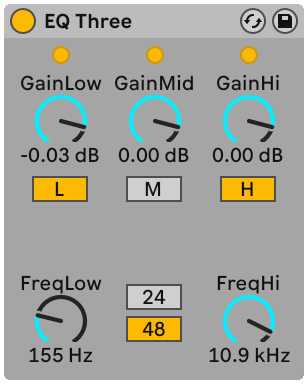
Wenn Sie mal einen guten DJ-Mixer verwendet haben, werden Sie so was kennen: Einen EQ, der das Einstellen unterschiedlicher Lautstärken für die Bässe, die Mitten und die Höhen des Signals gestattet.
Die Lautstärke jedes der drei Bänder kann mit dem entsprechenden Gain-Regler zwischen unendlicher Absenkung und einer Pegelanhebung um 6 dB variiert werden. Das bedeutet, dass Sie beispielsweise die Bassdrum und den Bass eines Tracks komplett entfernen können, ohne die anderen Frequenzen zu beeinflussen.
Sie können auch jedes Band separat mit den On/Off-Schaltern unter den Gain-Reglern ein- und ausschalten. Diese Schalter sind besonders dann praktisch, wenn sie Tasten der Rechnertastatur zugewiesen werden...
EQ Three zeigt mit Hilfe dreier LEDs an, ob in den einzelnen Frequenzbändern ein Signal vorhanden ist. Auch dann, wenn ein Band ausgeschaltet ist, gibt seine LED Aufschluss über das Vorhandensein eines Signals. Der interne Schwellenwert für die LEDs liegt bei -24 dB.
Der Frequenzbereich der drei Bänder wird durch zwei Trennfrequenz-Parameter bestimmt: FreqLo und FreqHi. Wenn FreqLo auf 500 Hz und FreqHi auf 2000 Hz gestellt ist, dann reicht das tiefe Band von 0 Hz bis 500 Hz, das mittlere von 500 Hz bis 2000 Hz und das hohe von 2000 Hz bis zur höchsten Frequenz, die mit der eingestellten Samplingrate oder Ihrer Hardware erreicht werden kann.
Sehr wichtig ist der 24dB/48dB-Umschalter. Er bestimmt, wie steilflankig die Signale der Bänder an den Trennfrequenzen durch die Filterung beschnitten werden. Der höhere Wert bewirkt eine drastischere Filterung, benötigt aber auch etwas mehr Rechenleistung.
Hinweis: Die Filter in diesem Effekt wurden so optimiert, dass sie eher dem Klang einer leistungsfähigen und guten analogen Filterkaskade als digitalen Filtern nahe kommen. Insbesondere im 48-dB-Modus gibt es keine perfekte lineare Signalübertragung, was sich selbst dann in einem leicht gefärbten Klang äußert, wenn alle Pegel auf 0.00 dB stehen. Das ist ein typisches Klangverhalten für Filter dieser Art und gehört zum speziellen Sound des EQ Three. Wenn Sie ein lineareres Klangverhalten benötigen, wählen Sie bitte den 24-dB-Modus oder den EQ Eight.
28.17 Erosion
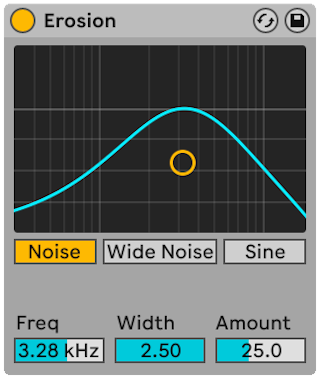
Der Erosion-Effekt bearbeitet das Eingangsignal mit Hilfe eines kurzen Delays, das durch gefiltertes Rauschen oder eine Sinuswelle moduliert wird. Dadurch entsteht "Schmutz" im Signal, der nach Aliasing/Downsampling-Verzerrungen klingt und zu einem sehr "digitalen" Sound führt.
Durch Klicken und Ziehen mit der Maus entlang der X-Achse im X/Y-Feld kann die Frequenz der Sinuswelle oder die Mittenfrequenz des Rauschbands geregelt werden. Die Y-Achse steuert die Modulationsintensität. Wird Alt (Win) / Option (Mac) beim Klicken ins X/Y-Feld gehalten, kontrolliert die Y-Achse die Bandbreite. Beachten Sie, dass sich die Bandbreite nicht ändern lässt, wenn Sine (Sinus) angewählt ist.
Der Frequenz-Parameter bestimmt die Art oder "Farbe" der Verzerrung. Wenn Rauschen verwendet wird, arbeitet der Frequenz-Parameter in Kombination mit dem Width-Parameter, der die Bandbreite des Rauschens bestimmt. Kleine Werte bewirken ein eng begrenztes und damit selektives Band, große Werte ein breites Band, mit dem das gesamte Signal klanglich beeinflusst wird. Bei der Sinuswelle hat Width keine Funktion.
Noise und Sine verwenden einen einzelnen Modulationsgenerator. Wide Noise besitzt dagegen unabhängige Noise-Generatoren für den linken und rechten Kanal, wodurch eine subtile Verbreiterung des Stereobildes entsteht.
28.18 Externer Audio-Effekt
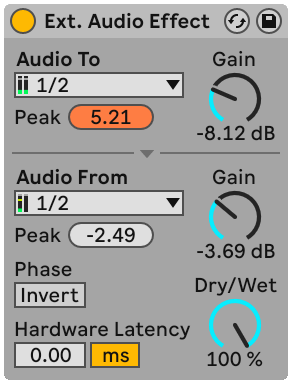
Der External-Audio-Effekt unterscheidet sich etwas von den anderen Effekt-Geräten in Live. Statt das Audiosignal selbst zu bearbeiten, erlaubt er es, externe (Hardware-)Effektprozessoren in die Gerätekette einer Spur einzubinden.
Im Audio-To-Menü können Sie die Ausgänge Ihrer Audio-Hardware wählen, die zu Ihrem externen Gerät leiten; im Audio-From-Menü wählen Sie die Eingänge, die das bearbeitete Signal zurück in Live leiten. Wie bei den Eingangs/Ausgangs-Menüs der Spuren hängt die Liste der verfügbaren Ein/Ausgänge von den Audio-Einstellungen ab, die über die Option “Configure…” unten in jedem Menü erreichbar sind.
Unter jedem Menü befindet sich eine Spitzenpegel-Anzeige, die den höchsten registrierten Pegel anzeigt. Klicken Sie auf die Anzeige, um sie zurückzusetzen.
Die Gain-Regler neben den Menüs stellen die Pegel ein, die aus Live heraus und wieder hinein geführt werden. Sie sollten sorgfältig eingestellt werden, um Übersteuerungen zu vermeiden -- sowohl in der externen Hardware als auch bei der Rückführung des Signals in den Rechner.
Der Dry/Wet-Regler bestimmt das Mischungsverhältnis zwischen Original- und Effekt-Signal. Stellen Sie den Wert auf 100%, wenn Sie den External-Audio-Effekt in einer Return-Spur verwenden.
Der Invert-Schalter invertiert die Phase des bearbeiteten und in Live zurückgeführten Signals.
Da Hardware-Effekte zu Latenzen führen, die Live nicht automatisch erkennen kann, können Sie entstehende Verzögerungen manuell mit dem Hardware-Latenz-Regler kompensieren. Der Schalter neben diesem Regler erlaubt es Ihnen, die Kompensation wahlweise in Millisekunden oder Samples vorzunehmen. Ist Ihr externes Gerät über eine Digitalverbindung an Live angeschlossen, werden Sie die Latenz in Samples einstellen wollen, da die Anzahl der eingestellten Samples auch bei einem Wechsel der Sampling-Rate erhalten bleibt. Ist Ihr externes Gerät über eine Analogverbindung an Live angeschlossen, werden Sie die Latenz lieber in Millisekunden einstellen wollen, da bei einem Wechsel der Sampling-Rate in diesem Fall die eingestellte Zeitdauer konstant bleibt. Beachten Sie, dass die Einstellung in Samples eine feinere Justierung erlaubt. Sie werden diese daher auch beim Arbeiten mit analogen Geräten verwenden wollen, um durch "Feintuning" eine möglichst niedrige Latenz zu erzielen. In diesem Fall sollten Sie unbedingt zurück auf Millisekunden schalten, bevor Sie die Sampling-Rate ändern.
Hinweis: Ist die Option zur Latenzkompensation im Optionen-Menü deaktiviert, ist auch der Regler für die Hardware-Latenz inaktiv.
Eine Anleitung zum exakten Einstellen der Hardware-Latenzkompensation findet sich im Kurs Treiberfehler-Kompensation in Lives Hilfe-Ansicht.
28.19 Filter Delay
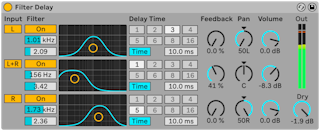
Das Filter Delay bietet drei unabhängige Delays, denen jeweils eine serielle Kombination von Hoch- und Tiefpassfilter nachgeschaltet ist. Sie können durch diese Anordnung jedes Delay auf bestimmte, durch die Filtereinstellung wählbare Frequenzbereiche beschränken. Auch das Feedback von jedem Delay wird wieder durch die Filter geführt.
Jedes Delay kann separat aktiviert oder deaktiviert werden. Delay 1 ist dem linken Eingangskanal zugeordnet, Delay 2 der Summe aus linkem und rechtem Kanal und Delay 3 dem rechten Kanal. Mit den Pan-Reglern kann das Panorama für jedes Delay frei gewählt werden; in der Standardeinstellung gibt jedes Delay sein Signal auf dem Kanal aus, auf dem es auch sein Eingangssignal erhält.
Die Filterung kann in jedem Delay separat mit den On/Off-Schaltern links neben den X/Y-Feldern ein oder ausgeschaltet werden. Die X/Y-Felder steuern die Frequenzen der Hoch- und Tiefpassfilter für jedes Delay. Vertikal wird die Breite des durchgelassenen Frequenzbands eingestellt, horizontal seine Platzierung im Frequenzspektrum.
Um die Verzögerungszeit in Bezug zum Songtempo einzustellen, aktivieren Sie den Sync-Schalter, der das Verwenden des Wahlschalters für die Takt-Unterteilung erlaubt. Die nummerierten Buttons stehen für die Verzögerung in 16tel Noten. Zum Beispiel wird, wenn Sie “4” wählen, das Signal um vier 1/16-tel Noten verzögert, was einem Schlag (einer Viertelnote) Verzögerung entspricht. Ist der Sync-Modus aktiv, verkürzt oder verlängert das Delay-Time-Feld die Verzögerung um den gewählten Prozentsatz und erzeugt so den aus Drumcomputern bekannten und mit "Swing" bezeichneten Timing-Effekt.
Ist der Sync-Schalter aus, kehrt die Delay-Zeit zu Werten in Millisekunden zurück. In diesem Fall können Sie die Delayzeit durch Ziehen der Werte mit der Maus oder durch Klicken und Eintippen eingeben.
Mit dem Feedback-Parameter kann der Anteil des vom Ausgang an den Eingang zurückgeführten Signals bestimmt werden. Hohe Werte können zu einem unendlichen Feedback führen - achten Sie auf Ihre Ohren und Lautsprecher, wenn Sie das ausprobieren!
Jeder Delay-Kanal besitzt einen eigenen Lautstärkeregler, mit dem der Pegel um bis zu 6 dB angehoben werden kann, um Verluste durch drastische Filterungen auszugleichen.
Mit dem Dry-Regler kann das trockene, nicht verzögerte Signal beigemischt werden. Stellen Sie diesen Regler auf Minimum, wenn Sie das Filter Delay in einer Return-Spur nutzen.
28.20 Gate
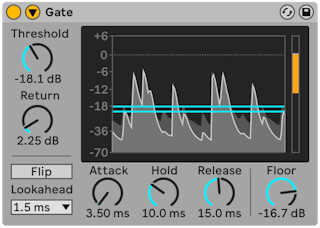
Der Gate-Effekt leitet nur Signale weiter, deren Pegel über einem vom Anwender gewählten Schwellenwert (Threshold) liegen. Ein Gate kann benutzt werden, um Störgeräusche (zum Beispiel Rauschen oder Brummen) zwischen Klängen zu entfernen. Man kann mit ihm einen Klang aber auch dadurch formen, dass man Threshold so einstellt, dass Hall- oder Delay-Fahnen beziehungsweise der natürliche Ausklang eines Instruments durch das Gate beschnitten werden.
Der Display-Bereich von Gate zeigt fortlaufend die Eingangs-Pegel in Hellgrau und die Ausgangspegel in dunklerem Grau mit weißer Kontur an. Auf diese Weise bleibt das momentane Gating jederzeit sichtbar und hilft beim Einstellen der passenden Parameter.
Der Threshold-Regler bestimmt die Empfindlichkeit des Gates. Der Threshold-Wert wird als horizontale blaue Linie dargestellt und kann durch Ziehen der Linie geändert werden.
Return (auch unter dem Begriff "Hysteresis" bekannt) legt den Unterschied zwischen dem Pegel, der das Gate öffnet und dem Pegel, der es schließt, fest. Höhere Hysteresis-Werte reduzieren den Flatter-Effekt, der beim schnellen Öffnen und Schließen des Gates auftritt, wenn der Pegel des Eingangssignals nahe am Threshold-Pegel liegt. Der Return-Wert wird in der Anzeige von einer zusätzlichen orangefarbenen horizontalen Linie dargestellt.
Ist der Flip-Schalter aktiviert, arbeitet das Gate umgekehrt: das Signal wird nur durchgelassen, wenn sein Pegel unterhalb des Threshold ist.
Ein Gate kann erst auf das Eingangssignal reagieren, sobald es ihn erreicht. Da es auch noch seiner Attack- und Release-Hüllkurve folgen muss, reagiert es immer etwas zu spät. Ein digitales Gate kann dieses Problem lösen, indem der das Eingangssignal zwar gleich analysiert, aber etwas verzögert bearbeitet. Gate bietet drei verschiedene solcher "Lookahead"-Zeiten an: null mS, eine mS und zehn mS. Das Klangresultat kann in Abhängigkeit dieser Werte stark variieren.
Die Attackzeit bestimmt, wie schnell das Gate öffnet, wenn das Eingangssignal den Threshold-Wert überschreitet. Sehr kurze Attackzeiten können scharf klickende Sounds erzeugen, während lange Attackzeiten die Einschwingphasen der Klänge weich klingen lassen.
Wenn das Eingangssignal unter den Threshold abfällt, kommt der Hold-Time-Parameter ins Spiel. Nach Ablauf der mit Hold eingestellten Zeit schließt das Gate mit der gewählten Release-Zeit.
Der Floor-Regler bestimmt die Stärke der Pegelabsenkung, die beim Schließen des Gates angewendet wird. Mit der Einstellung -INF unterdrückt das geschlossene Gate das Eingangssignal völlig. Eine Einstellung von 0.0 bedeutet, dass das Eingangssignal selbst bei geschlossenem Gate ohne Pegelabsenkung an den Ausgang geführt wird. Einstellungen zwischen diesen beiden Extremen senken das Eingangssignal bei geschlossenem Gate mehr oder weniger im Pegel ab.
Normalerweise ist das gegatete Signal mit dem Signal identisch, das das Gate auslöst. Mittels Sidechaining ist es jedoch möglich, ein Signal auf der Basis des Pegels eines anderen Signals zu gaten. Den Sidechain-Parameter erreicht man, indem man das Gate-Fenster durch Umschalten des Tasters in seiner Titelleiste erweitert.
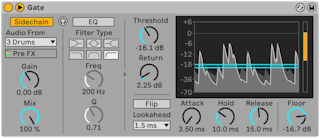
Wenn Sie diesen Bereich mit dem "Sidechain"-Schalter aktivieren, können Sie in den Menüs darunter jede andere Spur auswählen. Die so gewählte Signalquelle arbeitet nun anstelle des tatsächlich gegateten Signals als Auslöser für das Gate.
Der Gain-Regler bestimmt den Pegel des externen Sidechain-Eingangssignals; der Dry/Wet-Regler ermöglicht es Ihnen, eine Kombination aus dem externen Sidechain-Eingangssignal und dem Originalsignal als Auslöser für das Gate zu wählen. Steht Dry/Wet auf 100%, wird das Gate ausschließlich von der Sidechain-Signalquelle ausgelöst. Bei 0% wird das Sidechain-Signal gar nicht genutzt. Das Erhöhen von Gain führt nicht zu einer Lautstärke-Erhöhung des Originalsignals im Mix. Das Sidechain-Signal dient nur dem Auslösen des Gates und ist nie selbst hörbar.
Sidechain-Gating kann benutzt werden, um den Rhythmus von einer Signalquelle auf eine andere zu übertragen. So kann man zum Beispiel einen gehaltenen Flächenklang im Rhythmus eines Drumloops triggern, indem man in die Flächenklang-Spur ein Gate einfügt, für das man die Drumloop-Spur als Sidechain-Eingang wählt.
Rechts im External-Bereich finden sich die Parameter für den Sidechain-EQ. Wenn Sie diesen Bereich aktivieren, wird das Gate durch bestimmte Frequenzbänder und nicht durch das gesamte Signal ausgelöst. Das können entweder Frequenzen im zu gatenden Signal selbst oder, bei der Kombination mit dem externen Sidechaining, Frequenzen aus dem Signal einer anderen Spur sein.
Mit dem Kopfhörerschalter zwischen dem Extern- und dem EQ-Bereich können Sie nur das Sidechain-Signal abhören und den Ausgang des Gates stummschalten. Da das Sidechain-Signal nicht zum Ausgang gelangt und nur als Auslöser für das Gate arbeitet, vereinfacht Ihnen diese temporäre Abhörmöglichkeit, die Sidechain-Parameter einzustellen und das Signal zu überprüfen, das das Gate arbeiten lässt. Ist diese Taste eingeschaltet, zeigt der Display-Bereich den Eingangspegel der Sidechain in grün an.
28.21 Glue Compressor
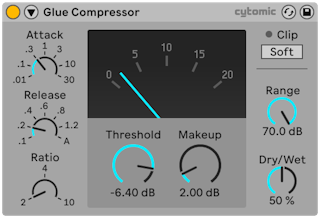
Der Glue Compressor ist ein analog-modellierter Kompressor, der zusammen mit Cytomic entwickelt wurde. Er basiert auf dem klassischen BUS-Kompressor einer berühmten Mischkonsole aus den 80ern. Wie Lives originaler Compressor, kann auch Glue Compressor zur Dynamik-Begrenzung von Einzelspuren verwendet werden. Er ist jedoch hauptsächlich für Main- oder Gruppen-Spuren gedacht, um verschiedene Klangquellen zu einem kohärenten Mix zusammen zu “kleben”.
Mit dem Threshold-Regler wird eingestellt, bei welchem Pegel die Kompression beginnt. Signale oberhalb des Threshold werden nach Maßgabe des Ratio-Parameters leiser geregelt, der das Verhältnis zwischen Ein- und Ausgangspegel bestimmt. Anders als bei Compressor bietet Glue Compressor keine regelbare Knee-Charakteristik. Stattdessen wird die Knee steiler, wenn die Ratio erhöht wird.
Attack regelt wie lange es dauert, bis nach dem Überschreiten des Thresholds die maximale Kompression wirksam wird. Der Wert des Attack-Reglers wird in Millisekunden angezeigt. Der Release-Regler bestimmt, wie lange der Kompressor benötigt, um in den Normalbetrieb zurückzukehren, nachdem der Signalpegel unter den Threshold-Wert fällt. Der Wert des Release-Reglers wird in Sekunden angezeigt. Ist Release auf A (Auto) gestellt, wird die Release-Zeit automatisch, in Abhängigkeit vom Eingangssignal eingestellt. Beim Auto Release von Glue Compressors werden sogar zwei verschiedene Zeiten eingesetzt - ein langsamer Wert für die Basiskompression und ein schneller, um auf Transienten im Signal reagieren zu können. Auto Release ist eventuell zu langsam, um auf sehr plötzliche Pegeländerungen zu reagieren. Die Funktion ist jedoch im Allgemeinen gut geeignet, um unterschiedlichstes Material sanft zu komprimieren.
Der Dry/Wet-Regler bestimmt das Mischungsverhältnis zwischen dem komprimierten und unkomprimierten Signal. Bei 100% ist nur das komprimierte Signal zu hören, während sich das Gerät bei 0% praktisch im Bypass befindet. Eine andere Möglichkeit die Stärke der Kompression zu steuern, ist der Range-Parameter, der bestimmt, wie viel Kompression insgesamt auftreten kann. Werte zwischen ca. -60 und -70 dB emulieren die Original-Hardware, während Werte zwischen -40 und -15 dB eine nützliche Alternative zum Dry/Wet-Regler sein können. Bei 0 dB tritt keine Kompression auf.
Makeup hebt den Signalpegel an und ermöglicht es Ihnen, die durch Kompression verursachte Pegelabsenkung wieder auszugleichen. Ein Makeup-Wert der grob der Position der Nadel in der Anzeige entspricht sollte ungefähr zu einem Pegel führen, den Sie vor der Kompression hatten.
Der Soft-Clip-Schalter aktiviert einen fest eingestellten Waveshaper, der sehr nützlich zum Dämpfen von sehr lauten knalligen Transienten sein kann. Wird der Waveshaper aktiviert, liegt Glue Compressors maximaler Ausgangspegel bei - 0.5 dB. Beachte bitte, dass bei eingeschaltetem Oversampling sehr laute Pegelspitzen eventuell 0 dB überschreiten können. Wir empfehlen ihn deaktiviert zu lassen, außer, wenn Sie bewusst nach solchen "färbenden" Verzerrungen suchen.
Die Nadel von Glue Compressor zeigt den Wert der Pegelabsenkung in dB. Die Clip-LED leuchtet rot, sobald der Ausgangspegel des Geräts 0 dB übersteigt. Wenn Soft Clipping aktiviert ist, wird die LED gelb und zeigt an, dass Pegelspitzen beschnitten werden.
28.21.1 Sidechain-Parameter
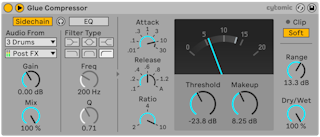
Normalerweise ist das komprimierte Signal mit dem Eingangssignal, das die Kompression auslöst, identisch. Bei Verwendung von Sidechaining ist es jedoch möglich, ein Signal basierend auf dem Pegel eines anderen Signals oder basierend auf einem bestimmten Frequenzband zu komprimieren. Den Sidechain-Parameter erreicht man, indem man das Glue-Compressor-Fenster durch Umschalten des Tasters in seiner Titelleiste erweitert.
Die Sidechain-Parameter sind in zwei Bereiche unterteilt. Links finden sich die External-Parameter. Wenn Sie diesen Bereich mit dem Sidechain-Schalter aktivieren, können Sie jeden von Lives internen Routing-Punkten aus dem Menü darunter auswählen. Die so gewählte Signalquelle arbeitet nun anstelle des tatsächlich komprimierten Signals als Auslöser für Glue Compressor.
Der Gain-Regler bestimmt den Pegel des externen Sidechain-Eingangssignals; der Dry/Wet-Regler ermöglicht es Ihnen, eine Kombination aus dem externen Sidechain-Eingangssignal und dem Originalsignal als Auslöser für den Kompressor zu wählen. Steht Dry/Wet auf 100%, wird Glue Compressor ausschließlich von der Sidechain-Signalquelle ausgelöst. Bei 0% wird das Sidechain-Signal gar nicht genutzt. Das Erhöhen von Gain führt nicht zu einer Lautstärke-Erhöhung des Originalsignals im Mix. Das Sidechain-Signal dient nur dem Auslösen von Glue Compressor und ist nie selbst hörbar.
Rechts im External-Bereich finden sich die Parameter für den Sidechain-EQ. Wenn Sie diesen Bereich aktivieren, wird Glue Compressor durch bestimmte Frequenzbänder und nicht durch das gesamte Signal ausgelöst. Das können entweder Frequenzen im komprimierten Signal selbst sein, oder in Kombination mit externem Sidechaining auch Frequenzen aus dem Signal einer anderen Spur.
Mit dem Kopfhörerschalter zwischen dem Extern- und dem EQ-Bereich können Sie nur das Sidechain-Signal abhören und den Ausgang des Kompressors stummschalten. Da das Sidechain-Signal nicht zum Ausgang gelangt und nur als Auslöser für den Kompressor arbeitet, vereinfacht Ihnen diese temporäre Abhörmöglichkeit, die Sidechain-Parameter einzustellen und das Signal zu überprüfen, das den Kompressor arbeiten lässt.
28.21.1.1 Kontextmenü-Optionen von Glue Compressor
Oversampling kann über das Kontextmenü der Device-Titelleiste ein- oder ausgeschaltet werden. Das Aktivieren dieser Option lässt Glue Compressor die Bearbeitung intern mit der doppelten Samplingrate durchführen, was Aliasing und harsch klingende Transienten reduzieren kann. Der Oversampling-Modus belastet die CPU etwas stärker. Bitte beachten Sie, dass bei eingeschaltetem Oversampling der Pegel 0 dB überschreiten kann, selbst wenn Soft Clip aktiviert ist.
28.22 Grain Delay
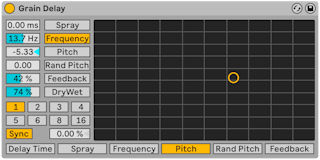
Das Grain Delay zerlegt das Eingangssignal in winzige Partikel (sogenannte "Grains"), die individuell verzögert werden. Die Grains können außerdem unabhängig vom Eingangssignal gestimmt werden. Sowohl die Tonhöhe als auch die Delayzeit können zufällig variiert werden, wodurch sich komplexe Klang- und Rhythmus-Gebilde erzeugen lassen, die mit dem Eingangssignal nicht mehr viel zu tun haben müssen. Das kann sehr nützlich zum Erzeugen neuer Klänge und Klangtexturen sowie zum Vertreiben von ungebetenen Gästen und noch viel ungebeteneren Insekten sein (ein Scherz...).
Jeder Parameter kann der vertikalen oder horizontalen Achse des X/Y-Feldes zugewiesen werden. Verwenden Sie die Wahlschalter unter dem X/Y-Feld, um einen Parameter der X-Achse zuzuordnen. Verwenden Sie den Wahlschalter links neben dem Feld, um einen Parameter der Y-Achse zuzuordnen.
Um die Verzögerungszeit in Bezug zum Songtempo einzustellen, aktivieren Sie den Sync-Schalter, der das Verwenden des Wahlschalters für die Takt-Unterteilung erlaubt. Die nummerierten Buttons stehen für die Verzögerung in 16tel Noten. Zum Beispiel wird, wenn Sie “4” wählen, das Signal um vier 1/16-tel Noten verzögert, was einem Schlag (einer Viertelnote) Verzögerung entspricht. Ist der Sync-Modus aktiv, verkürzt oder verlängert das Delay-Time-Feld die Verzögerung um den gewählten Prozentsatz und erzeugt so den aus Drumcomputern bekannten und mit "Swing" bezeichneten Timing-Effekt.
Ist der Sync-Schalter aus, kehrt die Delay-Zeit zu Werten in Millisekunden zurück. In diesem Fall können Sie die Delayzeit durch Ziehen der Werte mit der Maus oder durch Klicken und Eintippen eingeben.
Die Delay-Zeit lässt sich auch der horizontalen Achse des X-Y-Felds zuweisen.
Spray sorgt für zufällige Variationen bei der Delayzeit. Niedrige Werte "verschmieren" das Signal zeitlich etwas und fügen ihm dadurch eine Art Rauschanteil hinzu. Hohe Werte zerstören die zeitliche Struktur des Signals komplett und sorgen damit für mehr oder weniger viel rhythmisches Chaos - die bevorzugte Einstellung für Anarchisten. Spray sorgt für zufällige Variationen bei der Delayzeit.
Die Größe und Dauer der Grains hängt von dem Frequency-Parameter ab. Auch die klangliche Auswirkung von Pitch und Spray wird stark von diesem Parameter beeinflusst.
Die Tonhöhe der Grains kann mit dem Pitch-Parameter eingestellt werden, der wie bei einem einfachen PitchShifter funktioniert.
Random Pitch variiert die Tonhöhe mit Zufallswerten für jedes Grain. Niedrige Werte erzeugen eine Art schwebenden Chorus-Effekt, während hohe Werte die Ausgangstonhöhe vollkommen unkenntlich machen können. Dieser Parameter kann sinnvoll mit dem Pitch-Parameter gemeinsam benutzt werden, um gleichzeitig Stimmung und Tonalität des Signals zu beeinflussen.
Mit dem Feedback-Parameter kann der Anteil des vom Ausgang an den Eingang zurückgeführten Signals bestimmt werden. Hohe Werte können zu einem unendlichen Feedback führen - achten Sie auf Ihre Ohren und Lautsprecher, wenn Sie das ausprobieren!
Das Grain-Delay besitzt auch einen Dry/Wet-Parameter; er kann der Y-Achse des X/Y-Feldes zugeordnet werden.
28.23 Der Hybrid-Reverb-Effekt.
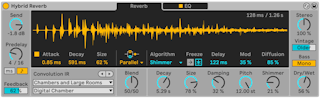
Hybrid Reverb kombiniert zwei Methoden zur Erzeugung von Hall in einem Gerät und ermöglicht die Mischung von Convolution-Reverb mit verschiedenen digitalen Hall-Algorithmen. Durch mehrere Routing-Optionen und Parameter können Sie mit Hybrid Reverb außergewöhnliche Hall- und Raum-Effekte gestalten, Drone-artige Klangteppiche erzeugen oder Ihr Quellmaterial komplett verformen.
Zusätzlich zu der mitgelieferten Auswahl Impulsantworten erlaubt Hybrid Reverb auch den Import eigener Audio-Dateien als IRs (engl. Impulse Response, kurz auch mit IR bezeichnet), was die Möglichkeiten für eigenes Sounddesign enorm erweitert. Die ausgewählte Impulsantwort kann mit mehreren Parametern im Klang modifiziert werden.
Die algorithmische Engine bietet verschiedene Reverb-Modi an, jeweils mit eigenem Parametersatz und Klangeigenschaften, die von sauber und cremig dicht bis hin zu metallisch resonant und Gong-artig reichen.
Die Convolution und algorithmische Engine können unabhängig voneinander oder zusammen in Kombination in Serie oder parallel eingesetzt werden. Mit einer EQ-Sektion kann der Klang des Halls weiter geformt werden, der EQ lässt sich selektiv auf beide Reverb-Engines legen. Ein zusätzlicher Parameter sorgt für eine verminderte Klangqualität, um den Sound älterer Digital-Hallgeräte nachzubilden.
28.23.1 Signalfluss
Sie können sich die Signalverarbeitung in Hybrid Reverb von der linken zur rechten Seite laufend vorstellen. Zuerst wird die Eingangs-Sektion durchlaufen, dann die beiden Reverb-Engines. Die Beziehung zwischen beiden Reverb-Engines wird mit der Routing-Sektion beeinflusst, nach der das Signal weiter in die EQ-Sektion und dann schließlich an den Ausgang geleitet wird.
Die Parameter der Convolution Reverb Engine sind in gelber Farbe, während die Parameter der algorithmischen Engine in blau angezeigt werden.
28.23.2 Bereich Input
Mit dem Send-Regler können Sie den Pegel wählen, der in die Reverb-Sektion geleitet wird. Beachten Sie bitte, dass das trockene Signal nicht beeinflusst wird und weiter unbearbeitet durch das Gerät läuft.
Pre-Delay bestimmt die Verzögerung bis zum Erklingen der ersten frühen Reflexionen und damit auch des gesamten Halls gegenüber dem Eingangssignal. Der Eindruck , den man von der Größe eines echten Raums hat, hängt zum Teil auch von diesem Delay ab. Typische Werte für “natürliche” Räume liegen zwischen 1ms und 25ms. Mit der Taste Predelay Sync können Sie wählen, ob das Predelay zeitbasiert oder synchron zum Takt als Notenwert ist.
Feedback bestimmt, wie stark das Ausgangssignal des Predelays wieder zurück in seinen Eingang geleitet wird. Beachten Sie bitten, dass die Feedback-Werte für das zeit- und taktbasierte Predelay unabhängig voneinander sind.
Das Hauptfenster von Hybrid Reverb hat zwei Seiten: Reverb und EQ. Die Reverb-Seite enthält alle Parameter der beiden Convolution- und Algorithmus-Reverb-Engines. Den Anfang macht das Routing-Wahlmenü in der Mitte, das vier Optionen bietet.
- Serial leitet den Ausgang der Convolution-Engine in die algorithmische Engine. Während das Convolution Reverb in diesem Modus immer aktiv ist, steuert Blend mit welcher Stärke das Convolution Reverb in das algorithmische Reverb geleitet wird. Die Einstellung 100/0 erzeugt rein Convolution Reverb, während 0/100 rein algorithmischen Hall erzeugt, der vom Ausgang der Convolution-Sektion gespeist wird.
- Die Option Parallel nutzt sowohl die Convolution- als auch die algorithmische Reverb-Engine, jedoch unabhängig voneinander. Der Blend-Regler steuert in diesem Modus das Mischungsverhältnis der beiden Reverb-Engines. Die Einstellung 100/0 erzeugt rein Convolution Reverb und 0/100 rein algorithmischen Hall.
- Algorithm verwendet nur die algorithmische Reverb Engine.
- Convolution verwendet entsprechend nur die Convolution Reverb Engine.
Die Nutzeroberfläche von Hybrid Reverb passt sich dynamisch an. Wird eine Reverb Engine nicht verwendet, erscheinen ihre Parameter grau.
Der Blend-Regler mischt die Ausgänge der Convolution und algorithmischen Sektionen, wenn das Routing auf Serial oder Parallel gestellt ist. Beachten Sie, dass der Blend-Regler keine Auswirkung hat, wenn im Routing-Wahlmenü Algorithm oder Convolution ausgewählt ist.
28.23.3 Die Convolution Reverb Engine
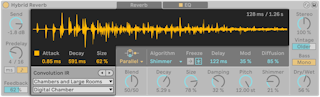
Ein Convolution Reverb verwendet zur Erzeugung seines Effekts Audioaufnahmen von echten Räumen (die sogenannten Impulsanworten, engl auch Impuls Responses oder kurz IRs). Hierdurch können Sie Ihre Sounds und Samples in praktisch jeden Raum stellen, für den Sie die Aufnahme einer Impulsantwort haben. Für den typischen Reverbeffekt, können diese z.B. auch von den berühmtesten Konzerthallen und Studios der Welt stammen. Für kreative und ungewöhnliche Effekte lassen sich jedoch auch beliebige Aufnahmen von Snare-Drums oder Mülltonnen oder auch von Instrumenten oder Stimmen verwenden.
Die Impulsantworten können im Convolution IR-Menü ausgewählt werden. Im oberen Menü lässt sich die Impulsantwort-Kategorie wählen, während im unteren Menü die gewünschte Impulsantwort in der jeweiligen Kategorie ausgewählt wird. Die Pfeiltasten Vor und Zurück ermöglichen es, sehr einfach durch die Impulsantworten zu browsen. Die Pfeiltasten wechseln automatisch in die nächste Kategorie, sobald Sie das Ende der aktuellen Kategorie erreicht haben. Die Wellenform der ausgewählten Impulsantwort wird im Haupt-Display angezeigt, deren Darstellung sich abhängig von den Einstellungen für Attack, Decay und Size (unten beschrieben) ändert.
Die verschiedenen Impulsantwortkategorien sind: Early Reflections, Real Places, Chambers and Large Rooms, Made for Drums, Halls, Plates, Springs, Bigger Spaces, Textures und User.
Um der User-Kategorie eigene Impulsantworten hinzuzufügen, ziehe die Audiodatei mit der IR in die Wellenformanzeige von Hybrid Reverb. Wenn du eine Datei aus einem Ordner mit mehreren Audiodateien einfügst, werden alle Dateien darin als Impulsantworten geladen. Hinweis: Wenn du Hybrid Reverb von einer Spur entfernst und dann wieder einfügst, sind die zuvor abgelegten User-Samples in der User-Kategorie nicht mehr verfügbar. Die Samples lassen sich jedoch erneut in die Wellenform-Anzeige ziehen, um die Liste zu füllen.
Die Parameter Attack, Decay und Size steuern die Amplituden-Hüllkurve und die Größe der Impulsantwort. Der Attack-Parameter bestimmt die Attack-Zeit der Hüllkurve, während der Decay-Parameter die Decay-Zeit regelt. Der Size-Parameter bestimmt die relative Größe der Impulsantwort.
28.23.4 Algorithmische Reverb-Engine
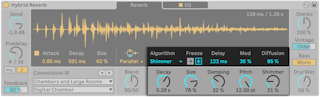
Im Vergleich zur Convolution.Engine basiert die algorithmische Engine rein auf digitalen Delays. Es werden keine Samples verwendet.
Rechts vom Blend-Regler finden Sie die Parameter der algorithmischen Reverb-Engine. Abhängig von Ihrer Wahl im Algorithm-Menü werden unterschiedliche Parameter angezeigt.
Es sind fünf Algorithmen wählbar: Dark Hall, Quartz, Shimmer, Tides und Prism. Bei allen Algorithmen sind Decay, Size, Delay und Freeze als Parameter vorhanden.
Decay bestimmt die ungefähre Zeit, die die Hallfahne des Algorithmus benötig,t um im Pegel auf 1/1000 (-60 dB) ihres Anfangswertes abzufallen. Size steuert die Größe des virtuellen Raums. Delay stellt eine zusätzliche Predelay-Zeit in Millisekunden für die algorithmische Sektion ein.
Die Freeze-Parameter haben zwei Tasten, Freeze und Freeze In. Freeze deaktiviert das Signal am, Eingang der Reverb Engine und setzt die algorithmische Decay-Zeit auf unendlich, die Hallfahne klingt unendlich weiter. Aktiviert, fügt der Button Freeze In dem eingefrorenen Hall stetig das Eingangssignal hinzu, wodurch sich die Hallfahne weiter aufbaut.
Jeder Algorithmus und dessen Parameter werden nachfolgend ausführlich erklärt.
28.23.4.1 Dark Hall
Der Dark Hall Algorithmus ist ein dichter, klassisch klingender Algorithmus, der sich gut für mittlere bis große Hallen eignet.
Zusätzlich zu den bereits oben gelisteten Parametern bietet Dark Hall folgende Einstellmöglichkeiten:
- Damping regelt die Intensität mit der hohe Frequenzen im Hall-Algorithmus gefiltert werden. Höhere Werte führen zu dunkleren Hallklängen.
- Mod regelt, wie stark die Modulationsbewegung in der algorithmischen Hallfahne ist. Weniger Modulation erzeugt weniger Bewegung, während mehr Modulation zu mehr Bewegung und einem chorusartigen Effekt führt, während Resonanzen verringert werden.
- Shape ändert den klanglichen Charakter des künstlichen Raums von klein und resonant bis zu zu groß und diffus.
- Bass X steuert die Übergangsfrequenz zu tiefen Frequenzanteilen der Hallfahne, die mit dem Bass Mult Parameter skaliert werden kann.
- Bass Mult skaliert die Decay-Zeit der tiefen Frequenzanteile in der Hallfahne.
Im Modus Dark Hall erzeugen lange Decay-Zeiten kombiniert mit extrem kleinen Size-Werten metallische, Gong-artige Resonanzen.
28.23.4.2 Quartz
Der Quartz Algorithmus ist ein Hall-Effekt mit einigen hörbaren Echos in der Hallfahne. Dieser Reverb-Effekt hat eine sehr deutliche Abbildung des Eingangssignal in den Frühreflexionen und ist gut für Stimmen, Drums und Signale mit ausgeprägten Transienten geeignet, kann aber auch zum Erzeugen von ungewöhnlichen Echos genutzt werden.
Zusätzlich zu den zuvor bereits genannten Parametern bietet Quartz folgende Einstellmöglichkeiten:
- Damping regelt die Intensität mit der hohe Frequenzen im Hall-Algorithmus gefiltert werden. Höhere Werte führen zu dunkleren Hallklängen.
- Lo Damp regelt die Intensität mit der die tiefen Frequenzen im Hall-Algorithmus gefiltert werden. Hier führen höhere Werte zu einer helleren Klangfarbe des Halls.
- Mod regelt, wie stark die Modulationsbewegung in der algorithmischen Hallfahne ist. Weniger Modulation erzeugt weniger Bewegung, während mehr Modulation zu mehr Bewegung und einem chorusartigen Effekt führt, während Resonanzen verringert werden.
- Diffusion steuert die Dichte der Hallfahne des Algorithmus. Niedrige Werte produzieren weniger dichte Fahnen mit einzeln wahrnehmbaren Echos, während höhere Werte dichtere Fahnen ermöglichen.
- Distance bestimmt den virtuellen Abstand der Reflexionen. Kleinere Werte setzen sie näher an den Hörer und erhöhen ihre Dichte, während höhere Werte sie weiter entfernt setzen und die Zeit zwischen den Echorückwürfen erhöhen.
28.23.4.3 Shimmer
Der Shimmer Reverb-Algorithmus besteht aus dicht übereinandergelegten diffusen Delays mit einem Pitch-Shifter im Feedback. Niedrige Diffusion-Werte ergeben einen reinen Delay-Effekt, während höhere Werte einen üppigen künstlichen Hall mit schönen Schwebungen ergeben. Der Shimmer-Effekt crossfadet das mit dem Pitch-Shifter bearbeitete Signal in die Feedback-Schleife. Das Ergebnis sind Hallfahnen mit steigenden oder fallenden Frequenzen.
Zusätzlich zu den oben aufgeführten Parametern bietet Shimmer die folgenden Einstellmöglichkeiten:
- Damping regelt die Intensität mit der hohe Frequenzen im Hall-Algorithmus gefiltert werden. Höhere Werte führen zu dunkleren Hallklängen.
- Mod regelt, wie stark die Modulationsbewegung in der algorithmischen Hallfahne ist. Weniger Modulation erzeugt weniger Bewegung, während mehr Modulation zu mehr Bewegung und einem chorusartigen Effekt führt, während Resonanzen verringert werden.
- Pitch bestimmt wieviel Pitch-Shifting auf das Feedback-Signal angewendet wird und kann in Halbtönen und Cent eingestellt werden.
- Diffusion steuert die Dichte der Hallfahne des Algorithmus. Niedrige Werte produzieren weniger dichte Fahnen mit einzeln wahrnehmbaren Echos, während höhere Werte dichtere Fahnen ermöglichen. Stelle den Wert auf unter 10% für Dub-artige Delay-Effekte. Das macht besonders Spaß mit Drums!
- Shimmer bestimmt die Stärke des Shimmer-Effekts. Bei 0 % erfolgt kein Pitch-Shifting; mit zunehmender Prozentzahl wird das transponierte Signal immer präsenter. Liegt Shimmer bei 100%, lassen sich mit melodischem Material interessante Harmonisierungen erzeugen.
Im Shimmer-Modus bestimmt der Size-Regler den Abstand zwischen den einzelnen Echos bei perkussivem Material.
28.23.4.4 Tides
Der Tides-Algorithmus verwendet einen dichten Hall, dessen Ausgangsspektrum mit einem Multiband-Filter moduliert wird, wodurch plätschernde Frequenzband-Effekte erzeugt werden.
Zusätzlich zu den oben aufgeführten Parametern bietet Tides die folgenden Einstellmöglichkeiten:
- Damping regelt die Intensität mit der hohe Frequenzen im Hall-Algorithmus gefiltert werden. Höhere Werte führen zu dunkleren Hallklängen.
- Wave morpht die Filter-Modulationswelle von Rauschen (0%) über Sinus (50%) zu Rechteck (100%).
- Tide bestimmt die Intensität des durch die Modulation der Hallfahne erzeugten Musters.
- Phase stellt den Phasenversatz zwischen den Modulations-Wellenformen für den linken und rechten Kanal ein. Bei 180° sind die Kanäle in der Phase komplett entgegengesetzt.
- Rate stellt die Frequenz des Modulations-Oszillators als Taktunterteilungen mit triolischen, sechzehntel und punktierten Werten ein.
28.23.4.5 Prism
Der Prism-Algorithmus ist ein heller, markanter und künstlich klingender, diffuser Hall, der auf einem samtigen, spektral gleichmäßig verlaufendem Rauschen basiert. Dieser Algorithm kann einfach als “Ghost”-Reverb eingesetzt werden, der dem Ausgangsmaterial Tiefe und Räumlichkeit gibt, ohne es zu beeinträchtigen. Es eignet sich gut zum Erzeugen nicht-linearer kurzer Decays für Drums und transientenreiches Material, kann aber mit längeren Decays auch auf länger anhaltenden Sounds eingesetzt werden, um einen sauberen, digitalen Hall zu bekommen.
Zusätzlich zu den zuvor bereits genannten Parametern bietet Prism folgende Einstellmöglichkeiten:
- Low Mult skaliert die Decay-Zeit der tiefen Frequenzanteile in der Hallfahne.
- High Mult skaliert die Decay-Zeit der hohen Frequenzanteile in der Hallfahne.
- X over steuert die Übergangsfrequenz zwischen den tiefen und hohen Frequenzen der Hallfahne und damit, wie die Low Mult und High Mult Parameter auf das Frequenzspektrum wirken.
Verwende für das klassische Gated-Snare-Reverb der 80er kleine Decay- und Size-Werte.
28.23.5 EQ-Sektion
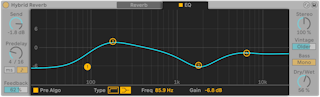
Der EQ-Bereich von Hybrid Reverb ist auf der zweiten Display-Seite des Geräts zu finden. Sie können den Bereich schnell aktivieren und deaktivieren, indem Sie auf den EQ-Schalter der Seite oben klicken.
Standardmäßig liegt der EQ im Signalweg hinter beiden Reverb-Engines; durch Umschalte der Pre-Algo-Taste können Sie den EQ jedoch auch vor den algorithmischen Hall legen, unabhängig davon, welches Reverb-Routing Sie gewählt haben.
Es stehen vier EQ-Bänder zur Verfügung, um den Klang des Hallsignals zu gestalten und zu verfeinern. Die Low- und High-Bänder können zwischen Low- und Highpass-Filtern und Shelving-EQs umgeschaltet werden. Im Lowpass- oder Highpass-Modus bieten die Filter mehrere Steilheiten (Slopes) zur Auswahl an, von sanften 6 dB/Oktave bis zu extrem steilen 96 dB/Oktave. Die beiden mittleren Peak-EQs decken den gesamten Frequenzbereich ab und können sowohl für breitbandiges Anheben als auch für relativ schmalbandiges Absenken eingesetzt werden.
28.23.6 Ausgangs-Sektion
Der Ausgangsbereich von Hybrid Reverb enthält abschließende Parameter, um den Gesamtklang des Geräts zu formen.
Stereo legt die Stereobreite des Effektsignals (Wet) fest. 0% ergibt ein Mono-Signal, während Werte über 100% ein verbreitertes Stereobild erzeugen.
Der Vintage-Regler verschlechtert in mehreren Stufen den Klang von Hybrid Reverb, indem er geringere Sampleraten und Bittiefen emuliert, wie bei älteren Vintage-Hallgeräten. Mit vier Presets kann der Sound radikal geändert werden: Subtle, Old, Older und Extreme.
Bass Mono konvertiert Frequenzen unter 180 Hz in Hybrid Reverbs Ausgangssignal nach mono, wodurch Bassfrequenzen trockener und kontrollierter wiedergegeben werden.
Der Dry/Wet-Regler bestimmt das Mischungsverhältnis zwischen Original- und Effekt-Signal. Stellen Sie den Wert auf "100%", wenn Sie Hybrid Reverb in einer Return-Spur verwenden.
28.24 Limiter
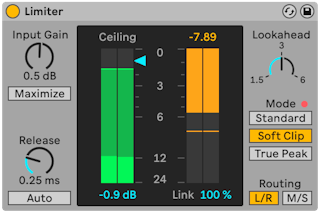
Limiter ist ein Dynamikprozessor in Masteringqualität, der sicher stellt, dass das Ausgangssignal einen bestimmten Pegel nicht überschreitet. Limiter ist bestens geeignet, um auf der Main-Spur etwaiges Clipping der DA-Wandler zu verhindern. Im Wesentlichen handelt es sich bei einem Limiter um einen Kompressor mit unendlicher Ratio. Im Abschnitt Compressor kannst du tiefer in die Theorie hinter Kompression einsteigen.
Das Limiter-Display enthält den Ceiling-Regler und die Pegelreduktions-Anzeige. Der Ceiling-Parameter bestimmt das absolute Maximum von Limiters Ausgangspegel. Enthält dein Eingangssignal keine Pegelspitzen oberhalb des Ceiling-Werts, nimmt das Device keinerlei Pegelbegrenzung vor.
Die Pegelreduktions-Anzeige (GR) stellt dar, wie stark das Signal abgeschwächt wird, wenn es die Obergrenze (Ceiling) bzw. den Schwellwert (Threshold) erreicht.
Der Link-Regler bestimmt, inwieweit Limiters Pegelabsenkung auf beide Kanäle angewendet wird. Das können die Kanäle links/rechts oder Mitte/Seite sein, je nach ausgewähltem Routing-Modus. Bei 100% wird die Begrenzung immer auf beide Kanäle angewandt, wenn einer von beiden Kompression benötigt, wodurch das Stereobild stabil bleibt. Bei 0% werden die Kanäle unabhängig voneinander verarbeitet, die Pegel der Kanäle werden also unterschiedlich reduziert. Dies kann bei Signalen mit getrennten linken und rechten Kanälen nützlich sein, oder für kreative Effekte wie z.B. ein “zappelndes” Stereobild.
Mit dem Regler Input Gain links neben dem Display lässt sich der Signalpegel vor der Begrenzung anheben oder absenken.
Aktivierst du den Maximize-Schalter unterhalb von Input Gain, wandelt sich der Ceiling-Regler zu Threshold um. So kannst du dynamische Bandbreite und Lautstärke mit einem einzigen Regler einstellen. Sinkt der Schwellwert ab, verstärkt sich der Ausgang der Begrenzerstufe um den Kehrwert des Schwellwerts. Input Gain wandelt sich bei aktiviertem Maximize zu Output um und bestimmt damit den Ziel-Ausgangspegel für das Device.
Der Release-Regler stellt ein, wie schnell das Device aus der Begrenzung herausfährt, nachdem das Signal unter den Ceiling- bzw. Threshold-Wert gefallen ist. Schnelle Release-Zeiten machen den Klang lauter und druckvoller, langsame Release-Zeiten sind geschmeidiger, können aber auch den Dynamikbereich verringern. Die Pegelreduktions-Anzeige visualisiert dabei die Wirkung des Release-Parameters: Bei kürzeren Release-Zeiten kehrt die Anzeige schneller auf Null zurück, bei langsameren Release-Zeiten erholt sie sich erst allmählich und der Limiter verbleibt länger in der Kompression.
Mit dem Auto-Button unterhalb von Release aktivierst du Auto-Release. Wenn aktiviert, analysiert Limiter das eingehende Audiomaterial und passt die Release-Zeit der Signal-Charakteristik an. Beachte bitte, dass der Release-Regler bei aktiviertem Auto-Release ohne Funktion ist.
Mit dem Lookahead-Regler rechts neben dem Display stellst du ein, wie schnell der Limiter auf Spitzenwerte reagiert, die eine Kompression erfordern. Die Lookahead-Zeit kann auf 1.5, 3 oder 6 Millisekunden gestellt werden. Kürzere Lookahead-Zeiten ermöglichen stärkere Kompression, können aber insbesondere bei Bässen zu Verzerrungen führen. Da die Lookahead-Zeit die Anstiegszeit des Limiters beeinflusst, lassen sich sehr schnelle Peaks mit längeren Lookahead-Werten wirkungsvoll einfangen. Beachte dabei, dass Lookahead die Latenz erhöht: Je länger die Vorausschau, desto höher die Latenz.
Wähle mit den entsprechenden Buttons einen der drei Ceiling-Modi aus: Standard, Soft Clip und True Peak. Standard ist der voreingestellte Device-Modus. Bei Soft Clip fährt das Device in eine sanfte Begrenzung, wenn sich das Signal dem Ceiling-Wert nähert, was Transienten eine subtile Färbung und Punch verleiht. Ist Soft Clip aktiviert, erscheint eine LED oberhalb der Modus-Schalter und warnt durch Blinken vor übersteuerten Signalen. Der Modus True Peak schließlich verhindert Inter-Sample-Peaks.
Mit den Routing-Modus-Schaltern legst du fest, wie der Limiter Spitzenwerte behandelt, die nur auf einer Seite des Stereosignals auftreten. Im L/R-Modus werden linker und rechter Kanal des Signals unabhängig voneinander komprimiert. Damit ermöglicht Limiter eine stärkere Kompression, die jedoch auch zu Verschiebungen im Stereobild führt. Im M/S-Modus kodiert Limiter das Signal vor der Begrenzungsstufe in Mitte/Seite und dekodiert es dann in der Ausgangsstufe zu Stereo. Dies hilft das Stereobild des Signals zu erhalten, führt aber zu einer höheren Latenz.
Beachte bitte, dass weitere Effektbearbeitungen nach Limiter zu mehr Verstärkung führen können. Damit das finale Signal absolut keine Übersteuerung enthält, sollte Limiter an letzter Stelle der Main-Spur-Gerätekette stehen und der Fader unterhalb von 0 dB liegen.
28.25 Looper
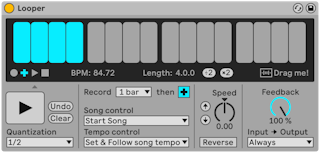
Looper ist ein Audio-Effekt, der auf der klassischen Echtzeit-Looper-Hardware basiert. Er ermöglicht es Ihnen Audiomaterial aufzunehmen und im Loop wiederzugeben, sowie eine unbegrenzte Anzahl von Overdubs zu erzeugen, die synchron zu Ihrem Set sind. Wenn das Set nicht wiedergegeben wird, kann Looper das eingehende Audiomaterial analysieren und Lives Tempo anpassen. Sie können vor der Aufnahme auch eine Loop-Länge vorbestimmen, sodass Live sein Tempo automatisch anpasst und Ihr Loop somit in die angegebene Taktzahl hineinpasst. Darüberhinaus können Audiodateien in Looper importiert werden, z.B. als Basis für neues Overdub-Material.
In der oberen Hälfte von Loopers Oberfläche befindet sich eine große Anzeige, die Ihnen eine optimale Lesbarkeit während Ihrer Performance bietet. Bei der Aufnahme wird die gesamte Anzeige rot. Nach Abschluss der Aufnahme zeigt sie die aktuelle Position im Loop und die gesamte Looplänge in Takten und Schlägen an.
Loopers Transport-Taster arbeiten ähnlich wie die anderen Transportsteuerungen in Live. Die Aufnahme-Taste startet die Aufnahme des Eingangssignals, solange bis eine andere Taste gedrückt wird. Durch die Aufnahme werden alle momentan in Looper gespeicherten Audiodaten überschrieben. Mit Overdub werden ständig weitere Aufnahmelayer des Eingangssignals hinzugefügt, die alle die Länge des ursprünglich aufgenommenen Materials haben. Die Play-Taste gibt den momentanen Zustand von Loopers Pufferspeicher wieder, ohne neues Material aufzunehmen. Die Stop-Taste stoppt die Wiedergabe.
Das Verhalten der Transportsteuerung ändert sich abhängig davon, ob Lives Wiedergabe läuft oder nicht. Bei laufender Wiedergabe verhält sich Looper wie ein Clip und folgt der globalen Launch-Quantisierung, deren Wert im Quantisierungs-Wahlmenü eingestellt werden kann. Wird die Wiedergabe in Live gestoppt, schaltet sich sofort Loopers eigene Transportsteuerung ein, unabhängig von der Quantisierungs-Einstellung.
Die Clear-Taste löscht Loopers Puffer. Wenn Sie Clear im Overdub-Modus bei laufender Wiedergabe drücken, wird nur der Inhalt des Puffers gelöscht, Tempo und Länge bleiben jedoch erhalten. Das Drücken von Clear in irgendeinem der anderen Modi löscht auch die Einstellungen für Tempo und Länge.
Die Undo-Taste löscht alle Overdubs, die seit dem letzten Drücken der Overdub-Taste gemacht wurden. Ihre ursprüngliche Aufnahme und alle in vorherigen Durchläufen gemachten Overdubs bleiben jedoch erhalten. Nach Drücken von Undo wechselt der Taster zu Redo. Der Redo-Speicher wird dann durch das Material ersetzt, das mit dem letzten Undo-Befehl gelöscht wurde.
Die große Taste unter der Transportsteuerung ist die Multi-Transport-Taste. Wie bei den normalen Transporttasten ändert sich das Verhalten dieser Taste abhängig von Loopers momentanem Wiedergabe-Status und ob bereits Material aufgezeichnet wurde oder nicht. Ist der Puffer leer, startet ein einzelner Mausklick die Aufnahme. Befindet sich Looper im Aufnahme-, Overdub- oder Stop-Modus schaltet ein einzelnes Drücken des Pedals wieder auf den Play-Modus um. Während der Wiedergabe wechselt Looper durch einmaliges Drücken in den Overdub-Modus und ermöglicht so das einfache hin und her schalten zwischen Overdub und Wiedergabe, jeweils mit einem einzigen zusätzlichen Pedaldruck.
Schnelles zweifaches Drücken der Taste stoppt Looper entweder aus dem Play- oder Overdub-Modus. Das Drücken und Halten der Taste für zwei Sekunden im Wiedergabe-Modus aktiviert Undo oder Redo. Das Drücken und Halten des Pedals für zwei Sekunden im Stop-Modus hingegen löscht Loopers Puffer.
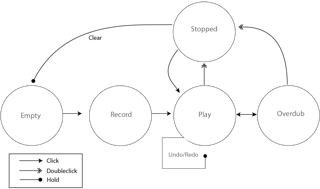
Loopers Multi-Transport-Taste wurde für den Einsatz mit einem MIDI-Fußschalter optimiert. Um ein Pedal zuzuordnen, gehe in den MIDI-Zuweisungsmodus, drücke erst auf den Button und dann auf dein angeschlossenes Pedal. Danach verlassen Sie den MIDI-Zuweisungs-Modus.
Das Tempo-Control-Wahlmenü beeinflusst den Zusammenhang zwischen Loopers Tempo und dem globalen Tempo von Live:
- None: Loopers internes Tempo ist vollkommen unabhängig von Lives globalem Tempo.
- Follow song tempo: Loopers Wiedergabegeschwindigkeit wird so angepasst, dass das aufgenommene Material mit dem globalen Tempo von Live abgespielt wird.
- Set & Follow song tempo: Hierbei wird das globale Tempo von Live an das Tempo des in Looper aufgenommenen Materials angepasst. Alle nachfolgenden Änderungen an Lives globalem Tempo ändern auch die Geschwindigkeit von Loopers Wiedergabe, so dass das aufgenommene Material mit dem neuen globalen Tempo abgespielt wird.
Mit dem Record-Length-Wahlmenü kann die Aufnahmelänge des Materials eingestellt werden. Seine Auswirkungen ändern sich abhängig davon, ob Lives globaler Transport läuft oder nicht und können auch Lives globales Tempo bestimmen, abhängig von der Einstellung im Tempo-Control-Wahlmenü:
- Bei laufendem Song: Ist Loopers Record-Length-Wahlmenü auf den Standardwert “x bars” gestellt, nimmt Looper solange auf, bis eine andere Transport-Taste gedrückt wird. Wenn Sie eine bestimmte Taktanzahl für die Aufnahmelänge festlegen, indem Sie eine andere Option im Wahlmenü auswählen, nimmt Looper nur diese festgelegte Taktanzahl auf und schaltet dann auf Play oder Overdub um, je nachdem, was mit dem Taster neben dem Wahlmenü festgelegt wurde.
- Bei nicht laufendem Song: Wenn Loopers Record-Length-Wahlmenü auf den Standardwert “x bars” gestellt ist, versucht Looper das Tempo des aufgenommenen Materials zu schätzen, sobald du Overdub, Play oder Stop drückst. Dies kann jedoch dazu führen, dass das Tempo doppelt oder halb so schnell wie gewünscht ist. Wenn Sie vorher zuerst eine feste Anzahl an Takten bestimmen, stellt Looper das Tempo so ein, dass Ihre Aufnahme genau in diese Zeitspanne hineinpasst.
Das Song-Control-Wahlmenü bestimmt, wie Loopers Transportsteuerung den globalen Transport von Live beeinflusst:
- None bedeutet, dass Loopers Transportsteuerung keinen Einfluss auf den globalen Transport von Live besitzt.
- Start Song startet Lives globalen Transport, sobald Looper in den Play- oder Overdub-Modus geht. Loopers Stop-Taste hat jedoch keinen Einfluss auf den globalen Transport.
- Start & Stop Song verknüpft Lives globalen Transport fest mit der Transportsteuerung von Looper. Das Betreten des Play- oder Overdub-Modus startet Lives Transport, während das Drücken von Loopers Stop-Taste den Transport von Live stoppt.
Wird Lives Wiedergabe über Looper gestartet, übernehmen alle Apps, die über Ableton Link verbunden sind, automatisch die Wiedergabeposition. Dies stellt sicher, dass diese Apps tempo-synchron bleiben und die richtige Position innerhalb der musikalischen Phrase erhalten bleibt.
Die "\\2"-Taste verdoppelt die Länge des Aufnahme-Puffers in Looper. Das gesamte, bereits aufgenommene Material wird einfach dupliziert. Dies ermöglicht Ihnen zum Beispiel zunächst eine Serie mit eintaktigen Ideen aufzunehmen und dann eine zweitaktige Ideenfolge darüberzulegen. Länge und Tempo von Loopers Puffer werden im Display-Bereich angezeigt.
Auf ähnliche Weise halbiert die ":2"-Taste die Länge des aktuellen Puffers. Das Material in der momentan wiedergegebenen Hälfte wird behalten, während die andere Hälfte gelöscht wird.
Der "Drag me!"-Bereich in der Anzeige ermöglicht Ihnen den Export von Loopers Pufferspeicher als neue Audiodatei. Sie können den Inhalt direkt in den Browser oder auf eine Spur ziehen und somit einen neuen Clip erzeugen. Der Warp-Modus des neu erzeugten Clips wird standardmäßig auf Re-Pitch gestellt. Sie können auch Audio-Dateien in den "Drag me!"-Bereich ziehen, wodurch die Inhalte von Loopers Puffer ersetzt werden. Dieses Material lässt sich dann beispielsweise als Basis für weitere Overdubs verwenden.
Der Speed-Regler steuert Loopers Wiedergabegeschwindigkeit (und somit auch die Tonhöhe des Material). Mit den Up- und Down-Pfeiltastern auf der linken Seite lässt sich die Tonhöhe in Oktavschritten nach oben oder unten ändern (durch Verdopplung oder Halbierung der Wiedergabegeschwindigkeit). Diese Tasten unterliegen den Einstellungen des Quantisierungs-Wahlmenüs.
Eine Aktivierung des Reverse-Tasters spielt das bereits aufgezeichnete Material rückwärts ab. Alle Overdubs nach Aktivierung von Reverse werden vorwärts abgespielt. Beachten Sie bitte, dass ein nachfolgendes Deaktivieren von Reverse dieses Verhalten wieder umkehrt; das ürsprüngliche Material wird dann wieder vorwärts abgespielt, die mit aktiver Reverse-Funktion gemachten Overdubs hingegen rückwärts. Das Aktivieren der Reverse-Funktion unterliegt den Einstellungen des Quantisierungs-Wahlmenüs.
Feedback legt die Lautstärke des bereits aufgenommenen Materials fest, das beim Overdub wieder zurück in Looper geleitet wird. Steht der Wert auf 100%, wird die Lautstärke der bereits gemachten Aufnahmen nicht geändert. Bei 50% halbiert sich die Lautstärke mit jeder Wiederholung. Sämtliche Änderungen des Feedback-Werts zeigen bis zur nächsten Wiederholung keine Auswirkung. Beachten Sie, dass Feedback keinen Einfluss im Play-Modus besitzt; jede Wiederholung hat die gleiche Lautstärke.
Das Input -> Output-Wahlmenü bietet vier Optionen, um den Eingang von Looper abzuhören:
- Always ermöglicht das Eingangssignal immer abzuhören, unabhängig von Loopers Wiedergabe- oder Aufnahme-Status. Always wählen Sie normalerweise, wenn Looper als Effekt auf einer einzigen Spur eingesetzt wird.
- Never bedeutet, dass das Eingangssignal nie zu hören ist. In der Regel wird Never gewählt, wenn Looper als Effekt auf einer Return-Spur eingesetzt wird und dabei sein Eingang von den Sends mehrerer anderer Spuren gespeist wird.
- Rec/OVR bedeutet, dass der Eingang nur im Aufnahme- und Overdub-Modus zu hören ist, jedoch nicht, wenn Looper im Play-Modus oder gestoppt ist. Dies ist nützlich, wenn das Eingangssignal über mehrere Spuren verteilt werden muss, die jeweils einen eigenen Looper enthalten. Wird jeder dieser Looper von einem eigenen Fußpedal gesteuert, können Sie den Aufnahme- und Wiedergabe-Status umschalten, ohne sich während des Spielens um die Monitoreinstellungen kümmern zu müssen.
- Rec/OVR/Stop ermöglicht das Abhören des Eingangs, außer wenn sich Looper im Wiedergabe-Modus befindet. Die Funktion ähnelt dem Insert-Modus von Beat Repeat und wird zum Aufnehmen von Material benutzt, das das Live-Spiel unterbrechen kann.
28.25.1 Feedback-Routing
Looper kann sowohl Quelle als auch Ziel für das interne Routing anderer Spuren sein. Hierdurch können Sie z.B. mit Looper Overdubs erzeugen, bei denen das Feedback-Signal immer wieder neu über die Effekt-Geräte anderer Spuren läuft. Um dies zu erreichen:
- Fügen Sie Looper auf einer Spur ein.
- Nehmen Sie mindestens einen Durchgang mit Audio-Material in Looper auf.
- Erzeugen Sie eine neue Audio-Spur.
- In den oberen Audio From- und Audio To-Wahlmenüs dieser neuen Spur, wählen Sie die Spur aus, die Looper enthält.
- Wähle weiter unten in der neuen Spur unter Audio From und Audio To die Option Insert-Looper.
- Schalten Sie den Monitor-Wahlschalter dieser Spur auf "In."
- Fügen Sie der Geräte-Kette dieser neuen Spur zusätzliche Effekt-Geräte hinzu.
- Aktivieren Sie in Looper den Overdub-Modus.
Loopers Ausgangssignal wird nun durch die Gerätekette der anderen Spur und wieder zu seinem eigenen Eingang zurück geroutet. Hierdurch steigert sich mit jedem Durchgang die Stärke der Effektbearbeitung für die Overdub-Layer.
28.26 Multiband Dynamics
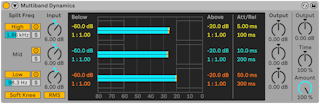
Das Multiband-Dynamics-Gerät ist ein flexibles Werkzeug, um die Dynamik von Audiomaterial zu modifizieren. Hauptsächlich als Mastering-Effekt konzipiert, ermöglicht Multiband Dynamics die Anwendung verschiedener Kompressions- und Expansions-Arten mit maximal drei unabhängigen Frequenzbändern, von denen jedes Band einstellbare Übergangsfrequenzen und eigene Hüllkurven-Parameter besitzt. Jeder Frequenzbereich hat sowohl einen oberen als auch unteren Threshold, was die gleichzeitige Dynamikbearbeitung mit zwei Kompressionsarten pro Band ermöglicht.
28.26.1 Dynamikbearbeitung: Theorie
Um das Multiband-Dynamics-Gerät besser zu verstehen, hilft es, die vier verschiedenen Methoden zu kennen, mit denen die Dynamik eines Signals beeinflusst werden kann.
Unter dem Begriff Kompression verstehen wir gewöhnlich das Absenken von Signalen, wenn sie einen Schwellwert (Threshold) überschreiten. Auf diese Weise funktioniert Lives Compressor. Genauer gesagt handelt es sich um Downward-Kompression, was laute Signale abschwächt und so den Dynamikbereich einschränkt. Es ist jedoch auch möglich, die Signaldynamik einzuschränken, indem Signalpegel, die sich unter einem Threshold befinden, angehoben werden. Diese weitaus weniger gebräuchliche Kompressionsform wird auch Upward-Kompression genannt. Wie bei dem folgenden Diagramm ersichtlich, führt die Anwendung von beiden Kompressionsarten zu einem Signal, das einen kleineren Dynamikumfang als das ursprüngliche Signal hat.

Das Gegenteil von Kompression ist Expansion. Ein typischer Expander verringert den Pegel von Signalen, die sich unter einem Threshold befinden. Nach diesem Prinzip arbeitet auch Lives Gate, wobei es sich genau genommen um Downward-Expansion handelt, was leise Signale weiter abschwächt und so die dynamische Bandbreite erweitert. Es ist jedoch auch möglich, den Dynamikbereich eines Signals zu erweitern, indem Signalpegel, die über einem Threshold liegen, weiter angehoben werden. Ähnlich der Upward-Kompression wird diese Technik auch als Upward-Expansion bezeichnet und ist weitaus weniger verbreitet. Das folgende Diagramm zeigt, dass beide Expansionsarten zu einem Signal mit höherem Dynamikumfang führen.

Eine Zusammenfassung:
- Downward-Kompression (verbreitet): macht laute Signale leiser
- Upward-Kompression (weniger verbreitet): macht leise Signale lauter
- Downward-Expansion (verbreitet): macht leise Signale leiser
- Upward-Expansion (weniger verbreitet): macht laute Signale lauter
Das Multiband-Dynamics-Gerät ermöglicht die Bearbeitung mit allen vier Methoden. Da das Gerät darüber hinaus Eingangssignale in drei Frequenzbänder aufteilen kann und jedes Band sowohl einen unteren als auch oberen Threshold besitzt, bietet eine Instanz des Multiband-Dynamics-Effekts insgesamt sechs Arten Dynamikbearbeitung gleichzeitig.
28.26.2 Oberfläche und Bedienelemente
Die High- und Low-Taster schalten die High- und Low-Bänder ein oder aus. Sind beide Eckbänder ausgeschaltet, funktioniert das Gerät wie ein normaler, einbandiger Kompressor. In diesem Fall beeinflussen nur die Mid-Parameter das Eingangssignal. Mit den Frequency-Reglern unter den High- und Low-Tasten können die Übergangsfrequenzen eingestellt werden, die wiederum den Frequenzbereich für jedes Band festlegen. Wenn Low-Frequency auf 500 Hz und High-Frequency auf 2000 Hz gestellt ist, reicht das tiefe Band von 0 Hz bis 500 Hz, das mittlere von 500 Hz bis 2000 Hz und das hohe von 2000 Hz bis zur höchsten Frequenz, die mit der eingestellten Samplingrate oder Ihrer Hardware erreicht werden kann.
Jedes Band hat einen Aktivierungs- und Solo-Schalter. Steht dieser Schalter für ein Band auf aus, werden die Einstellungen für Kompression/Expansion und Gain ignoriert. Das Solo-Hören eines Bandes schaltet die anderen Bänder stumm. Der Input-Regler erhöht oder verringert den Eingangspegel für jedes Band getrennt, noch bevor die Dynamikbearbeitung durchgeführt wird. Die Output-Regler rechts von der Anzeige bestimmen hingegen den Ausgangspegel für die Bänder nach der Bearbeitung.
Die Anzeige ermöglicht Ihnen nicht nur eine optische Kontrolle über Ihre Dynamikbearbeitung, sondern auch das Einstellen der relevanten Kompressions- bzw. Expansions-Parameter. Für jedes Band wird der Ausgangspegel mit den großen Balken und der Eingangspegel vor der Bearbeitung mit den kleinen gelben Balken angezeigt. Wird keine Dynamikbearbeitung ausgeführt, liegt die Eingangsanzeige auf einer Linie mit der Ausgangsanzeige. Die Skalierung im unteren Displaybereich zeigt einen dB-Wert. Wenn Sie den Pegel oder die Dynamikbearbeitung für ein Band einstellen, können Sie sehen, wie sich der Ausgangspegel im Vergleich zum Eingangspegel ändert.
Wenn Sie mit der Maus über die Anzeige gehen, ändert sich der Cursor zur Klammer, sobald er sich rechts oder links den Seiten der Blöcke nähert. Diese Blöcke repräsentieren die Signalpegel unter dem unteren (Below, kurz B) und über dem oberen (Above, kurz A) Threshold. Ein Ziehen nach links oder rechts an den entsprechenden Seiten dieser Blöcke stellt somit den Threshold ein. Ziehen mit gehaltener Taste Strg (Win) / Cmd (Mac) stellt für alle Bänder gemeinsam den gleichen Threshold ein. Halte Alt (Win) / Option (Mac), um gleichzeitig oberen und unteren Threshold eines einzelnen Bands einzustellen. Mit Ziehen links/rechts und Halten von Shift lässt sich der Threshold eines Bandes feiner einstellen.
Wenn Sie mit der Maus in die Mitte eines Blocks gehen, ändert sich der Cursor zu einem Pfeilsymbol. Klicken und ziehen Sie nach oben oder unten, um das Signal innerhalb des gewählten Lautstärkebereichs lauter oder leiser zu machen. Ziehen nach oben/unten mit gehaltener Taste Strg (Win) / Cmd (Mac) stellt für alle Bänder gemeinsam die Lautstärke des gleichen Blocks ein. Halte Alt (Win) / Option (Mac), um gleichzeitig obere und untere Lautstärke eines einzelnen Bands einzustellen. Mit Ziehen nach oben/unten und Halten von Shift lässt sich die Lautstärke eines Bandes feiner einstellen. Ein Doppelklick in den Bereich setzt die Lautstärke bzw. Ratio auf ihren Standardwert zurück.
Fachsprachlich entspricht eine Verkleinerung des Pegels im Block über dem Oberen Threshold (A) der Anwendung von Downward-Kompression und eine Vergrößerung der Anwendung von Upward-Expansion. Ebenso entspricht eine Verkleinerung des Pegels im Block unter dem Unteren Threshold (B) der Anwendung von Downward-Expansion, während eine Vergrößerung der Anwendung von Upward-Kompression entspricht. In allen Fällen stellen Sie in den Blöcken die Ratio des jeweiligen Kompressors oder Expanders ein.
Die Threshold- und Ratio-Parameter für alle Bänder lassen sich auch in der Spalte rechts von der Anzeige einstellen. Mit den "T", "B" und "A"-Tasten unten rechts im Anzeige-Bereich kann zwischen drei Anzeige-Modi umgeschaltet werden: Time (Attack und Release-Zeit), Below (unterer Threshold und Ratio-Wert) und Above (oberer Threshold- und Ratio-Wert), jeweils für jedes Band.
Für die oberen Thresholds (A) bestimmt Attack, wie lange für das Erreichen der maximalen Kompression oder Expansion benötigt wird, sobald der Signalpegel den Threshold überschreitet.
Release hingegegen bestimmt, wie lange das Gerät für die Rückkehr zum Normalbetrieb benötigt, nachdem der Signalpegel unter den Threshold fällt.
Ist die Soft Knee-Funktion aktiviert, setzt die Kompression/Expansion bereits sanft ein, wenn sich der Pegel dem Threshold nähert.
Der RMS/Peak-Schalter beinflusst ebenfalls wie schnell Multiband Dynamics auf Pegeländerungen reagiert. Bei Peak reagiert das Gerät eher auf kurze Pegelspitzen im Signal. Im RMS-Modus hingegen reagiert es auf sehr kurze Pegelspitzen weniger empfindlich und die Dynamikbearbeitung startet erst, wenn der Eingangspegel den Threshold bereits für eine etwas längere Zeit überschritten hat.
Der globale Output-Regler bestimmt den Gesamt-Ausgangspegel des Geräts.
Der Time-Parameter skaliert die Zeitwerte aller Attack- und Release-Parameter. Dies ermöglicht Ihnen die Relation der Hüllkurvenzeiten zueinander zu erhalten, jedoch alle Zeiten um den gleichen Wert schneller oder langsamer einzustellen.
Der Amount-Regler bestimmt die Stärke der auf allen Bändern angewendeten Kompression oder Expansion. Bei 0% besitzt jeder Kompressor/Expander eine effektive Ratio von 1, es wird also keine Bearbeitung am Signal vorgenommen.
28.26.3 Sidechain-Parameter
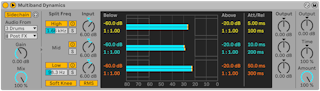
Normalerweise ist das komprimierte Signal mit dem Eingangssignal, das die Kompression auslöst, identisch. Bei Verwendung von Sidechaining ist es jedoch möglich, die Dynamik eines Signals basierend auf dem Pegel eines anderen Signals oder eines bestimmten Frequenzbands zu bearbeiten. Den Sidechain-Parameter erreicht man, indem man das Multiband-Dynamics-Fenster durch Umschalten des Tasters in seiner Titelleiste erweitert.
Wenn Sie diesen Bereich mit dem "Sidechain"-Schalter aktivieren, können Sie jeden von Lives internen Routing-Punkten aus dem Menü darunter auswählen. Die so gewählte Signalquelle arbeitet nun anstelle des tatsächlich bearbeiteten Signals als Auslöser für das Processing.
Der Gain-Regler bestimmt den Pegel des externen Sidechain-Eingangssignals; der Dry/Wet-Regler ermöglicht es Ihnen, eine Kombination aus dem externen Sidechain-Eingangssignal und dem Originalsignal als Auslöser für den Kompressor zu wählen. Steht Dry/Wet auf 100%, wird das Gerät ausschließlich von der Sidechain-Signalquelle ausgelöst. Bei 0% wird das Sidechain-Signal gar nicht genutzt. Das Erhöhen von Gain führt nicht zu einer Lautstärke-Erhöhung des Originalsignals im Mix. Das Sidechain-Signal dient ausschließlich zum Triggern für das Gerät und ist selbst nie hörbar.
Mit dem Kopfhörerschalter können Sie nur das Sidechain-Signal abhören und den Ausgang des Gates stummschalten. Da das Sidechain-Signal nicht zum Ausgang gelangt und nur als Auslöser für das Gerät arbeitet, vereinfacht Ihnen diese temporäre Abhörmöglichkeit, die Sidechain-Parameter einzustellen und das Signal zu überprüfen, das das Gerät arbeiten lässt.
28.26.4 Tipps zu den Multiband Dynamics
Multiband Dynamics ist ein mächtiges und mit umfangreichen Funktionen ausgestattetes Gerät, das gleichzeitig sechs unabhängige Bearbeitungsarten ausführen kann. Aufgrunddessen gestaltet sich der Einstieg nicht gerade leicht. Hier einige Standardanwendungen, die Ihnen das Gerät näher bringen.
28.26.4.1 Grundlagen zur Multiband-Kompression
Indem nur die oberen Thresholds benutzt werden, kann Multiband Dynamics als traditioneller "Downward"-Kompressor eingesetzt werden. Stellen Sie die Übergangsfrequenzen passend zu Ihrem Audiomaterial ein und wenden dann die Downward-Kompression an (indem Sie in den oberen Blocks im Display nach unten ziehen oder durch numerische Eingabe eines Ratio-Wertes größer 1).
28.26.4.2 De-Essing
Um Ihrem Klangmaterial Schärfe zu nehmen, die durch übermäßig laute, hohe Frequenzen (wie z.B. Zischlaute) verursacht wird, aktivieren Sie nur das obere Band und stellen die Übergangsfrequenz auf ungefähr 5 kHz ein. Ändern Sie nach und nach Threshold und Ratio, um eine sanfte Downward-Kompression zu erhalten. Das Solo-Abhören des Bandes kann Ihnen helfen, Ihre Einstellungen besser einschätzen zu können. Meistens funktioniert das De-essing mit schnellen Attack- und Release-Zeiten am besten.
28.26.4.3 Dekompression
Das Steigern von Druck und Lautheit bei bereits überkomprimierten Mischungen, die fast keine verbleibenden Transienten zur Bearbeitung mehr bereitstellen, ist ein typisches Beispiel hierfür. Meistens sind diese Mischungen bereits extrem in der Lautheit maximiert, sodass kein Headroom mehr vorhanden ist. Glücklicherweise kann Upward-Expansion in solchen Situationen helfen, dem "komplett an die Wand gefahrenen" Material wieder etwas Dynamik zu geben. Um dies zu machen:
- Verringern Sie den Eingangspegel mit dem Input-Regler, um zusätzlichen Headroom zu gewinnen.
- Stellen Sie die Above-Schwellwerte der Bänder so ein, dass sie unter den höchsten Pegelspitzen liegen.
- Stellen Sie für jedes Band eine kleine Menge an Upward-Expansion ein. Gehen Sie dabei jedoch vorsichtig vor - extreme Upward-Expansion lässt Transienten sehr laut werden.
- Stellen Sie vorsichtig die Attack- und Release-Zeiten für jedes Band ein. Im Gegensatz zur normalen Downward-Kompression verstärken sehr schnelle Attack-Zeiten die Transienten, während langsamere Zeiten zu einem dumpferen Klang führen.
Hinweis: Nachdem du aus deinem Material ein Paar Pegelausschläge zurückgewonnen hast, würden ein Limiter oder Maximizer diese u.U. wieder zunichtemachen.
28.27 Overdrive
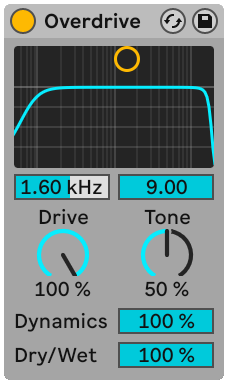
Overdrive ist ein Verzerrer-Effekt, der sich an den klassischen Bodeneffektpedalen orientiert, die zumeist von Gitarristen eingesetzt werden. Entgegen den meisten Verzerrer-Effekten, kann Overdrive jedoch extrem hart in die Verzerrung gefahren werden, ohne dabei die Dynamik des Signals opfern zu müssen.
Der Verzerrerstufe ist ein Bandpass-Filter vorgeschaltet, das mit einem X-Y-Feld gesteuert werden kann. Um die Filterbandbreite zu bestimmen, klicken und ziehen Sie auf der vertikalen Achse. Um die Filterfrequenz einzustellen, klicken und ziehen Sie auf der horizontalen Achse. Beide Parameter lassen sich auch mit den Reglern unter dem X-Y-Feld einstellen.
Der Drive-Regler bestimmt die Stärke der Verzerrung. 0% bedeutet jedoch nicht, dass keine Verzerrungen vorhanden sind!
Bei Tone handelt es sich um eine Klangregelung, die dem Verzerrer nachgeschaltet ist. Bei höheren Werten hat das Signal mehr hohe Frequenzanteile.
Der Dynamics-Regler bestimmt, wie viel Kompression angewendet wird, wenn die Verzerrung zunimmt. Bei niedrigen Werten führen stärkere Verzerrungen zu einer Zunahme der internen Kompression und der Aufholverstärkung. Bei höheren Werten wird weniger Kompression angewendet.
Der Dry/Wet-Regler bestimmt das Mischungsverhältnis zwischen Original- und Effekt-Signal. Stellen Sie den Wert auf "100%", wenn Sie Overdrive in einer Return-Spur verwenden.
28.28 Pedal
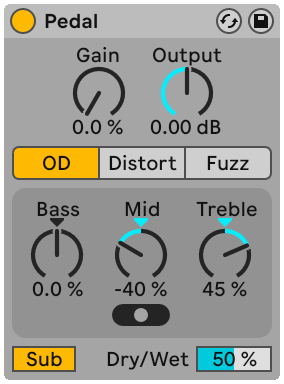
Pedal ist ein Gitarrenverzerrer. In Verbindung mit den Live-Effekten Tuner, Amp und Cabinet eignet sich Pedal hervorragend zur Bearbeitung von Gitarren-Sounds. Pedal lässt sich jedoch auch für untypische Signale einsetzen, zum Beispiel als alleiniger Effekt auf Vocals, Synths oder Drums.
Gain reguliert den Distortion-Anteil, der auf das unbearbeitete Signal gelegt wird. 0% bedeutet jedoch nicht, dass keine Verzerrungen vorhanden sind. Wir empfehlen Gain zuerst auf 0% zurückzusetzen und dann den Wert langsam zu erhöhen, bis der gewünschte Ausgangspegel erreicht ist. Ist Utility in einer Device-Kette vor Pedal platziert, kann man mit dem Gain-Parameter den Signalpegel weiter absenken.
Der globale Output-Regler bestimmt den Gesamt-Ausgangspegel des Geräts.
Sie können drei verschiedenen Pedal-Typen wählen, jeder ist von einem bestimmten Distortion-Pedal inspiriert und hat seinen eigenen Klangcharakter.
- Overdrive: warm und weich
- Distortion: tight und aggressiv
- Fuzz: instabil, mit den Sound eines kaputten Amps
Pedal hat einen Dreiband-EQ integriert, mit dem der Sound nach der Verzerrerstufe weiter geformt werden kann. Dieser EQ ist adaptiv, das heißt, dass die Resonanz (oder “Q”) stärker wird, abhängig von der Pegelanhebung/Absenkung des EQ-Bandes.
Der Bass-Regler ist ein Peak-EQ mit einer Mittenfrequenz von 100Hz. Er ist sehr nützlich, um Bässen und Drum-Sounds mehr Druck zu geben oder um die tiefen Frequenzen von Gitarren anzupassen.
Der Mid-Regler ist ein dreifach schaltbarer Boosting-EQ. Der Mid-Frequency-Schalter wählt die Mittenfrequenz und den Frequenzbereich des Mid-Reglers. Die Mittenfrequenz wird mit dem Mid-Regler eingestellt. Die Bandbreite des Filters ist in der unteren Stellung kleiner und in der oberen Stellung größer. Dies ist bei Gitarrenpedalen oft vorhanden, wo es normal ist, engere Absenkungen/Anhebungen in den tiefen Frequenzen zu machen und breitere in den hohen Frequenzen.
Die Mitten-Frequenzen für die jeweiligen Schalterstellungen sind:
- Untere Einstellung, der Schalter steht links: 500 Hz
- Mittlere Einstellung, der Schalter steht in der Mitte: 1 kHz
- Hohe Einstellung, der Schalter steht rechts: 2 kHz
Der Treble-Regler ist ein Hishelf-EQ mit einer Filterfrequenz von 3,3 kHz. Er ist nützlich, um harsch klingende Höhen zu entfernen (oder auch zu boosten, wenn Sie das lieber mögen).
Tipp: Für eine feinfühlige EQ-Einstellung nach der Verzerrung sollten diese Regler in ihrer neutralen Stellung bleiben und stattdessen ein zusätzlicher EQ eingefügt werden, z.B. EQ Eight.
Der Sub-Schalter aktviert ein Low-Shelf-Filter, das Frequenzen unter 250Hz boostet. Sie können Sub auch auf verschiedene Weise mit dem Bass-Regler kombinieren, indem Sie Sub einschalten und Bass auf -100% stellen oder umgekehrt Sub aus und Bass auf 100% stellen.
Der Dry/Wet-Regler bestimmt das Mischungsverhältnis zwischen dem Original- und dem Effekt-Signal.
Aliasing reduziert sich mit aktiviertem Hi-Quality-Modus, der über das Kontextmenü der Titelzeile erreichbar ist. Dies verbessert die Klangqualität -- besonders im Höhenbereich -- erhöht aber auch die CPU-Last etwas.
28.28.1 Pedal-Tipps
28.28.1.1 Pedal in einer Gerätekette einsetzen
Die Beschaffenheit und Lautstärke des Eingangssignals hat eine starken Einfluss darauf, wie der Verzerrer reagiert. Setzen Sie zum Beispiel einen Kompressor vor Pedal in der Gerätekette ein, bekommen Sie ein ausgewogeneres Klangergebnis. Andererseits kann das Hinzufügen eines EQs oder Filters mit hoher Gain-Einstellung und Resonanz vor Pedal einen schreienden Distortion-Effekt ergeben.
28.28.1.2 Techno Kick
Wählen Sie eine geeignete Kick-Drum mit langem Decay (z.B. Kit-Core 909 mit aufgedrehtem Decay). Wählen Sie dann das “Distort”-Pedal, aktivieren den Sub-Schalter und wählen einen passenden Gain-Wert.
Für mehr “Whack” setzen Sie einfach den Mid-Frequency-Schalter nach ganz rechts und drehen den Mid-Regler auf. Für mehr “Thump” können Sie den Bass-Regler aufdrehen.
Für weniger „Air" reduzieren Sie den Treble-Regler.
28.28.1.3 Drum Group Fizzle
Um einer Drum-Gruppe einen durchsetzungsfähigeren, zischenden Sound zu geben, wählen Sie Fuzz-Pedal, erhöhen Gain auf 50% und stellen sicher, dass der Sub-Switch deaktiviert ist.
Reduzieren Sie den Bass- und Mid-Regler komplett auf -100% und stellen dann den Mid-Frequency-Schalter nach Geschmack ein. Erhöhen Sie Treble auf 100%.
Stelle den Output auf -20 dB. Ziehe als nächstes den Dry/Wet-Regler auf 0 % herunter und langsam wieder herauf, bis die Drums so zischen, wie du es brauchst.
28.28.1.4 Defekter Lautsprecher
Wählen Sie das “Fuzz”-Pedal und stellen sicher, dass der Sub-Schalter deaktiviert ist. Drehen Sie dann den Bass-Regler komplett runter und stellen Treble auf 25%.
Stellen Sie den Mid-Regler auf 100% und bewegen den Mid-Frequency-Schalter nach ganz rechts. Setzen Sie abschließend den Gain-Regler auf 100%.
28.28.1.5 Sub Warmer
Um einem einfachen Sub-Bass mehr Obertöne und Wärme zu geben, wählen das OD-Pedal, aktivieren den Sub-Schalter und drehen den Bass-Regler auf. Erhöhen Sie dann langsam Gain bis der gewünschte Effekt erreicht ist. Sie können anschließend die mittleren Frequenzen mit dem Mid-Regler anheben oder absenken.
28.29 Phaser-Flanger
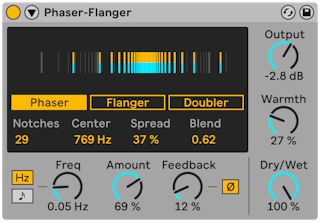
Phaser-Flanger bietet die Funktionen der Flanger- und Phaser-Effekte zusammengefasst in einem Gerät als unabhängige Modi, sowie einen zusätzlichen Doubler-Modus. In allen drei Modi lassen sich satt schwebende, ausdrucksstarke Sounds mit einer Vielzahl verschiedener Parameter und Optionen erzeugen. Für weitreichende Modulationsmöglichkeiten sorgen zwei LFOs und ein Envelope Follower.
Im Display können Sie einen der drei folgenden Modi wählen:
- Phaser, der einen großen Frequenz- und Modulationsumfang bietet und wandernde Kerbfilter (Notches) erzeugt, indem er eine in der Phase verschobene Version des Eingangssignals wieder zurück in den Eingang leitet. Die Phasenverschiebung wird mit modulierten Allpass-Filtern erzeugt und hat einen satten Sound.
- Flanger erzeugt einen sich kontinuierlich verändernden Kammfiltereffekt durch Hinzufügen zeitlich modulierter, verzögerter Signale, die wieder zurück in den Eingang gespeist werden.
- Doubler erzeugt den Effekt gedoppelter Spuren (mehrerer übereinander gelegter Aufnahmen mit ähnlichen Takes) indem zum Eingangssignal zeitlich modulierte, verzögerte Signale hinzugefügt werden.
Das Display enthält eine Visualisierung der Effekte und die Tasten zur Mode-Auswahl. Die Visualisierung zeigt unterschiedliche Informationen an, abhängig von dem gewählten Modus und den Einstellungen des LFO-Stereo-Modus (der unten ausführlich beschrieben wird).
Im Phaser-Modus zeigt die Visualisierung die Anzahl der Kerben (Notches) und ihre Position im Frequenzspektrum an.
Die Parameter von Phaser lassen sich im unteren Teil des Displays einstellen.
Der Parameter Notches erhöht oder verringert die Zahl der verwendeten Allpassfilter. Center wählt die mittlere Frequenz für die Notches. Spread erhöht oder verringert den Abstand zwischen Notches, indem der Q-Faktor für die Allpassfilter geändert wird. Blend mischt das Modulationsrouting zwischen Center Frequency (Blend auf 0.0) und Spread (Blend auf 1.0).
Im Flanger-Modus zeigt die Visualisierung, wie das Modulationssignal die Delayzeit beeinflusst. Die Position ganz links entspricht dabei dem gewählten Wert des Time-Parameters. Bewegt sich die Visualisierung nach rechts, verringert sich die Delay-Zeit; bewegt sie sich nach links, erhöht sie sich. Time bestimmt die Delayzeit der Flanger-Delays.
Im Doubler-Modus verhält sich die Visualisierung im Vergleich zum Flanger-Modus etwas anders. Die Modulation im Doubler-Modus ist bipolar. Wenn sich die Visualisierung nach rechts bewegt, nimmt die Delayzeit zu, bewegt sie sich nach links, nimmt sie ab. Der Parameter Time stellt die Delayzeit der Doubler-Delays ein.
Für feinere Kontrolle über den Sound kann das Gerät mit der Taste in der Titelzeile von Phaser-Flanger ausgeklappt werden, wodurch weitere Optionen für den Haupt-LFO und den zweiten LFO erscheinen, sowie ein Envelope Follower und ein Safe-Bass Hochpassfilter. Zusätzlich wird die Visualisierung für den Haupt-LFO sichtbar, in der seine Rate, seine Wellenform und die Phasenbeziehung zwischen den Stereokanälen angezeigt werden.
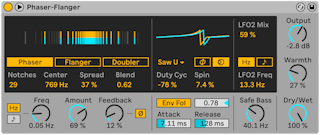
Die Geschwindigkeit des Haupt-LFOs wird mit dem Freq/Rate-Parameter gesteuert und kann wahlweise zum tempo synchron oder frei laufen. Verwenden Sie die Modulation Sync-Tasten links neben dem Regler, um zwischen Frequency und Sync Rate zu wählen. Auf Hz gestellt, steuert der entsprechende Freq-Regler die LFO-Rate in Hertz; andernfalls wird der Wert des Rate-Reglers zum Songtempo synchronisiert und ist dann als Notenwert einstellbar.
Für den Haupt-LFO sind verschiedene Wellenformen verfügbar, die im LFO Waveform-Wahlmenü zu finden sind. Mit dabei sind Sine, Triangle (default), Saw Up, Saw Down, Rectangle, Random und Random S&H (Sample and Hold). Zusätzlich gibt es noch Triangle Analog, Triangle 8, Triangle 16, die nachfolgend beschrieben werden:
- Triangle Analog ist eine tiefpassgefilterte Rechteck-Wellenform, die ihre Form und Amplitude bei verschiedenen LFO-Raten extrem ändert.
- Triangle 8 unterteilt eine Schwingungsperiode einer normalen Dreieckswelle in acht diskrete Schritte.
- Triangle 16 unterteilt eine Periode einer normalen Dreieckswelle entsprechend in sechzehn diskrete Schritte.
Die LFO Stereo Mode-Tasten wechseln zwischen dem Phase- und dem Spin-Modus, beide Modi erlauben die unabhängige Modulation jedes Stereokanals.
Wird Phase gewählt, ändert sich beim Einstellen des Phase-Werts die Phasenbeziehung zwischen dem linken und rechten Kanal. Bei 180° sind die Phase des linken und rechten Kanals komplett invertiert. Dies wird entsprechend in der LFO-Visualisierung dargestellt.
Wird Spin gewählt, führt eine Änderung des Spin-Werts dazu, dass beide LFO-Raten für Links und Rechts relativ zueinander verstimmt werden. Dies wird ebenfalls in der Visualisierung im Hauptdisplay sichtbar.
Duty Cycle ändert die Zeitskalierung der Wellenformperiode und komprimiert sie entweder in Richtung Anfang des Wellenformzyklus (100%) oder Ende des Zyklus (-100%). Bei 0% ist die Zeitskalierung der Periode gleichmäßig über den gesamten Zyklus skaliert und die Wellenform wird nicht beeinflusst. Der Parameter entspricht praktisch der Pulsweite bei Rechteckwellen und seine Auswirkungen sind gut in der Wellenformdarstellung für den Haupt-LFO zu sehen. Duty Cycle hat keine Wirkung bei den Noise-basierten Modulationswellenformen Random und Random S&H.
Der zweite LFO hat ein fest eingestellte Dreieckswellenform und kann mit den Parametern LFO2 Mix und LFO2 Freq/Rate gesteuert werden.
LFO2 Mix bestimmt die Intensität, mit der LFO2 zum Haupt-LFO gemischt wird. Bei 0% wirkt ausschließlich der Haupt-LFO, bei 100% ist nur LFO2 aktiv.
Die Geschwindigkeit des zweiten LFOs kann unabhängig oder synchron zum Tempo eingestellt werden. Die Auswahl ist mit den Modulation Sync 2-Tasten möglich. Läuft der LFO unabhängig, wird seine Rate in Hertz angezeigt, die mit dem LFO2 Freq-Parameter eingestellt werden kann. Läuft der LFO temposynchron, werden stattdessen Taktunterteilungen/Notenwerte angezeigt, die dann mit dem LFO2 Rate-Parameter eingestellt werden können.
An globalen Parametern sind Amount, Feedback, Output, Warmth und Dry/Wet vorhanden. Ist das Gerät ausgeklappt, kann auf den zusätzlichen Envelope Follower und Safe Bass Hochpassfilter zugegriffen werden.
Amount stellt die Intensität der Delay-Modulation ein, mit der Eingangssignale bearbeitet werden und betrifft sowohl den Haupt-LFO als auch LFO2.
Feedback bestimmt, wir stark das Ausgangssignal wieder zurück an die jeweiligen Eingänge geleitet wird. Wird der Parameter höher eingestellt, ergibt sich ein extremerer Sound mit Tendenz zu Kammfiltereffekten, bei denen einige Frequenzen betont und andere abgeschwächt sind. Im Doubler-Modus entstehen längere wahrnehmbare Delays, die deutlicher hörbar werden, sobald die Wiedergabe gestoppt wird. Das Feedback-Signal kann mit der Ø-Taste invertiert werden, was einen eher “hohlen” Sound ergibt, wenn er mit hohen Feedback-Einstellungen kombiniert wird.
Achtung: hohe Feedback-Werte können in Kombination mit bestimmten Einstellungen zu einem unkontrolliert schnellen Anstieg der Lautstärkepegel führen. Schützen Sie Ihre Ohren und Ihr Equipment!
Unter dem Haupt-LFO finden Sie den Envelope Follower. Ein Envelope Follower (Hüllkurvenfolger) überträgt die Amplitude des empfangenen Audiosignals als Steuersignal auf eine Modulationsquelle.
Um den Envelope Follower einzusetzen, aktivieren Sie die Taste Env Fol und stellen Envelope Amount auf einen anderen Wert als Null. Envelope Amount bestimmt die Intensität der vom Envlope Follower verursachten Modulation. Negative Werte kehren die Phase der Hüllkurve um.
Attack und Release bestimmen die Zeiten der Attack- und Release-Hüllkurvenabschnitte des Envelope Followers. Kürzere Attack-Zeiten lassen den Envelope Follower schneller reagieren, während längere Zeiten sein Einsetzen verzögern. Kürzere Release-Zeiten lassen den Effekt des Envelope Follower schneller stoppen als längere Release-Zeiten.
Safe Bass ist ein Hochpassfilter, das den Effekt bei Signalanteilen unter einer bestimmten Frequenz reduziert. Der einstellbare Bereich geht von 5 Hz bis 3000 Hz. Dies kann das Mixing bei bestimmten Signalen mit hohem Bassanteil erleichtern.
Der Output-Gain-Regler bestimmt die Pegelanhebung, die auf das bearbeitete Signal angewendet wird. Der Warmth-Parameter fügt leichte Verzerrungen und einen Filtereffekt für einen wärmeren Sound hinzu. Der Dry/Wet-Regler bestimmt das Mischungsverhältnis zwischen Original- und Effekt-Signal. Stellen Sie den Wert auf 100%, wenn Sie Phaser-Flanger in einer Return-Spur einsetzen.
28.30 Redux
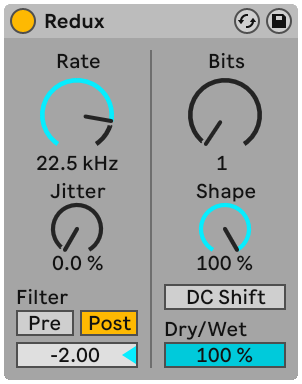
Der Redux-Effekt bietet zahlreiche Parameter, um verschiedenste verzerrte und geschredderte Sounds zu erzeugen. Jegliches Quellmaterial kann regelrecht auseinander genommen werden, mit Effekten, die von brutal harter Verzerrung und digitalen Aliasing-Fehlern bis hin zu einer warm fetten 8-Bit-Körnung reichen. Dem Downsampling-Effekt kann extra Rauschen und Stereoverbreiterung hinzugefügt werden, während ein zusätzliches Filter den Sound weiter verformt. Auch die Amplitudenkurve des Quantizers lässt sich anpassen und erlaubt sowohl subtiles als auch radikales Bitcrushing.
Redux nutzt zwei unterschiedliche Techniken, um das Signal zu manipulieren: Die Reduktion der Abtastrate (Downsampling) und Bit-Reduktion.
28.30.1 Downsampling
Die Downsampling-Parameter liegen auf der linken Seite des Geräts. Wird der Abtastrate mit Redux ohne weitere Filter reduziert, treten im Frequenzspektrum unharmonische Klanganteile auf. Der Frequenzbereich dieser neuen Signalanteile ist abhängig von dem Verhältnis zwischen dem Frequenzumfang des Quellmaterials und der mit dem Gerät gewählten Samplerate.
Rate bestimmt die Samplingfrequenz, mit der das Eingangssignal neu abgetastet und vermindert wird. Niedrigere Werte resultieren in einer erhöhten Abbildung mit mehr inharmonischen Tönen.
Jitter fügt dem Clocksignal des Downsamplers Rauschen hinzu, wodurch die Reduktion der Samplingfrequenz gewisse Zufälligkeiten erhält. Es entsthet ein stärker rauschender Sound mit erhöhter Stereobreite.
Die Filter-Sektion bietet sowohl Pre als auch Post-Bearbeitung. Aktivierung der Pre-Taste schaltet einen Filter vor dem Downsampling hinzu, der die Bandbreite des heruntergesampelten Signals reduziert. Wird Jitter eingesetzt, wird auch die Stereobreite des Signals reduziert.
Die Post-Taste aktiviert ein Tiefpassfilter nach dem Downsampling-Prozess, der das Imaging reduziert. Die Frequenz dieses Post-Filters kann mit Post-Filter Octave eingestellt werden. Die hier angezeigte Zahl repräsentiert die Anzahl Oktaven über und unterhalb der angezeigten Frequenz des Rate-Parameters.
28.30.2 Bit-Reduktion
Die Parameter für die Bit-Reduktion liegen auf der rechten Seite des Geräts. Die Bit-Reduktion verringert die Anzahl der verwendeten Bits zur Lautstärkeauflösung des digitalen Audiosignals und damit auch den Dynamikumfang, während Verzerrungen und Rauschen hinzugefügt werden. Bei extremen Einstellungen geht die ursprüngliche Dynamik komplett verloren und die Sounds werden zu kantigen Rechteckwellen verzerrt.
Der Bits-Parameter reduziert die Anzahl der verwendeten Bits. Der angezeigte Wert entspricht der Anzahl Bits, die zur Enkodierung des Ausgangssignals verwendet wird. Eine Reduktion dieses Werts erhöht Rauschen und Verzerrungen, während der Dynamikumfang kleiner wird.
Shape variiert die Kurvenform und damit den Klangcharakter der Quantisierung. Höhere Werte erzeugen feinere Auflösungen für kleinere Amplituden. Das bedeutet, das subtile Signalanteile weniger beeinflusst werden als laute Anteile. Die Gesamtstärke der erzeugten Verzerrungen bei unterschiedlichen Shape-Einstellungen hängt vom Dynamikumfang des Eingangssignals ab.
Aktivieren der DC Shift-Taste wendet einen Amplitudenversatz vor dem Quantisierungseffekt an. Hierdurch kann sich der Sound der Quantisierungsverzerrungen erheblich verändern, besonders wenn Bits auf einen niedrigen Wert eingestellt ist - der Sound bekommt eine höhere Lautstärke und mehr Crunch!
Der Dry/Wet-Regler bestimmt das Mischungsverhältnis zwischen Original- und Effekt-Signal. Stellen Sie den Wert auf 100%, wenn Sie Redux in einer Return-Spur einsetzen.
28.31 Resonators
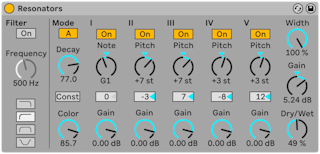
Der Effekt Resonators besteht aus fünf parallelen Resonatoren, die dem Eingangssignal einen tonalen Charakter aufprägen und in Halbtönen oder Skalengraden gestimmt werden können. Der Effekt erzeugt klangliche Ergebnisse von gezupften Saiten bis zu Vocoder-ähnlichen Klängen. Er unterstützt auch Tuning-Systeme.
Das Eingangssignal durchläuft zunächst ein Filter und wird dann in die Resonatoren eingespeist. Vier Filtertypen stehen zur Verfügung: Tiefpass, Bandpass, Hochpass und Kerbfilter (Notch). Mit dem Frequency-Parameter stellst du die Frequenz des ausgewählten Filters ein.
Das Device bietet zwei verschiedene Resonanz-Modi. Modus A liefert eine realistisch klingende Resonation, während Modus B einen besonders interessanten Effekt erzielt, wenn der Note-Parameter von Resonator I auf tiefe Noten gesetzt wird.
Der Decay-Parameter entscheidet darüber, wie lange die Resonatoren nach dem Zuführen eines Eingangsignal nachklingen. Mit längeren Abklingzeiten wird der resultierende Klang länger ausgehalten und tonaler, wie bei einer ungedämpften Klaviersaite. Wie bei einer echten Saite hängt die Abklingzeit von der Tonhöhe ab; bei hohen Noten ist sie kürzer als bei tiefen. Mit aktiviertem Const-Schalter bleibt die Abklingzeit konstant, unabhängig von der Tonhöhe.
Mit dem Color-Regler passt du die Helligkeit des resultierenden Klangs an.
Der erste Resonator wird vom linken und rechten Eingangskanal gespeist, der zweite und vierte vom linken Kanal und der dritte sowie fünfte vom rechten.
Die Stimmung der Resonatoren hängt davon ab, ob Skalen-Sensibilität im Effekt aktiviert ist und ob ein Tuning-System aktiv ist. Standardmäßig bestimmt der erste Resonator die Grundtonhöhe und die anderen vier werden in musikalischen Intervallen hierzu gestimmt. Ist Skalen-Sensibilität aktiviert, wird der erste Resonator in der zweiten Oktave bezogen auf die aktive Clip-Skala gestimmt und die übrigen Resonatoren relativ zu seiner Tonhöhe. Ist ein Stimmungssystem aktiv, wird der erste Resonator auf eine durch die Stimmung festgelegte absolute Tonhöhe gestimmt und die übrigen Resonatoren relativ dazu.
Der Parameter Note definiert den Grundton aller Resonatoren. Standardmäßig wird die Tonhöhe in Halbtönen von C-1 bis C5 eingestellt. Ist Skalen-Sensibiltät aktiviert, wird die Tonhöhe in Skalengraden angegeben. Wenn ein Tuning-System aktiv ist, wird die Tonhöhe in Notenindizes entsprechend der Tonhöhen des Stimmungssystems festgelegt. Mit dem Parameter Resonator I Feinstimmung lassen sich feine Anpassungen in Cent realisieren.
Alle Resonatoren besitzen einen On/Off-Schalter und einen Gain-Parameter. Ein ausgeschalteter Resonator benötigt keine Rechenleistung. Das Ausschalten des ersten Resonators beeinflusst nicht die anderen Resonatoren.
Die Resonatoren II bis V folgen dem für Resonator I eingestellten Note-Parameter, lassen sich aber mit den Pitch-Reglern individuell um +/- 24 Halbtöne oder +/- 21 Skalengrade (bei aktivierter Skalen-Sensibilität) transponieren. Feine Anpassungen sind zusätzlich mit den Feinstimmungs-Parametern der Resonatoren II–V möglich.
Das Device verfügt über folgende Ausgangsregler: Width, Gain und Dry/Wet. Der Width-Parameter (Breite) wirkt sich nur auf das Wet-Signal aus und mischt bei 0,0% den Ausgang der Resonatoren II-V zu einem Monosignal herunter. Gain stellt den Pegel des Resonatorsignals ein, außer Dry/Wet steht auf 0%. Dry/Wet bestimmt das Mischungsverhältnis zwischen bearbeitetem und unbearbeitetem Signal.
28.32 Reverb
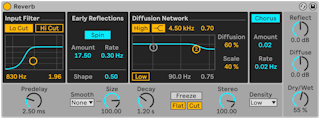
Reverb (Hall) ist ein Audioeffekt, der die Eigenschaften von Schall simuliert, wenn er sich in einem Raum ausbreitet.
In der physikalischen Welt bezeichnet Hall das Ergebnis einer Schallausbreitung im Raum und damit ein Schallfeld, dessen spektraler Gehalt durch die Reflexion an starren Oberflächen und durch Absorption entsteht. Im digitalen Kontext nähert man sich diesem Phänomen durch eine Kombination aus Filtern und modulierten Delay-Dauern.
Der Reverb-Effekt steuert all diese Faktoren präzise aus, um Audiosignalen spezielle Räume zu geben, in denen sie sich ausbreiten können, von intimen Studioräumen bis hin zu gewaltigen Felsschluchten.
28.32.1 Input Filter
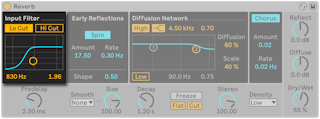
Das Eingangssignal passiert zuerst ein Tiefpass- und ein Hochpassfilter. Ein X/Y-Bedienelement erlaubt das Einstellen der Filtereckfrequenz (X-Achse) und der Bandbreite (Y-Achse). Um die CPU-Last zu vermindern, kann jedes Filter abgeschaltet werden, falls es nicht gebraucht wird.
28.32.2 Frühe Reflexionen (ER)
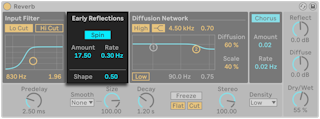
Dies sind die ersten hörbaren Rückwürfe von den Wänden eines Raums, bevor sich die diffuse Hall-"Fahne" aufbaut. Die Amplitude und Verteilung der frühen Reflexionen gibt einen Eindruck von der Beschaffenheit des Raums.
Der Spin-Parameter moduliert die frühen Reflexionen. Mit dem X/Y-Feld wird die Intensität und Frequenz der Modulation eingestellt. Eine stärkere Modulation neigt dazu, ein verfärbungsärmeres (spektral neutraleres) Ausklingen zu bewirken. Wenn die Modulationsfrequenz zu hoch ist, treten Dopplereffekte beim Eingangssignal auf, zusammen mit surrealen Panning-Effekten. Spin kann mit dem dazugehörigen Schalter deaktiviert werden, um die CPU-Last etwas zu vermindern.
Der Shape-Parameter "formt" die Betonung der frühen Reflexionen und ihre Überlappung mit der diffusen Hallfahne. Kleinere Werte führen dazu, dass die Reflexionen langsamer ausklingen und die diffuse Hallfahne früher einsetzt, wodurch es zu einer längeren Überlappung dieser beiden Komponenten kommt. Größere Werte lassen die Reflexionen schneller abklingen und die Hallfahne später einsetzen. Höhere Werte verbessern manchmal die Verständlichkeit des Signals, während kleinere Werte ein sanfteres Ausklingen bewirken können.
28.32.3 Diffusion Network
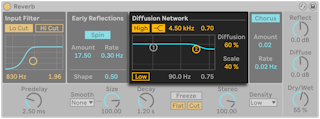
Das Diffusions-Netzwerk erzeugt die Hallfahne, die auf die frühen Reflexionen folgt.
Die Shelvingfilter für Höhen und Bässe ermöglichen ein frequenzabhängiges Abklingverhalten des Halls. Das Absenken der Höhen ahmt die Absorption höherer Frequenzen nach, die in echten Räumen durch Luft, Wände, Menschen, Teppiche und so weiter verursacht wird. Das Absenken der Bässe führt zu einem dünner werdenden Klang während des Ausklingens. Jedes Filter kann separat ausgeschaltet werden, um die CPU-Last zu reduzieren.
Die Parameter Echo Density und Scale bieten weitere Möglichkeiten, die Dichte und Rauheit des diffusen Hallanteils zu kontrollieren. Sie haben besonders bei sehr kleinen Raumgrößen einen starken Einfluss auf die klangliche Färbung während des Abklingens.
28.32.4 Chorus
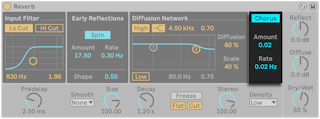
Die Chorus-Abteilung versieht die diffuse Hallfahne mit etwas zusätzlicher Modulation und Bewegung. Wie beim Spin-Effekt, können Sie die Frequenz und die Amplitude der Modulation einstellen und den Effekt gegebenenfalls ausschalten.
28.32.5 Globale Einstellungen
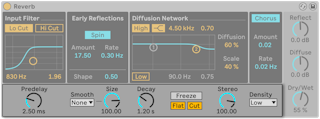
Predelay verzögert die ersten frühen Reflexionen um Millisekunden. Der Eindruck , den man von der Größe eines echten Raums hat, hängt zum Teil auch von diesem Delay ab. Der Eindruck von der Größe eines echten Raums hängt zum Teil von dieser Verzögerung ab. Typische Werte für "echte" Räume liegen im Bereich von 1ms bis 25 ms.
Smooth bestimmt, wie sich der Size-Parameter verhält, wenn sich dessen Wert ändert. Bei None werden die Delayzeiten sofort ins Diffusion Network übernommen, was Artefakte verursachen kann. Mit Slow oder Fast werden neue Delayzeiten über eine bestimmte Zeit hinweg aktualisiert, wodurch der Sound an den Übergängen zwischen Werten sanfter wirkt.
Der Size-Parameter hat einen maßgeblichen Einfluss auf die Wahrnehmung der Raumgröße. Eine extrem große Raumeinstellung verleiht dem Hall einen etwas verwaschenen, diffusen Delay-Charakter. Eine extrem kleine Raumgröße führt hingegen zu starken metallischen Klangfärbungen.
Der Parameter Decay bestimmt die Zeitdauer, in der die Hallfahne auf 1/1000 (-60 dB) der Ausgangs-Amplitude abfällt.
Der Parameter Freeze hält die diffuse Antwort des Eingangssignals im Schwebezustand. Ist Freeze eingeschaltet, dauert der Hall nahezu endlos an. Flat umgeht die High- und Low-Shelf-Filter, wenn Freeze eingeschaltet ist. Ist Flat deaktivert, verliert der eingefrorene Hall in den abgeschwächten Frequenzbändern nach und nach an Energie, abhängig von den Filtereinstellungen für High- und Low-Shelf. Der Cut-Schalter modifiziert diesen Effekt, indem er verhindert, dass das Eingangssignal weiter zu der eingefrorenen Hallfahne addiert wird; ist er ausgeschaltet, wird es weiterhin in den Hall eingespeist.
Der Stereo-Image-Parameter bestimmt die Stereobreite des Ausgangssignals. Bei der Maximaleinstellung von 120 Grad erhält jedes Ohr die Informationen eines individuellen Hallkanals, der nichts mit dem anderen Kanal zu tun hat. (Dies ist auch eine Eigenschaft der Diffusion in echten Räumen.) (Dies entspricht der Diffusion in echten Räumen.) Die niedrigste Einstellung bricht das Ausgangssignal auf mono herunter.
Density reguliert den Kompromiss zwischen der Qualität des Reverbs und der Rechenleistung. Während Sparse nur minimal auf die CPU zugreift, liefert High den reichhaltigsten Hall.
28.32.6 Ausgang
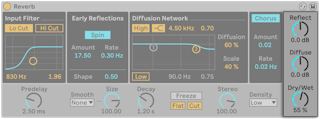
Am Output steuerst du über Reflect und Diffuse die Amplitude der frühen Reflexionen und der Diffusion. Der Dry/Wet-Regler bestimmt das Mischungsverhältnis zwischen dem Original- und dem Effekt-Signal.
28.33 Roar
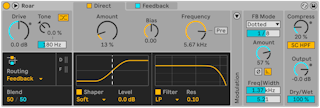
Roar ist ein Gerät zur Klangfärbung und -sättigung mit bis zu drei Bearbeitungsstufen und flexiblen Routing-Optionen. Kombiniert man seine nicht-linearen Shaper-Kurven und Filter, lässt sich damit ein weites Spektrum an Verzerrungs-Arten realisieren, von dosierter Wärme über lebendige harmonische Bewegung bis hin zu geräuschhaften Glitches. Die Feedback-Regler und der eingebaute Kompressor eröffnen weitere einzigartige Möglichkeiten mit Roar, womit sich Klänge erzeugen lassen, die kein anderes aktuelles Instrument und kein Effekt von Live bietet.
28.33.1 Bereich Eingang
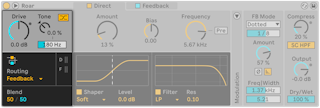
Der Drive-Regler stellt den Signalpegel ein, mit dem die Verstärkungsstufen in Roar gespeist werden. Damit kann man z. B. schnell die Verzerrung intensivieren oder reduzieren, ohne die Shaper-Amount-Regler der verschiedenen Gain-Stages verändern zu müssen, oder man passt für ein Preset sinnvoll das Eingangssignal an.
Der Tone-Regler stellt für das Eingangssignal die Balance von hohen und tiefen Frequenzen ein. Positive Werte verstärken hohe Frequenzen und schwächen tiefe ab. Negative Werte verstärken tiefe Frequenzen und nehmen die Höhen zurück.
Der Schieberegler Tone-Frequency bestimmt die Frequenz des Shelving-Filters für den Tone-Regler.
Änderungen von Roars Tone-Parametern wirken sich hörbar auf die Klangfarbe der Verstärkungsstufen aus, die hinter der Eingangssektion von Roar geschaltet sind. Mit positiven Tone-Amount-Werten lassen sich z. B. die tiefen Frequenzanteile von Gitarren und Bässen zügeln, wodurch der Sound auch bei starker Verzerrung nicht matschig wird.
Der Schalter Klangfarben-Kompensation neben dem Tone-Amount-Regler wendet eine gespiegelte Version des Tone-Filters auf den Ausgang der Verstärkungsstufen an. Wenn aktiviert, werden Tone-Werte vor der Verzerrung abgeschwächt und hinterher angehoben, wodurch du mehr Kontrolle über die Arbeit der Verstärkungsstufe hast. Ein guter Trick ist z.B., mit der Klangfarben-Kompensation und negativen Tone-Werten Drums in die Sättigung zu fahren, ohne die Knackigkeit in den tiefen Frequenzen zu verlieren.
Im Bedienfeld Routing-Modus kannst du unter sechs Verschaltungen auswählen: Single, Serial, Parallel, Multi Band, Mid Side und Feedback. Außer den Modi Single und Multi Band haben alle einen Blend-Regler, mit dem du die beiden Verstärkungsstufen mischen kannst.
Der Modus Serial bearbeitet das Signal mit zwei aufeinanderfolgenden Shapern. Der Blend-Regler mischt den Ausgang von Stufe 1 mit dem Klang aus der Kombination von Stufe 1 und 2.
Der Modus Parallel bearbeitet das Signal mit zwei unabhängigen Shapern. Der Blend-Regler mischt den Ausgang von Stufe 1 mit dem Klang von Stufe 2. Erforsche diesen Modus mit zwei deutlich verschiedenen Shaper-Kurven (z.B. Half Wave Rectifier und Fractal) und moduliere den Blend-Parameter, sodass Roars Klang sich ständig zwischen den beiden Shapern bewegt.
Der Modus Multi Band teilt das Frequenzspektrum in drei Bänder auf (Low, Mid und High), die unabhängig voneinander bearbeitet werden können. Mit den zwei Frequenzweichen (Low und High) bestimmst du die Übergangsfrequenzen der drei Bänder. Dieser Modus bietet eine Vielzahl von Anwendungen, darunter Drum-Processing und Sättigung ganzer Mischungen.
Der Modus Mid Side bearbeitet Mitten- und Seitenanteil des Eingangssignals voneinander unabhängig. Damit kann die Stereo-Abbildung des Signals verbessert werden, ohne den Klang in der Stereo-Mitte in Mitleidenschaft zu ziehen.
Der Modus Feedback bearbeitet das Eingangssignal und die Feedback-Schleife unabhängig voneinander, womit man ungewöhnliche Klänge erzeugen oder Roar in ein eigenwilliges Delay verwandeln kann. Probiere z.B. aus, Roars Shaper Amount durch einen Envelope zu modulieren für Verzerrung mit Shuffled Delay, oder füge mit Shaper Bias einen subtilen Gleichspannungsversatz hinzu für Delays, die mit der Zeit nachlassen.
28.33.2 Bereich Verstärkungsstufen
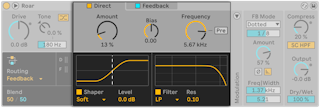
Jeder Routing-Modus verfügt über seinen eigenen Satz an Verstärkungsstufen, die mit ihren Schaltern in den entsprechenden Tabs unabhängig aktiviert werden können.
Die Verstärkungsstufen-Tabs haben aller dieselben drei Regler: Shaper Amount, Shaper Bias und Filter Frequency. Shaper- und Filtertypen lassen sich mit den Dropdown-Menüs am unteren Rand jedes Verstärkungsstufen-Tabs auswählen.
Mit Shaper Amount wird die Intensität eingestellt, mit der das Eingangssignal verzerrt wird. Du kannst den Parameter auch mit Klicken und Ziehen der Wellenform in der grafischen Darstellung des Shapers verändern. Das Signal fährt immer dann in die Verzerrung, wenn es nicht-lineare Bereiche der dargestellten Kurve erreicht.
Der Regler Shaper Bias fügt dem Signal einen Gleichspannungsversatz hinzu und erzeugt asymmetrische Verzerrungen. Bei höheren Werten kann es den Sound einer gestörten Schaltung simulieren. Bei noch extremeren Werten bringt es das Signal komplett zum Verstummen.
Das Dropdown-Menü Shaper Type unterhalb der grafischen Shaper-Darstellung hat 12 Kurven zur Auswahl:
Soft Sine verwendet eine Sinuskurve, um das Eingangssignal in eine sanfte, warme Sättigung zu fahren. Diese Shaper-Kurve tendiert zu angenehmer, analog klingender Verzerrung selbst bei extremen Werten.
Digital Clip prägt dem Eingangssignal eine harte Clipping-Kennlinie auf. Es erzeugt harsch klingende Obertöne höherer Ordnung, wenn das Signal die Kurven-Extreme erreicht.
Bit Crusher erzeugt die charakteristischen Verzerrungen, die entstehen, wenn die Amplitude des Eingangssignals quantisiert wird, ähnlich wie in Lives Redux-Device. Mit Erhöhen von Shaper Amount verringert sich die Bit-Anzahl der Quantisierung, womit sich der Effekt des eingebauten Kompanders verstärkt. Diese Kurve funktioniert prima mit Bias-Modulation und erzeugt sehr offensichtliche Effekte bei leiseren Signalen.
Diode Clipper emuliert eine analoge Clipping-Schaltung. Es klingt ähnlich warm wie die Soft-Sine-Kurve, aber mit abgeschwächten Höhen.
Tube Preamp modelliert die weiche, analoge Sättigung eines Röhren-Vorverstärkers. Transienten und Dynamik des Signals bleiben erhalten, selbst wenn Shaper Amount weit aufgedreht ist.
Half Wave Rectifier und Full Wave Rectifier erzeugen typische Waveshaper-Effekte. Half Wave Rectifier verzerrt das Eingangssignal komplett asymmetrisch, womit man Drum-Sounds eine gute Portion Crunch zufügen kann. Full Wave Rectifier verschiebt das Signal um eine Oktave nach oben, womit man bestimmten Synth-Sounds harmonische Tiefe geben kann.
Polynomial bewegt sich zwischen einer Sinuskurve und komplexeren Wellenformen. Diese Shaper-Kurve lässt sich gut modulieren und erzeugt metallische Klänge.
Fractal fügt dem Eingangssignal zahlreiche hochfrequente Obertöne zu.
Tri Fold ist ein Dreieck-Wavefolder. Wie Fractal fügt er dem Signal starke, hochfrequente Obertöne zu, aber die Resultate sind noch harscher verzerrt.
Noise Injection wendet auf das Signal Stereo-Rauschen in Kombination mit weicher Verzerrung an. Das eignet sich gut für sanfte Sättigung mit etwas Schmutz und Körnigkeit.
Shards ändert kontinuierlich die Segment-Flanken seiner Stereo-Kurve, um das Eingangssignal rhythmisch aufzubrechen.
Shaper können auch mit dem Schalter unten in der grafischen Shaper-Darstellung ein- oder ausgeschaltet werden.
Mit dem Regler Shaper Level können durch die Shaper-Kurve verursachte Pegeländerungen am Ausgang der Verstärkerstufe kompensiert werden.
Filter Frequency stellt die Cutoff-Frequenz des Filters ein. Ist der Schalter Pre aktiviert, wird das Filter vor den Shaper geschaltet. Wird die Filterfrequenz bei aktiviertem Pre-Schalter verändert, wirkt sich das nicht auf die Obertöne aus, die vom Shaper produziert werden.
Es stehen acht Filtertypen zur Auswahl: Low-Pass, Band-Pass, High-Pass, Notch, Peak, Morph, Comb und Resampling. Das Kammfilter erzeugt eine Reihe von Kerben im Frequenzspektrum. Wird die Filterfrequenz moduliert, kann das flangerähnliche Effekte erzeugen. Das Resampling-Filter erzeugt Artefakte durch Abtastraten-Reduktion, ähnlich dem Redux-Device von Live.
Außer dem Resampling-Filter verfügt jedes Filter über einen eigenen Resonanz-Regler. Das Peak-Filter hat einen Peak-Gain-Regler, um bestimmte Frequenzbereiche anzuheben oder abzusenken. Das Morph-Filter hat einen Morph-Regler, um den Filtertyp einzustellen.
28.33.3 Bereich Modulation
Klicke auf den Schalter im Bedienfeld Modulation, um Roars Modulationsparameter anzuzeigen. Daraufhin werden die Reiter Mod Sources und Matrix angezeigt.
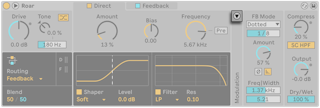
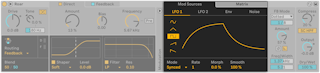
Der Tab Mod Sources hat vier Modulationsquellen zur Auswahl: LFO 1, LFO 2, Env und Noise.
Jeder LFO hat fünf Wellenformen: drei bipolare Wellenformen (Sinus, Dreieck, Rechteck) und zwei unipolare Rampen (auf- und abwärts).
Die LFOs können im Modus Free, Synced, Triplet, Dotted oder Sixteenth arbeiten, wählbar im entsprechenden Dropdown-Menü. Die Geschwindigkeit lässt sich in Hertz oder Tempo-Werten angeben und die Rate kann mit Klicken und vertikalem Ziehen geändert werden. Die Regler Morph und Smooth lassen sich in Echtzeit ändern und modulieren, um die LFO-Wellenformen weiter zu verbiegen.
Der Envelope-Follower im Tab Env leitet aus Roars Eingangssignal ein Modulationssignal ab. Mit den Reglern Attack, Release, Threshold, Gain, Frequency und Width lassen sich selbst bei komplexen Klängen diejenigen Elemente herausschälen, auf die es ankommt. Ist der Schalter Eingangssignal abhören aktiviert, wird nur das Eingangssignal wiedergegeben. Das Filter des Envelope-Followers beeinflusst nur das Ansprechverhalten der Hüllkurve, aber nicht Roars Ausgangssignal.
Der Envelope-Follower bietet sich besonders als Modulationsquelle in Roars Modulationsmatrix an. Stelle ihn z.B. so ein, dass er der Snare in einem Drum-Loop folgt und lasse Roars Dry/Wet-Regler oder Shaper Amount von jedem Snare-Hit modulieren.
Die Modulationsquelle Noise bietet vier verschiedene Arten von Rauschen: Simplex, Wander, S & H und Brown. Die Änderungsraten lassen sich in Hertz oder Tempo-Werten einstellen und das Signal kann wie bei Roars LFOs geglättet werden.
Simplex und Wander erzeugen beide geglättete Zufallssignale mit unterschiedlichen Algorithmen zur Zufallswert-Interpolation, sodass sich ihre Signaldynamik unterscheidet. Simplex verwendet Interrate-Modulation und erzeugt so ein unregelmäßigeres Werteintervall als Wander. Mit diesen Noise-Arten lassen sich kleine, organische Zufalls-Abweichungen im Ausgangssignal erreichen, vor allem bei niedrigen Raten.
S & H (Sample-and-Hold) erzeugt einen konstanten Zufallswert, der in dem mit Noise Rate festgelegten Zeitintervall zu einem neuen Zufallswert wechselt. Dadurch kann man Roars Ausgangssignal mit stufenweisen Zufalls-Patterns modulieren.
Brown erzeugt tiefpassgefiltertes weißes Rauschen, womit man ein konstantes Grundrauschen erzeugen oder dem Ausgangssignal von Roar Knistern und Zischen hinzuzufügen kann.
Im Reiter Matrix nimmst du die Zuweisung von Modulationsquellen und -zielen vor. Ein Klick auf einen Parameter bei geöffnetem Matrix-Tab wählt ihn als Modulationsziel aus. Modulationsquellen sind horizontal, Modulationsziele vertikal aufgelistet. Mit Klick und vertikalem Ziehen einer Zelle wird eine Modulation zwischen Parametern hergestellt.
Mit dem Regler Global Modulation Amount können alle Modulationen gemeinsam verstärkt oder abgeschwächt werden. Ein Klick auf den Button X löscht alle Modulationen in der Matrix.
Mit dem entsprechenden Schalter in der Kopfzeile lässt sich die Modulationsmatrix auch ausklappen. Im erweiterten Zustand werden alle Verstärkungsstufen auf einmal angezeigt, wie auch die Modulationsquellen und -ziele der Matrix.
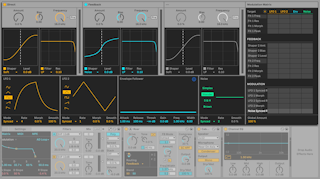
28.33.4 Bereich Feedback
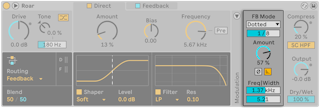
Die Feedback-Sektion zählt zu den herausragendsten Funktionen von Roar. Das Ausgangssignal an Roars Eingang rückzukoppeln, kann deinem Sound eine neue Dimension außerweltlicher Resonanzen und Texturen erschließen.
Im Dropdown-Menü kannst du einen von fünf Feedback-Modi auswählen: Time, Synced, Triplet, Dotted und Note. Mit Synced und Time kannst du Roars Feedback wie ein Delay nutzen. Mit dem Modus Note lässt sich das Feedback auf eine bestimmte Tonhöhe einstellen.
Der Regler Feedback Amount stellt ein, wie stark das Signal an Roars Eingang zurückgeführt wird. Da in Roars Rückkopplungsschleife ein Kompressor eingebaut ist, senken laute Signale die Feedback-Intensität vorübergehend ab, aufgrund der Pegelreduktion des Kompressors.
Ist der Schalter Feedback Invert aktiviert, wird die Phase von Roars Feedback-Signal umgekehrt. Die entstehenden Phasenauslöschungen, wenn dieses invertierte Signal in das originale rückgekoppelt wird, eröffnen ein weiteres Experimentierfeld in Roars Prozesskette.
Ist der Schalter Feedback-Gate aktiviert, blendet sich Roars Feedback automatisch aus, sobald kein Signal mehr am Device-Eingang anliegt. Ist diese Funktion deaktiviert, klingt Roars Feedback unendlich weiter.
Der Frequency-Regler des Feedback-Filters bestimmt die Frequenz des Bandpassfilters, das in Roars Rückkopplung arbeitet. Der Regler Filter Width stellt die Filter-Bandbreite ein.
28.33.5 Bereich Global
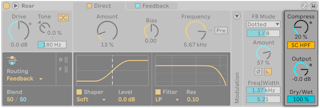
Der Regler Compression Amount regelt, wie stark das Ausgangssignal komprimiert wird und damit auch das Signal, das zu Roars Eingang rückgekoppelt wird.
Wenn der Schalter SC HPF aktiviert ist, wird ein Hochpassfilter für das Analysesignal in die Sidechain des Kompressors eingeschleift. Damit reagiert die Pegelreduktion des Kompressors weniger auf tieffrequente Signalanteile.
Der Regler Output legt den Ausgangspegel des bearbeiteten Signals fest, das dann in eine harte Clipping-Stufe und weiter in die Dry/Wet-Mischung geführt wird. Dieser Parameter dient dazu, Pegeländerungen auszugleichen, die durch die Parameter Drive oder Shaper Amount verursacht wurden.
Der Regler Dry/Wet stellt die Balance zwischen dem unbearbeiteten und Roars Effekt-Signal ein.
28.34 Saturator
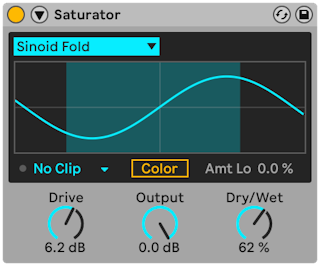
Saturator ist ein Waveshaping-Effekt, der Ihren Sounds die fehlende Portion Schmutz, Druck oder Wärme geben kann. Er wendet nicht-lineare Verzerrung auf das Eingangssignal an, wobei die Ergebnisse von weicher Sättigung bis zu intensiver Einfärbung reichen.
Der Saturator verzerrt das Eingangssignal, indem er jeden einzelnen Signalwert über eine ausgewählte Kennlinie auf einen neuen Wert abbildet. Da dies üblicherweise ein nicht-linearer Prozess ist, wird das Eingangssignal je nach momentanem Pegel dynamisch verformt.
Aus dem Wahlmenü Kurven-Typ kannst du die Kennlinie auswählen, die zur Formung des Eingangssignals verwendet wird. Zur Auswahl stehen acht Typen: Analog Clip, Soft Sine, Bass Shaper, Medium Curve, Hard Curve, Sinoid Fold, Digital Clip und Waveshaper.
Die verfügbaren Kurventypen bieten verschiedene Verzerrungs-Eigenschaften. Digital Clip beschneidet das Signal sofort und hart beim Überschreiten des Clipping-Punktes, während Analog Clip einen sanfteren Übergang um den Clipping-Punkt herum bietet. Diese Kurven bleiben bei Signalpegeln unterhalb des Clipping-Punktes linear. Die Typen Soft Sine, Medium Curve und Hard Curve wenden Sättigung mit unterschiedlichen Klangcharakteristiken an. Sinoid Fold ist eine Art der Wellenfaltung – wird das Eingangssignal lauter, faltet sich das Ausgangssignal über sich selbst und erzeugt so ungewöhnliche Texturen.
Die Kurve von Bass Shaper ähnelt ein wenig der von Analog Clip, ergibt jedoch ein weicheres Obertonspektrum bei tieffrequenten Signalen mit hoher Verstärkung. Dies ist ideal für die Bearbeitung von Low-End-Signalen wie 808-Kick-Drums und Synth-Basslines.
Bass Shaper beinhaltet den zusätzlichen Parameter Bass Shaper Threshold, mit dem der Schwellenwert für die Kurve von 0 bis -50 dB eingestellt werden kann. Solange das Eingangssignal unterhalb des Schwellenwerts liegt, bleibt die Kurve linear und geht nach Überschreiten des Thresholds allmählich ins Clipping. Dies ermöglicht einen stufenlosen Übergang von einer Begrenzungsart zur anderen: Niedrige Schwellenwerte führen zu weichem Clipping, hohe zu hartem Clipping. Niedrige Schwellenwerte eignen sich am besten für Bass-Signale, insbesondere in Verbindung mit hohen Drive-Werten.
Die dramatischsten Verzerrungseffekte erzielt man durch Auswahl der Waveshaper-Kurve. Dieser Typ verfügt über einen eigenen Satz von Reglern, der mit dem Schalter für erweiterte Ansicht in der Device-Titelleiste zugänglich wird. Wie sich diese Parameter genau auf das Signal auswirken, wird in einem separaten Abschnitt unten erklärt.
Das Display Shaper-Kurve macht die Shaping-Kurve von Saturator anschaulich und zeigt das Eingangssignal im Verhältnis zum gewählten Kurventyp in Echtzeit an. Das Signal fährt in die Sättigung, wenn es die nicht-linearen Bereiche der Kurve erreicht.
Mit dem Wahlmenü Post-Clipping-Modus unterhalb der Anzeige der Shaper-Kurve kannst du für alle Kurventypen eine Post-Clipping-Stufe auswählen. Bei Soft Clip oder Hard Clip überschreitet der Ausgangspegel von Saturator niemals den mit dem Output-Regler eingestellten Wert. Dies ist besonders nützlich, um jegliche zusätzliche Verstärkung durch negative Color-Werte unter Kontrolle zu halten.
Der Schalter Color aktiviert im Device die beiden Färbungsfilter, deren resultierende Farbkurve in der erweiterten Device-Ansicht angezeigt wird. Die Färbungsfilter definieren eine EQ-Kurve, die zuerst vor dem Shaper angewendet wird und dann nach dem Shaper erneut, allerdings invertiert. Damit kannst du beispielsweise Bassfrequenzen vor dem Shaper entfernen, sodass nur die mittleren/hohen Frequenzen gesättigt werden und die Bass-Energie im Ausgangssignal erhalten bleibt.
Passe mit dem Regler Amt Lo den Sättigungsgrad tiefer Frequenzen an. Negative Werte verringern die Gesamtsättigung der tiefen Frequenzen, positive Werte erhöhen sie.
Der Drive-Regler justiert die Eingangsverstärkung des Signals, bevor es von Saturator verarbeitet wird. Wie stark dieser Parameter das Eingangssignal beeinflusst, siehst du im Shaper-Kurvendisplay.
Der Output-Regler schwächt den finalen Pegel an Saturators Ausgang ab. Ist Soft Clip im Wahlmenü Post-Clipping-Modus aktiviert, wendet Saturator außerdem eine Instanz der Analog-Clip-Kurve auf den Device-Ausgang an.
Der Regler Dry/Wet bestimmt das Mischungsverhältnis zwischen Original- und Effektsignal am Ausgang von Saturator. Stelle den Wert auf 100%, wenn du Saturator in einer Return-Spur verwendest.
Das Farbkurven-Display in der erweiterten Ansicht visualisiert die Kurve, die im Device von den beiden Färbungsfiltern angewendet wird.
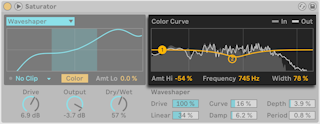
Unterhalb des Displays befinden sich drei weitere Bedienelemente, mit denen du die Färbungsfilter von Saturator anpassen kannst. Mit dem Regler Amt Hi stellst du den Sättigungsgrad ein, der durch das zweite Filter auf den angegebenen Frequenzbereich angewendet wird. Positive Werte erhöhen die Sättigung, negative verringern sie. Mit dem Frequency-Regler bestimmst du die vom zweiten Färbungsfilter beeinflusste Mittenfrequenz und die Bandbreite mit dem Width-Parameter.
Durch Anklicken und Ziehen der Griffe im Farbkurven-Display kannst du die Färbungsfilter-Parameter anpassen. Der erste Griff stellt Amt Lo ein und der zweite Griff die Parameter Amt Hi oder Frequency, je nachdem, ob du horizontal oder vertikal ziehst.
28.34.0.1 Waveshaper-Steuerung von Saturator
Wählst du den Kurventyp Waveshaper aus, werden sechs zusätzliche Parameter in der erweiterten Ansicht aktiv.
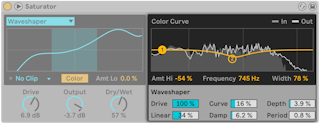
Die Waveshaper-Parameter beeinflussen die Signalformung in dieser Funktionsweise:
- Drive bestimmt, wie stark die Kurven-Parameter des Waveshapers das Eingangssignal beeinflussen. Bei 0% haben diese Parameter keinen Einfluss auf die Waveshaper-Kurve. Bei 100 % prägen diese Parameter die Kennlinie vollständig.
- Curve fügt dem Eingangssignal vor allem Harmonische dritter Ordnung hinzu.
- Depth kontrolliert die Amplitude einer Sinuswelle, die der Waveshaper-Kurve übergestülpt wird. Wird dieser Wert erhöht, steigt die Amplitude der Sinuswelle und ihr Einfluss auf die Shaping-Kurve tritt deutlicher hervor. Bei 0 % hat die Sinuswelle keinen Einfluss.
- Linear wirkt zusammen mit den Parametern Curve und Depth und verändert den linearen Anteil der Waveshaper-Kurve.
- Damp flacht alle Signale um die Mitte der Wellenform herum ab. Das funktioniert wie ein ultra-schnelles Noise Gate.
- Period bestimmt die Wellen-Dichte der überlagerten Sinuswelle im Verhältnis zum Depth-Parameter.
28.34.0.2 Kontextmenü-Optionen von Saturator
Im Kontextmenü von Saturator lassen sich zwei zusätzliche Modi aktivieren: Hohe Qualität und Vorgeschaltetes DC-Filter. Der Modus Hohe Qualität reduziert Aliasing und verbessert die Klangqualität (insbesondere bei hochfrequenten Signalen), auf Kosten einer leicht erhöhten CPU-Auslastung. Der Modus Vorgeschaltetes DC-Filter aktiviert ein DC-Filter in der Eingangsstufe von Saturator, womit sich Gleichspannungs-Versatz aus betroffenen Audiosignalen entfernen lässt.
28.35 Shifter
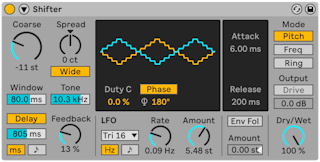
Shifter ist ein vielseitiger Audio-Effekt zur Tonhöhen- und Frequenzmodulation, der ein Eingangssignal mit Ringmodulation versehen kann oder die Tonhöhe bzw. Frequenz eines Signals in Echtzeit verschiebt.
28.35.1 Vorbereitung des Eingangssignals
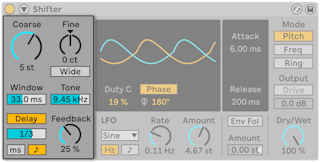
Die Drehregler Coarse und Fine steuern je nach gewähltem Shift-Modus (siehe den Abschnitt Shifter-Modus) die Tonhöhe bzw. die Frequenz.
Ist Wide aktiviert, wird im rechten Kanal die Polarität für den Spread-Wert umgedreht, so dass ein Stereo-Effekt entsteht. Eine Erhöhung des Spread-Werts verschiebt die Frequenz im rechten Kanal nach unten, während sie links nach oben verschoben wird. Beachten Sie bitte, dass der Wide-Parameter bei einem Spread-Wert von 0 keine Auswirkungen hat.
Im Pitch-Modus bestimmt der Regler Window, welche Fensterung der Algorithmus verwendet. Signale im Bassbereich klingen meist mit größerer Fensterung am besten und hohe Frequenzen mit geringer Fensterung. Tone schneidet schneidet die hohen Frequenzen im Feedbackpfad des Delays ab.
Der Delay-Button gibt wahlweise ein Delay hinzu, das über den Slider in Hertz oder Zählzeiten angegeben werden kann, je nachdem welcher Button für den Delay-Modus aktiv ist. Der Regler Delay Feedback definiert den Signalanteil, der vom Ausgang wieder zurück ins Delay gespeist wird.
28.35.2 Die LFO-Seite
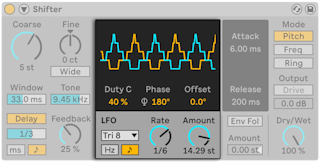
Mit Shifters LFO kannst du die Stereokanäle links und rechts modulieren.
In der Anzeige für die LFO-Wellenform findest du die Parameter Duty Cycle und Phase/Spin/Width. Duty Cycle definiert die Verlaufsform der LFO-Welle. Phase stellt den Phasenversatz zwischen den Wellenformen für den linken und rechten Kanal ein. Bei 180° sind die Kanäle in der Phase komplett entgegengesetzt. Je nach gewählter LFO-Wellenform oder Rate erscheint statt Phase das Bedienfeld Spin oder Width, wie unten näher beschrieben.
Der Parameter Offset übernimmt den Wert des zugewiesenen Parameters, damit dieser Wert vom LFO moduliert wird.
Three different Shifter Mode button switches are available: Pitch, Freq, and Ring.
Die LFO-Wellenformen von Sine, Triangle, Triangle Analog, Triangle 8, Triangle 16, Saw Up, Saw Down und Rectangle können anstelle von Phase auch den Spin-Modus verarbeiten. Spin verstimmt die beiden LFO-Frequenzen relativ zueinander.
Für die LFO-Wellenformen Random und Random S&H lassen sich nur Phase und Width einstellen. Für die Stereobreite der zufälligen LFO-Wellenform ist Width zuständig. Bei 0% ist die Wellenform für den linken und rechten Kanal identisch. Bei 100 % wird die volle Stereobreite ausgeschöpft, Wellenberge links korrespondieren also mit Wellentälern rechts und andersherum.
Die LFO-Modulation steuert der Parameter Rate, er kann optional im Hertz-Modus oder synchron zum Songtempo laufen beziehungsweise gemäß bestimmter Notenwerte. Amount bestimmt die Stärke der LFO-Modulation, die auf Eingangssignale angewendet wird.
28.35.3 Der Bereich Envelope Follower
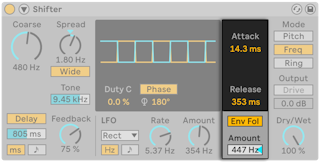
Ein Envelope Follower (Hüllkurvenfolger) überträgt die Amplitude des empfangenen Audiosignals als Steuersignal auf eine Modulationsquelle.
Während Envelope Attack dafür zuständig ist, wie schnell der Envelope Follower auf einen Pegelanstieg reagiert, ist Envelope Release dafür zuständig, wie schnell er auf einen Pegelabfall reagiert.
Der Schalter Env Fol aktiviert den Envelope Follower in Shifter. Amount bestimmt die Modulationsstärke des Envelope Follower. Ist als Modus Pitch aktiviert, lässt sich Amount in Halbtonschritten regulieren, sind Freq oder Ring aktiv, in Hertz.
28.35.4 Der Bereich Shifter-Modus
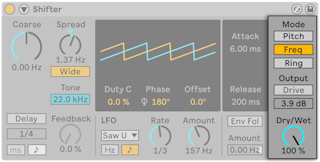
Es können drei verschiedene Filtertypen eingestellt werden: Low-Pass, High-Pass und Band-Pass
Im Pitch-Modus kann die Tonhöhe des eingehenden Signals wahlweise um mehrere Halbtöne (Coarse) oder Cent (Fine) transponiert werden.
Im Freq-Modus verschiebt man die Frequenzen des Eingangssignals in Hertz nach oben oder unten. Kleinere Shift-Werte können subtile Tremolo- oder Phasing-Effekte ergeben, während starkes Shifting zu dissonanten, metallischen Klängen führt.
Im Ring-Modus wird der in Hertz definierte Wert in Hertz als Ringmodulation zum Input addiert oder subtrahiert.
Der Drive-Schalter bewirkt eine Verzerrung und der Slider darunter bestimmt dabei den Verzerrungs-Pegel. Drive steht ausschließlich im Ring-Modus zur Verfügung.
Setzen Sie Output auf -20dB Setzen Sie dann den Dry/Wet-Regler komplett zurück auf 0% und drehen ihn langsam wieder auf, bis die Drums den gewünschten Schmutz in den Höhen haben.
28.35.5 Sidechain-Parameter
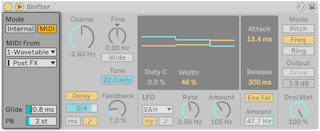
Die Sidechain-Parameter werden sichtbar, wenn du links in der Titelleiste das Dreieck anklickst und damit das Shifter-Fenster erweiterst. Zwei wählbare Pitch-Modi bestimmen, wie Tonhöhe und Frequenz eingestellt werden: Internal und MIDI. Im Internal-Modus bestimmen die Drehregler Coarse und Fine die Tonhöhe bzw. Frequenz. Im MIDI-Modus, wird der Pitch oder Frequency-Wert direkt von der empfangenen MIDI-Note bestimmt.
Im MIDI-Modus erscheint ein Drop-Down-Menü zum Auswählen der externen MIDI-Quelle. Außerdem stellt der Glide-Parameter die Zeit in Millisekunden ein, die Noten brauchen, um von ihrer Tonhöhe auf die Tonhöhe der nächsten empfangene Note zu gleiten. Mit dem PB-Slider können Sie einen Wertebereich von 0 bis 24 Halbtönen einstellen, um den Effekt von eingehenden Pitchbend-Daten zu definieren.
28.35.6 Tipps für Shifter
28.35.6.1 Transponierte Drum-Layer
Um einen Drumloop mit Glitch und metallischen Echos anzureichern, dupliziere eine Drum-Spur und füge sie nach dem Drum-Rack Shifter ein. Spiele im Pitch-Modus mit dem Regler Coarse oder automatisiere ihn und aktiviere das Delay. Je weiter du nach oben transponierst, umso mehr wirkt das Delay-Echo metallisch und kantig. Transponieren nach unten bewirkt einen langgezogenen Delay-Effekt. Die Lautstärke der transponierten Spur kannst du verringern, damit sie sich im Hintergrund hält und die Haupt-Drums etwas lebendiger macht.
28.35.6.2 Phasing-Effekte
Für reichhaltige Phasenverschiebungen kannst du im Freq-Modus ganz minimal den Fine-Regler verstellen, etwa um 2 Hz. Phasing entsteht durch das Zusammenwirken von bearbeiteten und unbearbeiteten Signalen; der Mix lässt sich so justieren, dass beide hörbar sind. Am stärksten ist das Phasing bei einem Wet-/Dry-Verhältnis von 50 % zu hören.
28.35.6.3 Tremolo-Effekte
Im Ring-Modus erzeugen Frequenzen unterhalb der Hörgrenze (ca. 20 Hz) einen Tremolo-Effekt. Durch Einschalten des Wide-Parameters und den Einsatz kleiner Spread-Werte können Sie dem Tremolo eine Stereo-Panoramabewegung hinzufügen.
28.36 Spectral Resonator
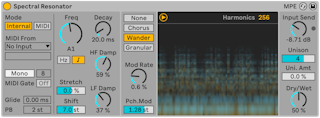
Spectral Resonator transformiert ein Audiosignal durch gestimmte Resonanzfrequenzen im Spektrum. Hebe einzelne Frequenzen der Teiltöne hervor und ändere ihr Decay, um sowohl kurze perkussive Hallklänge als auch lange, verwobene, schwebende Klangfarben zu erzeugen. Welche Frequenzen betroffen sind, kann intern mit einem Resonator oder extern über MIDI-Sidechain bestimmt werden. Ähnlich wie bei einem Vocoder können Sie über den MIDI-Eingang die Resonanzen musikalisch passend zur Tonart begleitender musikalischer Elemente setzen und damit den Effekt mit bis zu 16 stimmiger Polyphonie spielen. Mit verschiedenen Modulations-Modi lässt sich das Signal weiter formen, etwa um ihm Bewegung und Tiefe hinzuzufügen oder fragmentierte Texturen zu erzielen. Der Effekt unterstützt auch Skalen-Sensibilität und Tuning-Systeme.
28.36.1 Der Bereich Pitch-Modus
Es gibt in Spectral Resonator zwei Modi, um die Grundtonhöhe der resonanten Harmonischen des Effekts zu bestimmen: Internal und MIDI.
Im internen Modus ist das Device auf eine feste Tonhöhe eingestellt, im MIDI-Modus lässt sich der Resonator dynamisch stimmen und folgt der externen Noteneingabe. Im MIDI-Modus werden zusätzliche Bedienelemente verfügbar:
- Mit Externe Quelle und Abgriffpunkt lässt sich eine beliebige MIDI-Spur als Eingangsquelle auswählen und festlegen, ob der Signalabgriff vor oder nach den MIDI-Effekten der Spur-Gerätekette erfolgt. Möchtest du einen externen MIDI-Controller verwenden, wähle ihn im Eingangstyp-Wahlmenü einer MIDI-Spur aus und stelle dann diese Spur im Wahlmenü Externe Quelle von Spectral Resonator ein.
- Der Schalter Mono/Poly wechselt zwischen ein- und mehrstimmigen Voice-Modi. Im Poly-Modus kann Spectral Resonator polyphones Material wie Akkorde verarbeiten.
- Der Regler Polyphonie bestimmt die vom Effekt verwendete Anzahl der Stimmen, von 2 bis 16.
- Der Schalter MIDI-Gate bestimmt, wie der Resonator aktiviert wird. Im eingeschalteten Zustand funktioniert das Device fast wie ein Instrument und resoniert nur, wenn MIDI-Noten gespielt werden. Andernfalls reagiert der Resonator auch ohne eingehende Noten auf Audiosignale. Beachte dabei, dass MIDI-Gate im Poly-Modus immer aktiv ist.
- Glide stellt in Millisekunden die Dauer ein, in der die Tonhöhe von einer Note zur nächstfolgenden gleitet. Beachte bitte, dass dieser Parameter nur im Mono-Modus verfügbar ist.
- PB bestimmt, wie stark MIDI-Pitchbend-Befehle die Tonhöhe des Resonators verschieben, von 0-24 Halbtönen. Beachte dabei, dass Spectral Resonator auch MPE empfangen kann.
28.36.2 Der Bereich Frequency
Ist der interne Pitch-Modus aktiviert, wird Spectral Resonator auf die mit dem Freq-Regler eingestellte Frequenz gestimmt. Die Frequenz lässt sich in Hertz oder als Tonhöhe bestimmen; wechsle zwischen beiden Optionen mit den Schaltern für den Frequenz-Modus unterhalb des Freq-Reglers. Ist der Schalter Aktuelle Skala verwenden aktiviert, folgt das Device stattdessen der aktiven Clip-Skala. Der Regler benennt sich dann SD Shift um und transponiert den Resonator in Skalengraden. Beachte bitte, dass Spectral Resonator der chromatischen Tonleiter folgt, wenn Skalen-Sensibilität aktiviert ist, aber keine Skala.
Ist der MIDI-Modus aktiviert, wird Spectral Resonator auf die Frequenzen der eingehenden MIDI-Noten gestimmt. Eingehende MIDI-Noten können mit dem Transp.-Regler um ±48 Halbtöne transponiert werden oder um ±28 Skalengrade, wenn Aktuelle Skala verwenden aktiviert ist. Wenn der Effekt skalensensibel ist, benennt sich Transp. in SD Shift um.
Spectral Resonator arbeitet in beiden Modi mit Stimmungssystemen. Ist ein Tuning-System aktiv, verwenden die Regler Freq im Internal-Modus und Transp. im MIDI-Modus Noten-Indizes anstelle von Notennamen bzw. Halbtönen.
Passe mit dem Stretch-Regler den Abstand zwischen den resonierenden Obertönen an. Werte unter 0% stauchen den Abstand zusammen, Werte über 0 dehnen ihn aus. Bei 100% werden nur ungerade Obertöne erzeugt, was so ähnlich wie eine Rechteckschwingung klingt.
Der Regler Shift transponiert das Spektrum des Eingangssignals um ±48 Halbtöne. Beachte dabei, dass dies das ins Device eingespeiste Signal betrifft und nicht das Spektrum des Resonators selbst.
Der Decay-Regler bestimmt, wie lange die Resonanzen anhalten. Höhere Werte erzeugen länger anhaltende Töne.
Hi Damp bestimmt, wie stark hochfrequente Teiltöne bedämpft werden, Lo Damp die Dämpfung tieffrequenter Teiltöne. Die betreffenden Frequenzbereiche verschieben sich in beiden Fällen entsprechend der aktuellen Tonhöhe (Internal-Modus) oder der eingehenden MIDI-Noten (MIDI-Modus).
28.36.3 Der Bereich Modulation
Der Effekt lässt sich mit den zugehörigen Schaltern auf einen von vier Modulationsmodi einstellen: None, Chorus, Wander oder Granular. Diese Modi legen fest, wie Tonhöhe und Amplitude der Obertöne moduliert werden:
- None wendet keine Modulation an.
- Chorus moduliert jeden Teilton mit einer Dreieckswelle. Ist Mod Rate auf 0 eingestellt, moduliert dieser Modus ausschließlich die Amplituden der Teiltöne.
- Wander nutzt zufällige Sägezahnwellen als Modulationsquelle für jeden Teilton.
- Granular moduliert die Amplitude aller Teiltöne zufällig und setzt dabei Hüllkurven mit exponentiellem Decay ein. Das erzeugt in unregelmäßigen Abständen Obertöne, deren Dichte vom Parameter Mod Rate beeinflusst wird.
Alle Modulations-Modi werden auch von den Reglern Mod Rate und Pch. Mod beeinflusst. Mod Rate legt die Modulationsfrequenz fest, während Pch. Mod den Umfang der Pitch-Modulation in Halbtönen einstellt. Obwohl Pch. Mod nur einen positiven Wert anzeigt, wirkt die Pitch-Modulation bipolar in allen Modi außer Granular, wo die Grain-Hüllkurven nur in positiver Richtung angewendet werden.
28.36.4 Das Spektogramm
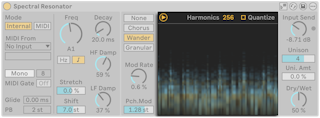
Spectral Resonator enthält ein Spektogramm, das die aktiven Frequenzen von trockenem und bearbeiteten Signal im Zeitverlauf darstellt. Das trockene Signal wird in Gelb und das Effekt-Signal in Blau dargestellt. Du kannst das Spektrogramm mit dem Schalter links oben im Display ausblenden. Die Visualisierung hilft diejenigen Bereiche im Spektrum zu erkennen, die durch den Resonator betont oder verändert werden.
Die Spektrogramm-Anzeige hat zwei integrierte Regler: Harmonics und Quantize. Stelle mit Harmonics ein, wie viele resonierende Obertöne das Device verwendet. Höhere Werte führen zu einem helleren Klang, niedrigere zu einem dunkleren Timbre. Beachte dabei, dass im polyphonen Modus die Anzahl der Obertöne gleichmäßig auf die Stimmen verteilt werden. Bei hoher Stimmenanzahl werden also pro Stimme weniger Obertöne verwendet. Höhere Harmonics-Werte belasten auch die CPU stärker.
Ist Quantize aktiviert, wird jeder Oberton auf die aktive Skala bzw. das Stimmungssystem quantisiert. Wenn keine Tonleiter bzw. kein Tuning-System aktiv ist, werden die Obertöne stattdessen chromatisch quantisiert.
28.36.5 Globale Parameter von Spectral Resonator
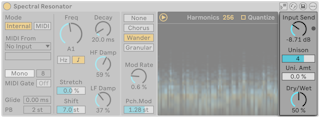
Der Regler Input Send bestimmt, wie viel Eingangsverstärkung auf das Signal angewendet wird. Ein eingebauter Limiter verhindert Übersteuerungen. Die kleine LED neben dem Regler Input Send leuchtet auf, sobald der Limiter aktiv wird.
Der Unisono-Parameter legt die Anzahl der Unisono-Stimmen fest, die verstimmte Kopien von Resonators Obertönen sind. Stelle mit dem Parameter Uni. Amt den Verstimmungsgrad zwischen diesen Stimmen ein. Eine höhere Stimmenanzahl macht den Klang dichter, während stärkere Verstimmung einen breiteren und lebendigeren Charakter erzeugt. In den Modulationsmodi Wander und Granular wird jede Stimme unabhängig moduliert, wodurch Klangtexturen besonders dicht wabern können.
Der Dry/Wet-Regler bestimmt das Mischungsverhältnis zwischen bearbeitetem und unbearbeitetem Signal und beeinflusst, wie deutlich jedes Signal im Spektrogramm erscheint. Stellen Sie den Wert auf "100%", wenn Sie Spectral Resonator in einer Return-Spur verwenden.
28.36.6 Spectral-Resonator-Tipps
Hier einige Anregungen, wie du Spectral Resonator in deinen Projekten einsetzen kannst:
- Erzeuge tonal klingende Drum-Loops, indem du Spectral Resonator auf eine Drum-Spur setzt und dann über den MIDI-Sidechain-Eingang bestimmte Töne oder Akkorde eingibst. So kannst du deinem Track Rhythmus geben und das perkussive Material tonal an andere Elemente anpassen, wie etwa die Basslinie.
- Lass Spectral Resonator den Tonhöhen einer Melodie folgen, indem du zuerst den Befehl Harmonie auf neue MIDI-Spur konvertieren oder Melodie auf neue MIDI-Spur konvertieren ausführst und dann die neu entstandene MIDI-Spur in den Spectral Resonator führst.
- Erzeuge Hall-ähnliche Klänge, indem du Freq auf einen niedrigen Wert einstellst und die Werte von Unison und Uni. Amt erhöhst oder den Modulations-Modus Wander mit niedrigen Werten für Mod Rate und Pch. Mod nutzt. Mod einsetzen. Mit dem Parameter Decay lässt sich die “Hallfahne” steuern.
- Verwende Spectral Resonator wie einen Vocoder und lege den Effekt auf eine Gesangsspur. Steuere ihn über den MIDI-Sidechain-Eingang.
- Schichte Obertöne übereinander, indem du zwei Instanzen von Spectral Resonator hintereinander schaltest und unterschiedliche MIDI-Signale an jeden sendest, wodurch überlappende Resonanzstrukturen entstehen.
28.37 Spectral Time
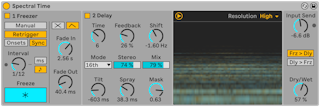
Spectral Time kombiniert zeiteinfrierende und spektrale Delay-Effekte in einem sehr inspirierenden Gerät. Sie können Ihre Sounds resynthetisieren indem Sie verschiedene spektrale Filter, Delays und Frequency Shifter-Techniken auf das Eingangsmaterial anwenden, wodurch extrem variable und einzigartig klingende Kopien erzeugt werden. Die Freeze- und Delay-Effekte können gemeinsam oder unabhängig voneinander eingesetzt werden. Sie können Klänge einfach transformieren, indem Sie Frequenzen zeitlich verwischen oder beliebigen Klangquellen metallische Echos und Räume geben.
Spectral Time ist in zwei Hauptbereiche unterteilt, Freezer und Delay die unabhängig voneinander oder seriell nacheinander eingesetzt werden können, indem der Freezer das Delay speist. Sie können die einzelnen Sektionen mit den Freezer On und Delay On Tasten aktivieren/deaktivieren.
Spectral Time verwendet eine Spektralanzeige, um darzustellen, wie sich das Eingangs- und das Effektsignal im zeitlichen Verlauf verhalten. Trockene Signale (Dry) werden in gelb und Effektsignale (Wet) in blau angezeigt. Die Spektralanzeige kann über eine Taste auch deaktiviert werden.
Über das Kontextmenü von Spectral Time kannst du Latenzfreies Dry-Signal ein- oder ausschalten. Ist das Häkchen gesetzt, wird die Latenz des Eingangssignals auf Null reduziert, statt synchron zum Effektausgang zu laufen. Diese Option hilft dabei, den Ausgang von Spectral Time abzuhören, während man ein Instrument spielt.
28.37.1 Freezer-Sektion
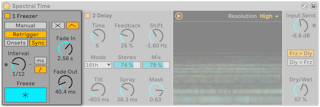
Abhängig davon, welche Manual/Retrigger-Modus-Tasten eingeschaltet sind, steuert die Freezer-Sektion, wodurch die Freeze-Funktion ausgelöst wird und wie bestimmte zeitliche Eigenschaften des eingefrorenen Audiomaterials beeinflusst werden. Beachten Sie bitte,dass die Freeze-Taste in beiden Modi aktiviert bzw. eingeschaltet sein muss, damit der Effekt auftritt.
In Manual-Modus wird das Audiosignal mit Klick auf die Freeze-Taste eingefroren. Zusätzlich können Sie die Fade-In- und Fade-Out-Zeiten des eingefrorenen Signals in Millisekunden einstellen.
Im Retrigger-Modus, haben Sie präzisere Möglichkeiten den Rhythmus des eingefrorenen Audiosignals zu steuern. Das Audiosignal kann dabei automatisch bei jeder Transiente (Onset) oder in regulären Zeitabschnitten eingefroren werden.
im Onsets-Modus wird Audio eingefroren, sobald eine Transiente im Eingangsignal entdeckt wird. Mit dem Sensitivity-Regler können Sie die Empfindlichkeit der Onset-Erkennung einstellen. Die Empfindlichkeit ist bei 100% am höchsten und bei 0% am niedrigsten.
Der Sync-Modus friert das Audiosignal in regulären Zeitabständen ein, die mit dem Interval-Parameter festgelegt werden können. Durch Umschalten der Freezer-Time-Unit-Tasten kann der Interval-Parameter auf Millisekunden oder Takt-Werte gestellt werden.
In beiden Onsets- und Sync-Modi können mit den Freezer Fade Shape-Tasten zwei verschiedene Formen für die Übergänge zwischen spektralen Segmenten gewählt werden: Crossfade und Envelope. Beide Fade-Formen haben unterschiedliche Parameter, die bestimmen, wie ein neu eingefrorenes Audio-Segment ein- und ausfadet.
Ist die Crossfade-Form gewählt, fadet der neue Freeze ein und der alte Freeze (oder das trockene Signal) aus. Die Crossfade-Dauer wird mit dem X-Fade-Regler eingestellt, der die Zeit in Millisekunden bestimmt, mit der ein neuer Freeze einfadet als Prozentanteil des Sync-Intervals, das mit dem Interval-Parameter eingestellt wurde.
Wird die Envelope-Form gewählt, fadet ein neuer Freeze mit den MiIllisekunden-Werten ein und aus, die mit den Parametern Fade In und Fade Out eingestellt wurden. In diesem Modus können bis zu acht Freezes gleichzeitig übereinandergelegt werden.
28.37.2 Delay-Sektion
Der Delay-Bereich von Spectral Time kann mit dem Delay-Schalter aktiviert und deaktiviert werden und ermöglicht ihnen verzögerte und manipulierte Kopien spektraler Informationen zu erzeugen. Ist die Freezer-Sektion aktiv, wird die Delay-Sektion vom Ausgang des Freezers gespeist.
Der Time-Parameter steuert die Delay-Zeit der spektralen Delay-Linien. Der hier angezeigte Wert ist abhängig von der im “Mode”-Menü gewählten Einheit:
- Im Time-Modus wird die Delayzeit in Millisekunden eingestellt.
- Notes stellt die Delayzeit als Taktunterteilungen ein.
- 16tel, 16tel triolisch und 16tel punktiert zusammen mit der Anzahl der gewählten 16tel Noten bestimmen in diesem Modus die Delayzeit.
Feedback bestimmt, wie stark das Ausgangssignal wieder zurück in den Delay-Eingang geleitet wird. Das Aufdrehen von Feedback erhöht die Anzahl hörbarer Echos im Signal.
Shift verschiebt die Frequenz des verzögerten Signals. Jedes nachfolgende Delay wird mit dem angegebenen Frequenzwert nach oben oder unten verschoben.
Stereo legt die Stereobreite für die Tilt- und Spray-Parameter fest.
Der Dry/Wet-Regler bestimmt das Mischungsverhältnis zwischen dem Original- und dem Delay-Signal. Beachten Sie, dass dieser Regler nur die Delay-Sektion des Geräts betrifft.
Tilt kippt den Schwerpunkt der Delayzeiten zu verschiedenen Frequenzen hin. Ein positiver Wert verzögert hohe Frequenzen mehr als tiefe Frequenzen, während negative Werte tiefe Frequenzen mehr als die hohen Frequenzen verzögert.
Spray verteilt die Delayzeiten in dem angegebenen Zeitrahmen zufällig auf verschiedene Frequenzen.
Mask beschränkt die Wirkung der Tilt- und Spray-Parameter entweder für hohe oder tiefe Frequenzen. Positive-Werte beschränken den Effekt auf hohe Frequenzen, während negative Werte den Effekt auf tiefe Frequenzen beschränken.
28.37.3 Der Resolution-Bereich
In der Ecke oben rechts der Spektralanzeige finden Sie den Resolution-Parameter, der die FFT-Auflösung für die Effektbearbeitung des Eingangssignals einstellt. Niedrige Werte reduzieren die Gesamtlatenz des Effekts auf Kosten der Präzision und Klangtreue. Hinweis: da höhere Werte die Gesamtlatenz beeinflussen, können Sie die Auflösung auch zum Einspielen in Aufnahmesituationen vorübergehend heruntersetzen.
28.37.4 Global-Parameter
Input Send legt den Gain des Eingangssignal fest.
Die beiden Schaltflächen Frz > Dly und Dly > Frz kehren die Effektreihenfolge um.
Der globale Dry/Wet-Regler bestimmt das Mischungsverhältnis zwischen dem Original- und dem Effekt-Signal. Stellen Sie den Wert auf 100%, wenn Sie Spectral Time in einer Return-Spur einsetzen.
28.38 Spectrum
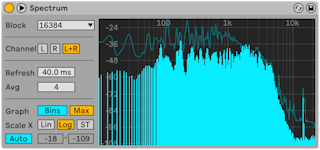
Spectrum ermöglicht die Echtzeit-Frequenzanalyse des Eingangssignals. Die Ergebnisse werden in einer Grafik dargestellt, deren vertikale Achse dB und deren horizontale Achse Frequenz/Tonhöhe anzeigt. Die Spitzenpegel in der Anzeige werden solange gehalten, bis der Song neu gestartet wird. Beachten Sie, dass Spectrum kein Audio-Effekt, sondern ein Messgerät ist - es verändert das durchgeleitete Signal in keiner Weise.
Im Block-Menü kann gewählt werden, wie viele Samples in einem Messdurchgang analysiert werden sollen. Höhere Werte führen zu höherer Genauigkeit, belasten aber auch die CPU stärker.
Channel bestimmt, welcher Kanal analysiert werden soll - Links, Rechts oder beide.
Der Refresh-Parameter gibt vor, wie oft Spectrum eine Analyse ausführen soll. Genau wie beim Block-Parameter gilt es auch hier, zwischen Genauigkeit und CPU-Last abzuwägen. Ein schnelleres Ansprechen ist genauer, belastet aber auch die CPU stärker.
Mit dem Avg-Parameter wählen Sie, wie viele Sample-Blöcke für jedes Auffrischen der Anzeige gemittelt werden sollen. Mit einer Einstellung von Eins wird jeder Block angezeigt. Dies führt zu mehr Aktivität in der Anzeige, was beim Finden kurzer Pegelspitzen im Spektrum hilfreich sein kann. Wird der Avg-Wert erhöht, erfolgt das Auffrischen der Anzeige weicher, sie zeigt dann den Durchschnitt des Spektrums im Zeitverlauf an. Dies entspricht eher der Art und Weise wie wir wirklich hören.
Der Graph-Schalter wechselt bei der Anzeige des Spektrums zwischen einer einzelnen interpolierten Linie und mehreren separaten Frequenzanzeigen.
Max schaltet die Anzeige auf den akkumuliert maximalen Amplitudenwert um. Ist Max aktiviert, können Sie die maximale Amplitude mit Klick ins Display zurücksetzen.
Der Scale-X-Schalter erlaubt es Ihnen, die Skalierung der Frequenzanzeige zwischen linear, logarithmisch und Halbtönen umzuschalten. Beachten Sie, dass sich logarithmisch und in Halbtönen eigentlich entsprechen, dass hier aber die Beschriftung oben in der Anzeige zwischen Hertz und Notennamen umgeschaltet wird. Die lineare Skalierung ist besonders für eine detaillierte Analyse der höheren Frequenzen gut geeignet.
Wenn Sie die Maus über Spectrums Anzeige bewegen, erscheint eine Infobox, mit der die Amplitude, die Frequenz und der Notennamen an der aktuellen Mausposition angezeigt wird. Mit den Schaltern Range/Auto unten links in Spektrums Oberfläche können Sie wählen, ob der angezeigte Dynamikumfang manuell eingestellt werden kann, oder ob er automatisch ermittelt werden soll. Ist Range gewählt, können Sie die Amplitudendarstellung scrollen und zoomen, indem Sie die Maus in der Legende an der linken Seite der Anzeige ziehen. Ziehen Sie vertikal zum Scrollen und horizontal zum Zoomen. Sie können auch die Range-Wertefelder ändern, um die höchsten und niedrigsten angezeigten Amplitudenwerte zu bestimmen. Ist hingegen Auto gewählt, skaliert sich die Anzeige automatisch, abhängig vom eingehenden Audio-Pegel. Beachten Sie bitte, dass im Auto-Modus die Range-Wertefelder und das Zooming deaktiviert sind.
Für eine noch bessere Darstellung kannst du die Position der Anzeige zwischen der Gerätekette und Lives Hauptfenster umschalten, mit dem Schalter in Spectrums Titelzeile oder per Doppelklick in die Anzeige.
28.39 Tuner
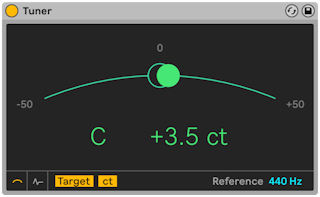
Tuner analysiert und zeigt die monophone Tonhöhe des Eingangssignals an, sowie dessen Abstand zum nächstliegenden Halbton. Angelehnt an klassische Gitarrenstimmgeräte wurde Tuners große Anzeige so gestaltet, dass sie auch auf der Bühne sehr gut lesbar ist, perfekt zum Stimmen von externen Instrumenten und Synthesizern.
Beachten Sie, dass Tuner kein Audio-Effekt, sondern ein Messgerät ist - es verändert das durchgeleitete Signal in keiner Weise. Hinweis: Tuner wurde gestaltet, um monophone Tonhöhen zu erkennen und funktioniert am besten mit einem sauberen, deutlichen Signal. Polyphone, rauschende oder sehr obertonreiche Signale können zu ungenauen Ergebnissen führen.
28.39.1 Ansicht wechseln
Die zwei Tasten unten links wechseln zwischen den beiden Hauptansichten von Tuner. Die Classic-Ansicht ähnelt der Anzeige konventioneller Stimmgeräte, während die Histogramm-Ansicht die Tonhöhe im Zeitverlauf darstellt. Beiden Ansichten nutzen im Display Farben zur Anzeige der Tuning-Genauigkeit. Grün bedeutet richtig gestimmt, Rot falsch gestimmt.
28.39.2 Classic-Ansicht
In der Classic-Ansicht wird die Tonhöhe des Eingangssignals als farbiger Ball entlang einer Kurve dargestellt. Der Name der nächstliegend erkannten Note erscheint in der Mitte der Anzeige. Die Pfeile auf jeder Seite des Notennamens leuchten auf, um anzuzeigen, ob das Signal höher oder tiefer gestimmt werden muss, damit die Ziel-Tonhöhe erreicht wird.
Im Target-Modus zeigt eine kreisförmige Umrandung in der Mitte der Kurve die Zieltonhöhe an. Ihr Signal ist richtig gestimmt, wenn sich der farbige Ball exakt in dieser Umrandung befindet. Ist das Eingangssignal zu hoch, erscheint der Ball rechts vom Ziel, während zu tiefe Signale links erscheinen.
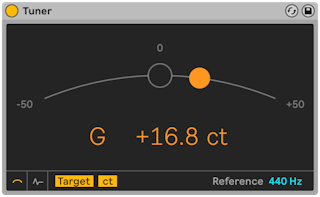
Im Strobe-Modus wird die Kurve zum rotierenden Lichtband. Dabei zeigt die Richtung der Rotation an, ob das Signal zu hoch oder zu tief liegt. Rotiert das Band nach rechts ist die Eingangstonhöhe zu hoch, während zu tiefe Signale das Band nach links rotieren lassen. Je mehr das Signal verstimmt ist, umso schneller rotiert das Band.
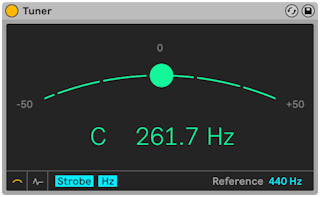
Der Hertz/Cent-Schalter wechselt zwischen den Anzeigen und gibt entweder die absolute Frequenz des eingehenden Signals in Hertz oder den Abstand zum Zielton in Cent an. Dieser Schalter existiert auch in der Histogramm-Ansicht.
28.39.3 Histogramm-Ansicht
In der Histogramm-Ansicht wird die Tonhöhe im Zeitverlauf gezeigt. Die Skala rechts vom Display zeigt die möglichen Notennamen und die horizontalen grauen Balken repräsentieren die perfekt gestimmte “Mitte” der jeweiligen Note. Höher gestimmte Noten erscheinen über ihrer jeweiligen grauen Linie, während tiefer gestimmte Noten darunter erscheinen.
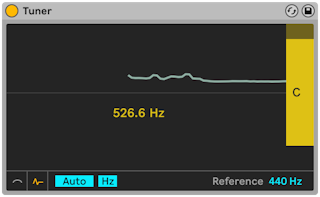
Ziehen Sie im Display hoch oder runter, um zu anderen Tonhöhen zu scrollen, oder ziehen Sie horizontal, um ein- oder auszuzoomen. Ist Auto aktiviert, ändert sich die Anzeige automatisch, sodass die Tonhöhe des Eingangs in der Mitte der Anzeige liegt.
Der Hertz/Cent-Schalter wechselt zwischen den Anzeigen und gibt entweder die absolute Frequenz des eingehenden Signals in Hertz oder den Abstand zum Zielton in Cent an. Dieser Schalter existiert auch in der Classic-Ansicht.
28.39.4 Notennamen
Tuner bietet drei Optionen zum Bezeichnen von Noten. Auf diese Optionen kannst du in Tuner per Rechtsklick zugreifen:
- Sharps (Kreuze wie C#)
- Bes (D♭)
- Kreuze und Bes (C♯/D♭)
28.39.5 Reference
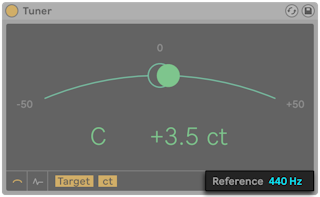
Der Reference-Regler ermöglicht Ihnen die Referenztonhöhe zu ändern, die Tuner bei der Analyse des Eingangssignals verwendet. Der Standard liegt bei 440 Hz, der gebräuchlichen Konzertstimmung. Die Referenz kann jedoch auf beliebige Werte zwischen 410-480 Hz gestellt werden.
28.40 Utility
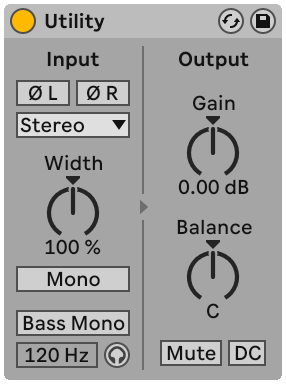
Der Utility-Effekt kann gerade in Verbindung mit anderen Geräten einige sehr nützliche Aufgaben erfüllen.
Es gibt zwei unabhängige Phase-Schalter, einen für jeden Eingangskanal (Links und Rechts). Wie der Name annehmen lässt, dienen sie zum Invertieren der Phase des jeweiligen Kanals.
Der Kanal-Modus-Schalter erlaubt es wahlweise nur den rechten oder linken Kanal eines Stereosignals zu bearbeiten. Wenn beispielsweise Links ausgewählt ist, wird der rechte Kanal ignoriert und der linke Kanal an beide Ausgänge geleitet. Das ist sehr nützlich, wenn Sie in einer Stereo-Datei links und rechts unterschiedliche Signale haben, von denen Sie nur eines benutzen wollen.
Der Stereo-Regler legt die Stereobreite des Effektsignals (Wet) fest. 0% ergibt ein Mono-Signal, während Werte über 100% ein verbreitertes Stereobild erzeugen.
Der Width-Regler lässt sich über die Option Mid/Side-Modus in seinem Kontextmenü zwischen der Steuerung der Stereobreite und der Mitten/Seitensignale umschalten. Der Mid/Side-Parameter regelt den Ausgang stufenlos von Mono nach Stereo, von 100M bis 0. D.h wird der Parameter auf 100M gesetzt, wird das Audiosignal zu einem Monosignal summiert. Werte zwischen 0 und 100S betonen die “gegenphasigen” Stereosignalanteile. Bei 100S ist nur das Seitensignal zu hören. Der linke und rechte Ausgangskanal sind in der Phase jeweils um 180 Grad versetzt.
Wird beim Kanal-Modus nur der Left- oder der Right-Kanal gewählt, hat der Width- bzw. Mid/Side-Regler keine Funktion- Er ist deshalb deaktiviert.
Ist der Mono-Schalter aktiviert, wird das Stereoeingangssignal komplett in ein Monosignal umgewandelt.
Der Bass-Mono-Schalter konvertiert nur die tiefen Frequenzen des Eingangssignals nach Mono. Dies ist nützlich, um Färbungen in den Bässen zu vermeiden, die bei der Monowiedergabe entstehen können. Sie können den Bass-Mono-Frequency-Regler zum Finden der Cutoff-Frequenz zwischen 50-500 Hz einstellen.
Wenn Sie Bass-Mono-Audition aktivieren, sind nur die tiefen Frequenzen solo zu hören. Dies kann beim Einstellen der Bass-Mono-Frequenz hilfreich sein.
Der Gain-Parameter passt den Pegel des Eingangssignals im Bereich von -infinite dB (- unendlich) bis +35 dB an. Das ist besonders nützlich, um Lautstärke-Fades einer Spur zu automatisieren, wodurch der Lautstärkeregler im Mixer frei wird und zum Ausbalancieren der Mischung eingesetzt werden kann. Einstellungen des Gain-Parameters mit den Pfeiltasten hoch/runter erfolgen zwischen -18 und +35 dB in Schritten von 1 dB. Zwischen -18 dB und -inf dB werden die Schritte allmählich größer.
Der Balance-Regler bestimmt das Panorama des Signals im Stereofeld.
Der Mute-Schalter schaltet das Eingangssignal stumm, wenn er betätigt wird. Der Mute-Schalter einer Spur ist immer ganz am Ende des Signalwegs. Da sich der Utility-Effekt an einer beliebigen Stelle der Effektkette einsetzen lässt, können Sie seinen Mute-Schalter beispielsweise nutzen, um das Eingangssignal für ein Delay oder einen Reverb stumm zu schalten, ohne das Ausgangssignal des Effekts ebenfalls stumm zu schalten.
Der DC-Schalter filtert Gleichspannungsversätze (DC-Offsets) und extrem niedrige Frequenzen heraus, die weit unter dem Hörbereich liegen. Er hat nur eine klangliche Auswirkung, wenn das Signal solche Frequenzen enthält und es nach dem Utility-Effekt mit weiteren nichtlinearen Effekten wie Kompressoren oder Waveshapern bearbeitet wird.
28.41 Vinyl Distortion
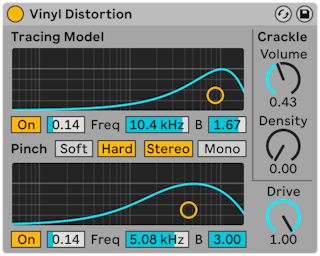
Der Effekt Vinyl Distortion emuliert einige der typischen Verzerrungen, die bei der Wiedergabe von Vinyl-Schallplatten entstehen. Sie sind durch das geometrische Verhältnis von Nadel und Rille verursacht. Der Effekt bietet auch einen Crackle-Generator für Schallplatten-typische Knister-Effekte.
"Tracing Model" fügt dem Signal durch Verzerrung geradzahlige Harmonische hinzu. Die Intensität der Verzerrung wird mit Drive oder durch vertikales Verschieben des Punkts im Tracing-Model-X/Y-Feld bestimmt. Die Frequenz oder "Farbe" der Verzerrung kann durch horizontale Bewegung im X/Y-Feld oder im Freq-Feld bestimmt werden. Die Bandbreite lässt sich durch vertikale Mausbewegung im X/Y-Feld bei gehaltener Taste Alt (Win) / Option (Mac) einstellen.
Pinch fügt dem Signal durch Verzerrung ungeradzahlige Harmonische hinzu. Diese Verzerrungen sind um 180 Grad in der Phase verschoben und erzeugen so ein verbreitertes Stereobild. Der Pinch-Effekt hat die gleichen Parameter wie der Tracing-Model-Effekt, klingt aber ziemlich anders.
Der Regler Drive erhöht oder verringert den Anteil der gesamten, von Tracing Model und Pinch erzeugten Verzerrung.
Es gibt zwei verschiedene Verzerrungsvarianten: Soft und Hard. Soft ahmt den typischen Dub-Plate-Sound nach, Hard klingt mehr nach einer normalen Vinyl-Platte.
Der Stereo/Mono-Schalter bestimmt, ob der Pinch-Distortion-Effekt in Stereo oder Mono ist. Für eine realistische Simulation von Schallplattenknistern stellen Sie den Parameter auf Stereo.
Der Crackle-Bereich mischt dem Signal wahlweise Rauschen bei, wobei sich die Geräuschdichte mit den Density-Regler einstellen lässt. Der Volume-Regler steuert die Lautstärke des Rauschens.
28.42 Vocoder
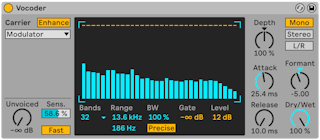
(Hinweis: Der Vocoder-Effekt ist in den Intro- und Lite-Editionen nicht verfügbar.)
Ein Vocoder ist ein Effekt, der die Frequenzinformationen eines Audiosignals (genannt Carrier) mit der Amplituden-Hüllkurve eines anderen Audiosignals (genannt Modulator) verknüpft. Als Modulationsquelle dient allgemein ein Klang mit deutlich rhythmischem Charakter wie z.B. Sprache oder Schlagzeug, während es sich beim Carrier normalerweise um einen harmonisch reichhaltigen Synthesizerklang wie z.B. Streicher oder Pad handelt. Die bekannteste Vocoder-Anwendung ist das Erzeugen von "sprechenden Synthesizern" oder roboterhaften Stimmeffekten.
Vocoder arbeiten folgendermaßen: zunächst werden sowohl das Carrier- als auch das Modulator-Signal jeweils durch eine Filterbank mit Bandpassfiltern bearbeitet. Der Ausgangspegel jedes einzelnen Modulator-Filterbandes wird analysiert und der resultierende Pegelwert zur Steuerung des entsprechenden Filterbandes beim Carrier-Signal benutzt.
Lives Vocoder sollte auf eine Spur mit Audiomaterial eingefügt werden, das Sie als Modulator benutzen möchten. Das Carrier-Wahlmenü bietet dann eine Vielzahl von Optionen für das Carrier-Signal:
- Noise benutzt Vocoders internen Rauschgenerator als Carrier-Quelle. Bei Auswahl dieser Option können Sie mit dem erscheinenden X-Y-Feld den Klangcharakter des Rauschens einstellen. Die horizontale Achse steuert den Downsampling-Wert. Klicken und ziehen Sie nach links, um die Samplingrate des Carrier-Ausgangs zu verringern. Die vertikale Achse stellt die Dichte des Rauschens ein. Klicken und ziehen Sie nach unten, um die Dichte zu verringern.
- External ermöglicht, jeden verfügbaren Abgriff für das interne Routing mit dem Wahlmenü darunter zuzuweisen. Diese Option eignet sich zum Erzeugen von klassischen "Roboter-Stimmen".
- Modulator benutzt das Modulatorsignal selbst als Carrier. Hauptsächlich wird hierdurch eine resynthetisierte Version des Modulatorsignals ausgegeben, bei der Sie alle Vocoder-Parameter zur Klangformung einsetzen können.
- Pitch Tracking aktiviert einen monophonen Oszillator, dessen Tonhöhe der Tonhöhe des Modulators folgt. Die High- und Low-Parameter grenzen den Frequenzbereich ein, in dem der Oszillator versucht die Tonhöhe zu erkennen. Sie können eine Sägezahnwelle oder eine von drei Pulswellenformen wählen und die grobe Stimmung des Oszillators mit dem Pitch-Parameter einstellen. Die Tonhöhenerkennung gelingt besonders gut bei monophonen Modulatorquellen, wie z.B. melodischen Instrumenten oder Stimmen. Beachten Sie, dass der Oszillator seine Frequenz nur aktualisiert, wenn er eine klare Tonhöhe erkennt. Diese Tonhöhe wird dann solange beibehalten, bis eine neue erkannt wird. Parameter-Änderungen oder ein Zurücksetzen des Oszillators (z.B. beim Integrieren der Vocoder-Spur in eine Gruppe) können also zu unerwarteten Klangveränderungen führen. Mit polyphonem Material oder Schlagzeug ist das Ergebnis des Pitch-Trackings eher unvorhersehbar (aber manchmal auch sehr interessant).
Insbesondere beim Einsatz von externen Carrier-Quellen kann das Ausgangssignal eines Vocoders manchmal zu viele Höhen verlieren. Die Aktivierung der Enhance-Taste sorgt für ein helleres Klangbild, indem Spektrum und Dynamik des Carriers normalisiert werden.
Der Unvoiced-Regler bestimmt die Lautstärke eines zusätzlichen Rauschgenerators, der zur Resynthese von stimmlosen Klanganteilen des Modulatorsignals benutzt wird, wie z.B. "f" und "s"-Lauten.
Sens. stellt die Empfindlichkeit des Erkennungs-Algorithmus von Unvoiced ein. Bei 100% ist der Unvoiced-Rauschgenerator immer aktiv. Bei 0% wird ausschließlich die Carrier-Quelle benutzt. Der Fast/Slow-Schalter bestimmt, wie schnell Vocoder zwischen Unvoiced und Voiced-Erkennung umschaltet.
Das große, in der Mitte liegende Display von Vocoder zeigt die Pegel der einzelnen Bandpass-Filter an. Ein Klicken oder Ziehen bei gehaltener Maustaste innnerhalb des Anzeigefelds ermöglicht Ihnen die Pegelwerte einzuzeichnen.
Der Bands-Parameter bestimmt die Anzahl der benutzten Filterbänder. Je mehr Bänder eingestellt werden, um so genauer wird die Analyse des Frequenzinhalts für den Modulator ausgeführt, was jedoch auch eine höhere CPU-Leistung erfordert.
Die beiden Range-Parameter bestimmen den Frequenzbereich in dem die Bandpass-Filter arbeiten. Für die meisten Quellen ist eher ein großer Bereich geeignet. Wenn der Klang jedoch zu schneidend oder basslastig wird, können die äußeren Grenzfrequenzen angepasst werden. Der BW-Parameter bestimmt die Bandbreite der Filter. Bei niedrigen Prozentwerten behandelt jeder Filter eine einzelne Frequenz. Mit Erhöhung der Bandbreite, steigern Sie auch die Überlappung der einzelnen Filterbänder. Eine Bandbreite von 100% besitzt die höchste Präzision, jedoch können größere oder kleinere Werte zu interessanten Klangeffekten führen.
Der Precise/Retro-Parameter ermöglicht das Umschalten zwischen zwei unterschiedlichen Filterverhalten. Im Precise-Modus besitzen alle Filter die gleiche Lautstärke und Bandbreite. Im Retro-Modus werden die Bänder mit höherer Frequenz zunehmend enger und lauter.
Gate bestimmt den Threshold für die Filterbank. Alle Bänder, deren Pegel sich unter dem Threshold-Wert befinden, werden stumm geschaltet.
Der Level-Parameter erhöht oder verringert den Ausgangspegel von Vocoder.
Der Depth-Regler bestimmt die Stärke, mit der die Amplituden-Hüllkurve des Modulators auf das Carrier-Signal übertragen wird. Bei 0% wird die Hüllkurve des Modulators nicht berücksichtigt. Bei 200% werden nur hohe Amplitudenspitzen benutzt. Ein Wert von 100% führt zum "klassischen" Vocoder-Effekt.
Die Attack- und Release-Regler bestimmen, wie schnell Vocoder auf Amplitudenveränderungen im Modulator-Signal reagiert. Bei sehr schnellen Zeiten bleiben die Transienten des Modulators erhalten, es können jedoch Verzerrungs-Artefakte entstehen.
Der Mono/Stereo-Schalter legt die Anzahl der benutzten Carrier- und Modulator-Kanäle fest. Im Mono-Modus werden sowohl Carrier als auch Modulator als Mono-Quellen behandelt. Stereo benutzt einen Mono-Modulator, bearbeitet das Carrier-Signal jedoch in Stereo. Die L/R-Einstellung bearbeitet sowohl das Carrier- als auch das Modulator-Signal in Stereo.
Die Frequenzen der Carrier-Filterbank können mit dem Formant-Regler nach oben oder unten verschoben werden. Wird zum Beispiel eine Stimme als Modulator benutzt, führen kleine Formant-Änderungen zu einer scheinbaren Änderung des Geschlechts (männlich <-> weiblich) beim Ursprungsmaterial.
Der Dry/Wet-Regler bestimmt das Mischungsverhältnis zwischen Original- und Effekt-Signal.
28.42.1 Vocoder Tipps
Dieser Abschnitt erklärt die gängigsten Anwendungen eines Vocoders.
28.42.1.1 Singender Synthesizer
Die klassische Vocoder-Anwendung überhaupt ist der "singende Synthesizer." Um dies mit Live zu erreichen:
- Setzen Sie Vocoder in eine Spur ein, die eine Aufnahme mit Ihrer Stimme enthält. Neben Clips mit Voice-Samples lässt sich auch eine live gesungene Stimme bearbeiten. Hierfür muss ein Mikrofon an die Audio-Hardware angeschlossen und der betreffende Kanal als Eingangsquelle für die Spur ausgewählt sein.
- Nun wird ein Synthesizer wie Analog in eine andere Spur geladen. Auch hier können Sie wahlweise einen MIDI-Clip erzeugen, um den Synthesizer anzusteuern oder ihn live spielen.
- Wählen Sie im Carrier-Menü von Vocoder die Einstellung External.
- Wählen Sie die Synthesizer-Spur als Quelle im Audio From-Menü von Vocoder. (Die besten Ergebnisse liefert die Einstellung Post FX im unteren Menü.)
- Wenn Sie Synthesizer-Material und Stimme live in Echtzeit erzeugen, stellen Sie sicher, dass beide Spuren mit den Schaltern zur Aktivierung der Aufnahmebereitschaft scharf geschaltet sind.
- Spielen Sie den Synthesizer und sprechen gleichzeitig in Ihr Mikrofon. Sie hören jetzt den Rhythmus Ihrer Sprache, jedoch mit der Klangfarbe und den Frequenzen des Synthesizers. Um nur das Vocoder-Signal zu hören, benutzen Sie die Solo-Funktion der Vocal-Spur, sodass die "normale" Synthesizer-Spur stumm geschaltet wird.
Hinweis: Allgemein erzielen Sie die besten Ergebnisse mit hellen und harmonisch reichhaltigen Synthesizerklängen. Versuchen Sie z.B. zur Verbesserung der Sprachverständlichkeit Sägezahn-basierte Klänge zu benutzen. Um einen noch helleren oder durchsichtigeren Klang zu erhalten, probieren Sie andere Einstellungen des Unvoiced-Reglers aus und/oder aktivieren Sie die Enhance-Funktion.
28.42.1.2 Formant-Shifter
Ist Vocoder so eingestellt, dass der Modulator gleichzeitig auch als eigener Carrier benutzt wird, kann das Gerät als leistungsfähiger Formant-Shifter verwendet werden. Um dies zu machen:
- Stellen Sie das Carrier-Wahlmenü auf Modulator.
- Stellen Sie Depth auf 100%.
- Aktivieren Sie Enhance.
Experimentieren Sie mit verschiedenen Einstellungen des Formant-Reglers, um den Klangcharakter der Quelle zu verändern. Für noch weiter reichende Möglichkeiten zur Klangformung, probieren Sie auch andere Einstellungen der verschiedenen Filterbank-Parametern aus.