2. Erste Schritte
2.1 Installation und Autorisierung
Bevor du loslegst, vergewissere dich, dass die neueste Version von Live installiert und autorisiert ist. Lade das Live-Installationsprogramm von deinem ableton.mom-Benutzerkonto herunter und starte es zum Installieren. Nach der Installation kannst du Live autorisieren. Jede Lizenz von Live verfügt über zwei Autorisierungen, du kannst die Software also auf zwei Computern nutzen, allerdings nicht gleichzeitig auf beiden.
2.2 Live Lernen
Live enthält eine Reihe interaktiver Kurse, die dich Schritt für Schritt mit den wichtigsten Funktionen des Programms vertraut machen. Sie sind über ein Inhaltsverzeichnis zugänglich, das über das Hilfe-Menü direkt im Programm geöffnet werden kann. Wir empfehlen dir sehr, diese Kurse durchzuarbeiten. Viele Anwender haben uns bestätigt, dass sie ihnen dabei geholfen haben, schnell mit dem Programm vertraut zu werden.
Wir empfehlen dir außerdem, das Kapitel über das Live-Konzept zu lesen, wo alles zusammengefasst wird, was Live ist und kann. Es lohnt sich deswegen für Einsteiger und Fortgeschrittene. Die verbleibenden Kapitel dieser Anleitung dienen als detaillierte Referenz für die im Grundlagen-Kapitel vorgestellten Themen.
2.2.1 Die Info-Ansicht nutzen
Lives Info-Ansicht zeigt den Namen und die Funktion aller Elemente an, über denen sich der Mauszeiger gerade befindet.
Mit dem Ansichts-Schalter in der unteren linken Ecke von Lives Programmfenster oder der Taste ? lässt sich die Info-Ansicht ein/ausblenden.
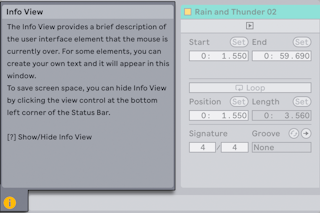
Du kannst auch deine eigenen Notizen für Spuren, Clips, Devices und mehr anlegen, indem du im betreffenden Kontextmenü “Info-Text bearbeiten” anwählst. Daraufhin kannst du in die Info-Ansicht schreiben und der Text wird gespeichert und in Live angezeigt.
2.3 Lives Einstellungen
Im Fenster Einstellungen kannst du zahlreiche Einstellungen für Live vornehmen. Die Einstellungen finden sich unter Windows im Optionen-Menü und unter macOS im Live-Menü. Die Einstellungen lassen sich auch mit dem Kürzel Strg, (Win) / Cmd, (Mac) öffnen.
Lives Einstellungen sind in mehreren Reitern organisiert, wie im Folgenden beschrieben.
2.3.1 Display & Input
Unter Display & Input finden sich Einstellungen für Sprache und Zoomstufe, sowie für Tastaturnavigation und weiteres.
- Im Bereich Display kannst du die Sprache für Lives Benutzeroberfläche wählen und den Zoomfaktor für Lives Programmfenster (sowie ein zweites Fenster, falls geöffnet) einstellen.
- In den Optionen für Anzeige kannst du den Fokusrahmen aktivieren, sodass die ausgewählte Ansicht immer eingerahmt ist. Du kannst auch festlegen, wie Scrollbalken angezeigt werden und die Arrangement-Ansicht dem Songverlauf folgt, sowie das Verhalten von Clips einstellen und UI-Beschriftungen ein- oder ausblenden.
- Der Abschnitt Navigation und Tastatur bietet verschiedene Optionen für den Tastatur-Workflow, z.B. Verschieben des Tastaturfokus mit Tab, umlaufende Navigation mit Tab oder Verschieben von Clips mit den Pfeiltasten.
- Unter Maus- und Stifteingabe kannst du die Grafiktablett-Nutzung erlauben und den Scrubbing-Bereich permanent aktivieren.
- Du kannst die Anzeige “Nicht erneut fragen” wiederherstellen, falls du zuvor die entsprechenden Dialoge deaktiviert hast.
2.3.2 Theme & Colors
Unter Theme & Colors kannst du Lives allgemeines Erscheinungsbild bestimmen.
- Du kannst ein Farbschema auswählen oder das Erscheinungsbild (hell/dunkel) des Betriebssystems übernehmen. Außerdem lässt sich die Farbtemperatur zwischen warm, kühl und neutral einstellen und hoher Kontrast aktivieren.
- Unter Anzeige anpassen kannst du die Deckkraft der Rasterlinien, Helligkeit sowie Farbtiefe und -ton einstellen.
- Im Abschnitt Spur- und Clip-Farbe kannst du automatische Spur-Farben aktivieren oder eine Standardfarbe für alle Spuren bestimmen. Der Schalter Clip-Farbe legt fest, ob neue Clips eine zufällig ausgewählte Farbe oder diejenige der Spur bekommen.
2.3.3 Audio
Die Audio-Einstellungen dienen dazu, Lives Audio-Kommunikation mit der Außenwelt über ein Audio-Interface zu konfigurieren. Dazu zählen die verschiedenen Geräte an Lives Ein- und Ausgängen, die Sampling-Frequenz, die Latenz-Einstellungen und der Testton zum Kalibrieren des Audio-Interfaces.
Unter macOS kannst du in der Liste für den Audio-Ausgang die Option Vom System übernehmen auswählen und so die Ton-Ausgabe der macOS-Systemeinstellungen übernehmen. Auf diese Weise verwenden Live und dein Betriebssystem immer dasselbe Audio-Gerät.
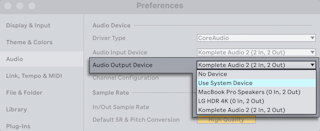
Nimm dir die Zeit, den im Programm integrierten Kurs Audio-Ein/Ausgabe konfigurieren durchzulesen, der dich mit allen Schritten vertraut macht, die zur Einrichtung und Optimierung eines bestimmten Systems nötig sind. Wähle die Hilfe-Ansicht aus dem Hilfe-Menü, um Zugriff auf diesen Kurs zu erhalten.
2.3.4 Link, Tempo & MIDI
Die Einträge unter Link, Tempo & MIDI dienen dazu, Live bei der Geräte-Erkennung für drei unterschiedliche Zwecke zu helfen:
- Das Synchronisieren des Programms zu externen Geräten über Ableton Link, Tempo Follower oder MIDI. Das Kapitel zu Synchronisierung über Link, Tempo Follower und MIDI geht auf diese Themen näher ein.
- MIDI-Noten spielen. Das Kapitel über das Routing behandelt, wie man MIDI-Daten von einem externen Gerät als MIDI-Eingangssignale in Live nutzt und wie man MIDI an ein externes Gerät sendet.
- Elemente der Bedienoberfläche fernsteuern. Dieses Thema wird ausführlich im Kapitel Fernsteuerung über MIDI und Rechnertastatur behandelt.
2.3.5 File & Folder
Die File & Folder-Einstellungen umfassen Lives Datei-Management ebenso wie Dateiverzeichnisse von Max for Live und Lives Dekodier-Cache.
2.3.6 Library
In den Library-Einstellungen wird der Standard-Installationspfad für bestimmte Dateitypen wie Packs oder die User-Library festgelegt und auch, ob zugehörige Samples und andere Dateien zusammen mit dem Set abgespeichert werden sollen. Du kannst auch bestimmen, ob die Synchronisationsoptionen für Ableton Cloud und Push unter Lives Orte ein- oder ausgeblendet werden sollen.
2.3.7 Plug-ins
In den Plugins-Einstellungen werden die Dateipfade von Plugin-Ordnern angegeben und welche davon Live verwenden soll. Außerdem lässt sich hier die Anzeige von Plugin-Fenstern ändern.
2.3.8 Record, Warp & Launch
Im Reiter Record, Warp & Launch lassen sich Live-Sets und ihre Bestandteile von vornherein den eigenen Wünschen anpassen und es stehen verschiedene Optionen für neue Aufnahmen zur Auswahl.
2.3.9 Licenses & Updates
Unter Licenses & Updates werden die Autorisierung, automatische Aktualisierungen und Nutzungsdaten verwaltet.