31. Max for Live
Max for Live ist ein optionales Produkt, das zusammen mit Cycling ’74 entwickelt wurde. Es ist damit möglich, Live zu erweitern und den persönlichen Vorlieben durch eigene Instrumente, Audio- und MIDI-Effekte sowie MIDI-Tools anzupassen. Max for Live kann auch verwendet werden, um die Funktionalität von Hardware-Bedienoberflächen zu erweitern und sogar, um die Clips und Parameter eines Live Sets zu modifizieren.
Zusätzlich zu den umfangreichen Werkzeugen, die zum Erzeugen von Devices zur Verfügung stehen, gehört zu Max for Live auch eine Sammlung vorgefertigter Instrumente, Effekte, MIDI-Tools und Tutorials. Diese lassen sich genau wie die in Live integrierten Geräte einsetzen und können Ihnen Ideen für Ihre eigenen Projekte und Geräte vermitteln.
31.1 Max for Live einrichten
Max for Live ist in Live Suite vorinstalliert, ebenso in der Standard-Version, wenn das Max for Live-Add-on verwendet wird. Eine zusätzliche Einrichtung ist nicht nötig.
Möchtest du jedoch lieber eine externe Max-Installation nutzen, musst du zunächst den Speicherpfad in Lives Einstellungen unter File & Folder angeben:

Sobald Live die externe Max-Anwendung gefunden hat, sollte Max for Live einsatzbereit sein. An diesem Punkt beginnt sich auch der Max-Content in Ihre Live-Library zu installieren.
31.2 Max-for-Live-Geräte verwenden
Max for Live wird mit einer Sammlung von Instrumenten, Effekten und MIDI-Tools geliefert, die sich sofort einsetzen lassen. Eine Auswahl von Max-for-Live-Devices aus Lives Core-Library befindet sich im Browser unter den Labels Instrumente, Audio-Effekte und MIDI-Effekte. Zusätzliche Devices und MIDI-Tools von Max for Live erscheinen unter dem Label Max for Live im Browser.
Viele Devices besitzen eigene Presets, die den Device-Presets von Live sehr ähnlich sind, sich jedoch in einem wichtigen Punkt unterscheiden: Da ein Max-Device auch außerhalb der Live bekannten Orte gespeichert werden kann, muss jedes dafür erstellte Preset auch mit dem Device verbunden bleiben.
Wenn Sie ein Preset für ein Max-Gerät sichern, probiert Live die notwendigen Datei-Referenzen zu erhalten, indem das Max-Gerät in Ihre User-Library hinein kopiert wird und das Preset basierend auf dieser Kopie gesichert wird. Sollte die referenzierte Max-Datei jedoch verschoben oder umbenannt werden, gehen diese Datei-Zuordnungen eventuell verloren. In diesem Fall kann Lives Datei-Manager dabei helfen, die Zuordnungen zu reparieren.
Um solche Probleme zu vermeiden, empfehlen wir daher Max-Geräte und ihre zugehörigen Presets immer in die User-Library hinein zu sichern. Beachten Sie bitte, dass dies der vorgeschlagene Standard-Speicherort ist, wenn Sie die Preset-sichern-Taste in der Titelzeile des Max-Geräts drücken.
31.3 Max-for-Live-Geräte bearbeiten
Max-Geräte (auch "Patches" genannt) bestehen aus einzelnen Objekten, die sich gegenseitig Daten über virtuelle Kabel senden. So enthält z.B. ein leerer Max-Audio-Effekt bereits einige dieser Elemente: das Objekt plugin~ leitet alle eingehenden Audio-Signale an das Objekt plugout~ weiter, von dem aus das Signal dann zu allen weiteren Devices der Kette geleitet wird.
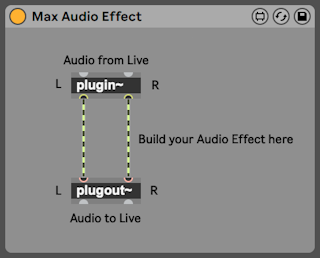
Um ein leeres Max-Device zu laden, ziehe ein Max Instrument, einen Max MIDI Effect bzw. Max Audio Effect aus dem Browser ins Set.
Was ein Max-Gerät tatsächlich macht, hängt von den Objekten ab, die es enthält und auf welche Weise diese miteinander verbunden sind. Der Arbeitsbereich für Max-Objekte ist der so genannte Editor (oder “Patcher”), der sich per Klick auf die Edit-Taste in der Titelzeile des Max-Devices öffnet.

Hierdurch wird der Max-Editor in einem neuen Fenster gestartet, mit dem aktuellen Gerät geladen und für die Bearbeitung bereit.

Nach der Bearbeitung sollten Sie Ihr Max-Gerät sichern, bevor Sie es in Live einsetzen. Dies geschieht mit den Befehlen "Save" oder "Save As" im File-Menü von Max. Das Sichern eines bearbeiteten Geräts aktualisiert automatisch alle Instanzen dieses Geräts, die in Ihrem aktuellen Live-Set verwendet werden. Wenn Sie Save As wählen, werden Sie gefragt, ob die neue Version nur das ursprünglich für die Bearbeitung geöffnete Gerät aktualisieren soll oder alle Instanzen des Geräts im Set.
Der Standard-Speicherort beim Sichern eines Max-Geräts ist jeweils der Library-Ordner, der dem zu speichernden Gerätetyp entspricht. Wir empfehlen grundsätzlich alle Max-Geräte unter diesem Standard-Ort zu sichern.
Anders als Lives native Devices werden Max-Geräte nicht im Live-Set eingebunden gesichert, sondern als unabhängige Dateien.
31.4 MIDI-Tools mit Max for Live erstellen
Du kannst mit Max for Live deine eigenen MIDI-Tools bauen, und zwar auf zwei Arten:
- Nutze die Max-Vorlagen MIDI-Transformation oder MIDI-Generator aus den Bedienfeldern Transformations-Tools bzw. Generative Tools.
- Bearbeite ein bestehendes Max for Live MIDI-Tool.
Ein Max for Live MIDI-Tool zu erstellen, funktioniert im Prinzip genauso wie das Erstellen anderer Max for Live-Devices: Wähle eine Max-Vorlage MIDI-Transformation / MIDI-Generator oder ein vorhandenes Max for Live MIDI-Tool und klicke auf die Edit-Schaltfläche, um den Max-Editor („Patcher“) zu öffnen.

Bist du mit der Bearbeitung fertig, verwende die Befehle Speichern bzw. Speichern unter im Datei-Menü des Patchers und sichere damit das Max for Live MIDI-Tool.
Standardmäßig werden die Max for Live MIDI-Tools in folgenden Ordnern auf deinem Rechner gespeichert:
- Transformationen: ~/Music/Ableton/User Library/MIDI Tools/Max Transformations
- Generatoren: ~/Music/Ableton/User Library/MIDI Tools/Max Generators
Alternativ können die AMXD-Dateien der MIDI-Tools in jedem beliebigen Ordner im Orte-Bereich des Live-Browsers gespeichert werden. Du könntest beispielsweise einen neuen Ordner mit dem Namen „Meine MIDI-Tools-Favoriten“ erstellen und deine selbst erstellten Max for Live MIDI-Tools dort speichern. Fügst du diesen Ordner dann in Live zu Orte hinzu, erscheinen diese MIDI-Tools in den Dropdown-Menüs der Bedienfelder Transformations-Tools und Generative Tools.
Beachte bitte, dass Max for Live MIDI-Tools, die nicht am Standard-Speicherort oder unter Lives Orte abgelegt sind, von Lives Indexer nicht gefunden werden und daher auch nicht in den Bedienfeldern Transformations-Tools / Generative Tools der Clip-Ansicht erscheinen.
Weitere Informationen zu den Max-Objekten zum Erstellen von Max for Live MIDI-Tools und eine Anleitung zum Patchen von Max for Live Transformations-Tools bzw. Generativen Tools befinden sich in der Max for Live MIDI-Tools-Anleitung in der Max-Dokumentation. Wähle in einem Max-Fenster den Menüpunkt Reference aus dem Menü Help, navigiere zur Kategorie Max for Live und dann zu den Guides.
31.5 Max-Dateiabhängigkeiten
Wie bereits erwähnt, gibt es einige besondere Dinge bei der Dateiverwaltung zu berücksichtigen, wenn Presets für Max-Geräte erzeugt werden. Zusätzlich können auch im Max-Gerät selbst noch weitere Abhängigkeiten zu anderen externen Dateien bestehen (wie z.B. Samples, Bildern, Videos oder sogar anderen Max-Patches), die notwendig sind, damit das Gerät richtig funktioniert. Max for Live erleichtert den Umgang mit solchen externen Abhängigkeiten, da sich Max-Devices einfrieren lassen. Ein eingefrorenes Gerät enthält alle Dateien, die für die Nutzung erforderlich sind.
Beachte bitte, dass das Einfrieren von Max-Geräten nicht dasselbe ist wie der Live-Befehl Spur einfrieren.
Um mehr über das Einfrieren zu erfahren und darüber, wie Max die Abhängigkeiten seiner eigenen Dateien verwaltet, empfehlen wir die in Max integrierte Dokumentation zu lesen.
31.6 Max programmieren lernen
Mehr über das Erzeugen und Bearbeiten von Max-Geräten können Sie in den umfangreichen Dokumentationen und Tutorials von Cycling '74 lernen, die direkt in die Max-Umgebung integriert sind. Um auf diese Dokumentation zuzugreifen, wählen Sie bitte den Eintrag "Max Help" aus dem Help-Menü in einem beliebigen Max-Fenster. Im gleichen Menü finden Sie auch den Eintrag "Max for Live Help".
Es empfiehlt sich auch, die Dokumentation Max for Live Production Guidelines auf GitHub zu lesen.
Für praxisnahes Lernen empfehlen wir das Pack Building Max Devices mit ausführlichen Lektionen, die alle Schritte abdecken, die zur Erstellung eigener Max-Tools erforderlich sind.
Außerdem befindet sich auf der Seite Learn Max von Cycling ’74 eine umfassende Sammlung von Lern-Ressourcen.