40. アクセシビリティとキーボード操作
Live 12では、macOSとWindowsの両方で新しいアクセシビリティ機能を利用できます。これには、各オペレーティングシステム標準のアクセシビリティ通信プロトコルを使用するスクリーンリーダーやその他の支援技術への対応が含まれます。 その他の改善点は、新しいテーマの高コントラストのオプションや、キーボード操作 の最適化、より整理された設定メニューがあります。
Liveのビュー、コントロール、デバイスのほとんどはスクリーンリーダーで使用できますが、WavetableのモジュレーションマトリックスやOperatorの追加パラメーターなど、デバイスの機能の一部はスクリーンリーダーの使用に最適化されていません。 それ以外のLiveやサードパーティー製の機能のいくつかは、まだスクリーンリーダーの使用に対応していません。以下はその一例です。
- ブラウザーのタグ付けとフィルタリング
- クリップビューでのMPE編集
- Max for Live
- 一部のサードパーティー製プラグイン
LiveのアクセシビリティサポートについてのFAQは、ナレッジベースの 「Ableton Liveのアクセシビリティに関するよくある質問」 をご参照ください。
40.1 メニューとキーボード操作の設定
Liveの環境設定や、メニュー[オプション]と[画面操作]には、アクセシビリティとキーボード操作のさまざまなオプションがあります。
キーボード操作の改善に加え、一般的な操作やコマンドにも数多くの キーボードショートカット を使用できるようになりました。
40.1.1 Tabキーを使用した操作
[画面操作]メニューやLiveの環境設定[Display & Input]で [Tabキーでフォーカスを移動] オプションをオンにすると、次の方法で Tab キーを使用した操作ができます。
- Tab 次のコントロールに移動
- Shift Tab 前のコントロールに移動
また、以下のショートカットを使用すると、Tab キーでセッションとアレンジメントのミキサーのコントロール間を移動できます。
- CtrlTab (Win) / OptionTab (Mac): 同じ行内で次のコントロールへ移動
- CtrlShiftTab (Win) / OptionShiftTab (Mac): 同じ行内で前のコントロールに移動
[Tabキーでフォーカスを移動]がオフの時にTab キーを押すと、従来のLiveと同じようにセッションビューとアレンジメントビューの表示を切り替えます。
Tab を使用してフォーカスを移動するほか、次の操作オプションも使用できます。
- [Tabキーのフォーカスを折り返す]: このオプションをオンにすると、Tab キーでフォーカスを移動しても最後尾のコントロールで止まらず、先頭のコントロールに戻ります。 先頭のコントロールを選択している場合は ShiftTab で最後尾のコントロールに移動します。 このオプションは[画面操作]メニューや環境設定[Display & Input]でオンにできます。
- [矢印キーでクリップを移動]: デフォルトではこのオプションが有効になっています。左右の矢印キーを使用すると、アレンジメントビュー内で選択したクリップやタイム範囲を移動します。 この動作は、必要に応じて環境設定[Display & Input]でオフにできます。 オフにすると、左矢印キーで選択範囲を解除してその開始地点に移動します。右矢印キーでは選択範囲を解除してその終了地点に移動します。
40.1.2 環境設定メニュー
Liveの環境設定を開くには、ショートカット Ctrl, (Win) / Cmd, (Mac) を使用します。
環境設定でタブ内のオプション間を移動するには、Tab やShiftTab キーを使用します。 このショートカットは[Tab キーでフォーカスを移動] オプションのオン/オフに関係なく機能します。
環境設定のいずれかのタブ内でコマンドにフォーカスすると、上下矢印キーでスイッチの状態を切り替えたり、値を調整したり、特定のコマンドで使用可能なオプションを切り替えられます。 Enter キーでスイッチの状態を切り替えることもできます。
環境設定のページセレクター内で他のタブに移動するには、CtrlTab (Win) / OptionTab (Mac) と CtrlShiftTab (Win) / OptionShiftTab (Mac) 、またはこのセレクターをフォーカスしている時に上下矢印キーを使用します。 キーボードのフォーカスが環境設定タブ内で先頭のコントロールにある場合、ShiftTab のショートカットを使用すると、フォーカスが環境設定のページセレクターに戻ります。
環境設定ウインドウを閉じるには、 Esc キーを使用します。
なお、環境設定[Display & Input]でUIの使用言語を変更した場合、その変更を適用するにはLiveを再起動する必要があります。
40.1.3 オプションメニュー
より詳細なアクセシビリティの設定は、Liveの[オプション]メニューの[アクセシビリティ]サブメニュー内にあります。 このサブメニューをキーボードで開くには、AltO (Win) / VOM 次にVoiceOverで O (Mac) を使用します。
このサブメニューには、[メニューコマンドの読み上げ][スライダーの最小値と最大値の読み上げ][タイムを秒単位で読み上げ]など、スクリーンリーダーでの読み上げ機能を有効にするエントリが含まれています。
40.1.4 ヘルプを読み上げる
Liveのほとんどのコントロールやエリアには説明用のテキストがあり、インフォビュー からアクセスできます。 Windowsでは、お使いのスクリーンリーダーで[ヘルプを読み上げる]オプションをオンにすると、これらの説明の読み上げを有効にできます。 macOSでは、VoiceOverユーティリティの詳細設定でヘルプテキストをオンにすると、読み上げが有効になります。 VOShiftHを押すと、このオプションに手動でアクセスできます。
40.2 オーディオ設定
Liveでオーディオ設定を行うには、ショートカット Ctrl, (Win) / Cmd, (Mac) を使用して環境設定を開き、矢印キーを使用して[Audio]ページに移動します。
Tab を使用すると、[Audio]ページのオプション間を移動してオーディオデバイスの設定を開始できます。
オーディオ設定はmacOSとWindowsで異なります。 macOSでは、Liveの入力と出力を任意のCoreAudio機器に接続できます。 必要に応じて、[ドライバタイプ]のドロップダウンメニューから他のドライバーを選択できます。 Windowsでは、ASIO4ALLなど推奨のドライバーを選択します。接続したデバイスはドライバー独自のプログラムを介して管理されます。
40.3 MIDI機器を接続する
Liveは接続したMIDI機器を自動的に検出して、その多くは追加の設定をする必要がありません。
また、一部のMIDIコントローラーには、Liveのワークフローに統合するのに役立つコントロールサーフェス・スクリプトも付属しています。 なお、コントロールサーフェスに対するスクリーンリーダーのサポートは、サードパーティーの製造元によって異なるため、一部のコントローラーではスクリーンリーダーに最適化されていない場合があります。
環境設定[Link, Tempo & MIDI]ページの[MIDI]セクションは、6つのコントロールサーフェスのドロップダウンメニューを備え、ここから専用の キーボード操作オプション を使用して、コントロールサーフェスを選択できます。 また、選択したコントロールサーフェスごとに入力ポートと出力ポートを指定できます。
LiveのMIDI設定についての詳細は、「MIDIとキーのリモートコントロール」 の章を参照してください。
40.4 Liveの操作
Liveのほとんどのメニュー、ビュー、コントロールは、コンピューターのキーボードで操作できます。 なお、このセクションで触れている Tab を組み合わせたショートカットを使う場合、[画面操作]メニューか環境設定[Display & Input]内で [Tabキーでフォーカスを移動] オプションをオンにする必要があります。
40.4.1 画面操作メニュー
[画面操作]メニューを使用すると、Liveのメインビューやその他の操作のオプションすべてにアクセスできます。 このメニューの項目のほとんどは、それに対応するキーボードショートカットを備えています。 [画面操作]メニューを開くには、 AltN (Win) / VOM 次にVoiceOverで N (Mac)を使用します。
40.4.1.1 コントロールバー:Alt0 (Win) / Option0 (Mac)
コントロールバーは、プロジェクトの各種設定、トランスポートコントロール、マウスやキーボードのツール、ステータスビューから構成されています。 このコントロールはアクセスしやすくグループ分けされていて、コントロール間を移動するには Tab や ShiftTab を使用し、それぞれのオプションについて知るには[ヘルプを読み上げる]を有効にします。
コントロールバーは最後にフォーカスしたコントロールを記憶しており、他のビューからコントロールバーに戻ると、そのコントロールにフォーカスが戻ります。
40.4.1.2 セッションビュー:Alt1 (Win) / Option1 (Mac)
セッションビュー とは、時間軸に沿った音楽制作とは異なるアプローチをするLiveの機能です。 このビューには主なセクションが4つあります。
トラックタイトルバー は、セット内にあるすべてのトラックに表示されます。 トラックタイトルバー間を移動するには、左右の矢印キーを使用します。 トラックタイトルバーを右クリックするとコンテキストメニューが開き、トラック関連の便利なコマンドや、それに対応したキーボードショートカットが表示されます。
クリップスロット は、トラック(上から下に縦方向)とシーン(左から右に横方向)に分類できます。 オーディオトラックのスロットにはオーディオクリップを配置し、MIDIトラックにはMIDIクリップを配置します。 MIDIトラックのクリップスロットにフォーカスした時に、CtrlShiftM (Win) /CmdShiftM (Mac) を使用すると、空のMIDIクリップを挿入できます。 選択したクリップをローンチするには Enter を押します。 Liveのトランスポートが走行中の場合は、コントロールバーのクオンタイズメニューの設定に基づいてクリップの再生が始まります。 なお、リターントラックにもクリップスロットが表示されますが、このスロットにはクリップを配置したりローンチすることはできません。
シーン では、異なるトラックで横並びになったクリップを、メイントラックのシーン番号から同時にトリガーできます。シーン間を移動するには、上下の矢印キーを使用します。 Enter キーを押すとシーンをローンチします。
ミキサー には各トラックの ルーティング と ミキサーオプション を備えています。 ミキサーのどの構成要素を表示するかカスタマイズするには、[表示]メニューの[ミキサーコントロール]サブメニューを使用するか、Liveのウインドウの右下隅でミキサービューコントロールの隣にあるドロップダウンメニューを使用します。 この構成要素には、入出力の割り当て、センドのレベル、ボリュームのコントロール、トラックのオプション、クロスフェーダーのコントロール、パフォーマンスインパクトのモニタリングが含まれます。 最後の3つのオプションは、デフォルトで非表示になっています。
矢印キーを使用すると、トラックタイトルバー、クリップスロット、シーン間を移動できます。
トラックやスロットからミキサーにジャンプするには、 Tab や ShiftTab を使用します。 トラックのミキサーコントロール間の移動にも、 Tab や ShiftTab を使用します。
異なるトラック上の同じコントロールにフォーカスを移すには、[画面操作]メニューから[前の隣接項目][次の隣接項目]コマンドか、ショートカット AltTab (Win) / OptionTab (Mac) と CtrlShiftTab (Win) / OptionShiftTab (Mac) を使用します。
Esc キーを使用すると、トラック内で現在フォーカスしている要素から、そのトラックのタイトルバーへフォーカスを移動できます。
40.4.1.3 アレンジメントビュー:Alt2 (Win) / Option2 (Mac)
アレンジメントビュー は、Live内でオーディオ、MIDI、オートメーションを並べるタイムライン形式のビューです。
アレンジメントビューの操作にはさまざまな方法があります。
トラックの操作
- トラック間を移動するには、上下の矢印キーを使用します。
- トラックミキサー間を移動するには、 CtrlTab (Win) / OptionTab (Mac) を使用し、トラックのミキサーコントロール間を移動するには、 Tab and ShiftTab を使用します。
タイムライン内の操作
- 現在のグリッド設定に従ってタイムを前後に移動するには、左右の矢印キーを使用します。
- アレンジメントビューのグリッド設定を広げたり狭めたりするには、+ と - のキーを使用します。
- レーン内で前後のクリップの端やロケーターに移動するには、 Ctrl +左右の矢印キー (Win) / Option +左右の矢印キー (Mac) を使用します。
ロケーターの使用
- ロケーターを追加するには、まず矢印キーを使用してタイムライン内の追加したい位置に移動します。 次に Tab を使用して[ロケーターの設定]ボタンにフォーカスしたら、 Enterを押します。
- ロケーター間を移動するには ShiftTab を使用します。
- ロケーターを削除するには、そのロケーターに移動して Delete キーを押します。
コンテンツの操作
- タイムライン内でコンテンツを選択するには、Shift を押しながら矢印キーを使用します。
- 選択したコンテンツを移動するには、左右の矢印キーを使用します。
- 選択したコンテツをカットするには、CtrlX (Win) / CmdX (Mac) を使用します。
- 選択したコンテンツをコピーするには、CtrlC (Win) / CmdC (Mac) を使用します。
- 選択したコンテンツをペーストするには、CtrlV (Win) / CmdV (Mac) を使用します。
- 選択したコンテンツを複製するには、CtrlD (Win) / CmdD (Mac) を使用します。
- 選択したコンテンツを削除するには、Delete キーを使用します。
クリップの端を調整
- クリップの長さを調整するには、挿入マーカーをクリップの端に移動させ、次にEnter を押すと、左右の矢印キーで調整できます。 変更を確定する場合はもう一度 Enter を押し、変更をキャンセルする場合は Esc キーを押します。
オーディオのエクスポート
- タイムライン内で書き出す範囲を選択したら、ショートカット CtrlR (Win) / CmdR (Mac) を使用すると、オーディオエクスポートのダイアログが開きます。 デフォルトではメイントラックがレンダリングされます。
注:オーディオクリップ端のフェードの編集は、現在スクリーンリーダーでの使用に対応していません。
40.4.1.4 クリップビュー:Alt3 (Win) / Option3 (Mac)
クリップビュー では、クリップのプロパティの設定と調整が行えます。 アレンジメントやセッションビュー内でクリップビューを開くには、いずれかのクリップをダブルクリックするか、ショートカット CtrlAlt3 (Win) / CmdOption3 (Mac) を使用します。
クリップビューは、クリップパネル と エディター の2つの主要なエリアから構成されています。
クリップパネル は、ノートのプロパティを調整するためのさまざまなオプションを備えています。 他のビューからこのパネルにフォーカスを移すには、ショートカット AltShiftP (Win) / OptionShiftP (Mac) を使用します。
オーディオ波形、MIDIノート、クリップエンベロープ、MPEデータ用に対応した様々なエディターが使用できます。 クリップビューでクリップを初めて開くと、オーディオクリップでは サンプルエディター が表示され、MIDIクリップでは MIDIノートエディター が表示されます。 他のビューから有効なエディターにフォーカスを移すには、ショートカット Alt3 (Win) / Option3 (Mac) を使用します。
クリップビューは以下の方法で操作します。
MIDIノートエディターの使用
- [オプション]メニュー内の[MIDIノートエディターのプレビュー]をオンにすると、エディター内でノートを追加、選択、移動した時にその音が再生されます。
- タイムを選択するには、MIDIノートエディターのいずれかに挿入マーカーを配置して、次にShift を押しながら左右の矢印キーを使用します。
- 選択タイム範囲内にあるいずれかのMIDIノートを選択するには、 Enter キーを押します。
- 挿入マーカーを前後の境界線まで移動するには、Ctrl +左右の矢印キー (Win) / Option +左右の矢印キー (Mac) を使用します。
MIDIノートの操作
- 前後のノートにジャンプするには、Ctrl +上下の矢印キー (Win) / Option +上下の矢印キー (Mac) を使用します。
- 同じピッチで前後のノートにジャンプするには、 Ctrl +左右の矢印キー (Win) / Option +左右の矢印キー (Mac) を使用します。
- 上記のショートカットに修飾キー Shift を加えると、ノートの選択範囲に追加します。
MIDIノートの編集
- 選択したノートを移調するには、上下の矢印キーを使用します。
- 選択したノートをオクターブ単位で移調するには、Shift +上下の矢印キーを使用します。
- 現在のグリッド設定に基づいて、選択したノートの長さを調整するには、Shift +左右の矢印キーを使用します。
- 現在のグリッド設定に基づいて、選択したノートを移動するには、左右の矢印キーを使用します。
- 選択したノートのベロシティを調整するには、 Ctrl +上下の矢印キー (Win) / Cmd +上下の矢印キー (Mac) を使用します。
- 選択したノートの発音確率を調整するには、CtrlAlt +上下の矢印キー (Win) / CmdOption +上下の矢印キー (Mac) を使用します。
オーディオクリップの使用
- 挿入マーカーを移動するには、 Ctrl (Win) / Option (Mac) +左右の矢印キーを使用します。
- タイム範囲の選択は、Shiftキーを押しながら選択を開始し、左右の矢印キーで範囲を延長または短縮します。
- 選択したワープマーカーを移動するには、左右の矢印キーを使用します。
- CtrlI (Win) / CmdI (Mac) を使用すると、現在の位置にワープマーカーを挿入して選択します。
- CtrlShiftI (Win) / CmdShiftI (Mac) を使用すると、現在の位置にトランジェントを挿入します。
注:MPEの編集は、現在スクリーンリーダーでの使用に対応していません。
40.4.1.5 デバイスビュー:Alt4 (Win) / Option4 (Mac)
デバイスビュー には、トラックに読み込まれたデバイスのチェーンが表示されます。 MIDIトラックには、MIDIエフェクト、インストゥルメント、オーディオエフェクトを配置できます。 オーディオトラック、グループトラック、リターントラック、メイントラックには、オーディオエフェクトを配置できます。
トラックに読み込まれた各デバイスは、スクリーンリーダー上ではグループとして表されます。 デバイス間を移動するには、左右の矢印キーを使用します。
デバイスは以下のキーボードショートカットを使用して、カット、コピー、ペースト、複製、削除が行えます。
- カット:CtrlX (Win) / CmdX (Mac)
- コピー:CtrlC (Win) / CmdC (Mac)
- ペースト: CtrlV (Win) / CmdV (Mac)
- 複製:CtrlD (Win) / CmdD (Mac)
- 削除:Delete
選択したデバイスのコントロール間を移動するには、Tab と ShiftTab を使用します。
注:ほとんどのLiveのデバイスは基本的なアクセシビリティに対応していますが、より複雑なデバイスではまだスクリーンリーダーには最適化されていません。
40.4.1.6 ブラウザー:Alt5 (Win) / Option5 (Mac)
ブラウザー には、お使いのインストゥルメント、デバイス、ファイルのライブラリが含まれています。 ブラウザーは 4つの主要なセクションに分かれています:検索バー、フィルター、サイドバー、コンテンツパネル
Live内のいずれかから検索バーにフォーカスを移すには、ショートカット CtrlF (Win) / CmdF (Mac) を使用します。 また、ブラウザーのサイドバー内では、ブラウザーの全コンテンツを含む[すべて]ラベルが自動的に選択されます。 検索結果はコンテンツパネル内に表示されます。
ブラウザーの他のエリアへジャンプするには、Tab キーを使用します。 検索バーがフォーカスされている状態で Tab キーを押すと、フォーカスはまず[フィルタービューを表示/非表示]スイッチへ移動し、続いて[フィルタービュー・メニュー]へ移り、最後にサイドバーへ移動します。 サイドバーがフォーカスされている時に Tab を押すと、フォーカスはフィルター(表示されている場合)またはコンテンツペインへ移動します。 また、検索バーからコンテンツパネルにジャンプするには下矢印キーを押します。
サイドバーには、Core Library、Pack、コレクションなどの異なるブラウザーの項目ごとに、さまざまなラベルが表示されます。 ラベル間を移動するには、上下の矢印キーを使用します。 ラベルを選択すると、その内容をコンテンツパネルに表示されます。 サイドバーとコンテンツパネル間を移動するには、左右の矢印キーを使用します。
コンテンツパネルには、選択したブラウザーのラベルに基づいて、デバイスやファイルの一覧が表示されます。 コンテンツを複数選択するには、Shift を押しながら上下矢印キーを使用します。 選択したフォルダーを展開するには右矢印キーを使用し、フォルダーを折りたたむには左矢印キーを使用します。
クリップやインストゥルメントのプリセットなど、ブラウザーのアイテムの中には オーディオのプレビュー を含むものもあります。 ブラウズ中にプレビューを再生するには、[オプション]メニューの[ブラウザーファイルのプレビュー]をオンにします。 プレビューがオフの状態であっても、ブラウザーでアイテムを選択して右矢印キーを押すとプレビューを再生できます。
注:フィルタリングとタグ付けは、現時点ではスクリーンリーダーでの使用に対応していません。
40.4.1.7 グルーヴプール:Alt6 (Win) / Option6 (Mac)
クリップのタイミングと「ノリ」は、グルーヴ を使って変えることができます。 Liveには豊富なグルーヴが用意されていて、[グルーヴプール] からセットに追加できます。
グルーヴのパラメーター間を移動するには Tab や ShiftTab を使用して、上下の矢印キーでパラメーターの値を調整します。
40.4.1.8 ヘルプビュー:Alt7 (Win) / Option7 (Mac)
ヘルプビューには幅広い内容のレッスンが内蔵されていて、Liveのさまざまな機能を解説した短いチュートリアルから構成されています。 Tab や ShiftTabを使用すると、このビューのコントロール間を移動できます。
40.5 オートメーションとモジュレーション・エンベロープの編集
コンピューターのキーボードを使用して、オートメーションやモジュレーション・エンベロープのブレークポイントを追加、編集、削除できます。 変更を加えるたびに、スクリーンリーダーがそれぞれの操作に対するフィードバックを返します。
以下で説明する操作は、アレンジメントビューのトラックの オートメーションレーン と、クリップの エンベロープエディター に対応しています。
40.5.1 ブレークポイント間の移動
オートメーションやモジュレーション・エンベロープの操作は、グリッド上の現在位置を示す挿入マーカーを使用します。 挿入マーカーを移動するには、左右の矢印キーを使用します。 エンベロープ上を動かすと、現在の位置にあるオートメーションやモジュレーションの値が表示されます。
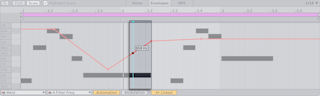
挿入マーカーの位置にブレークポイントを作成するには、 Enterを 押します。 確定するには Enter キーをもう一度押し、新しい位置に設定するには、左右の矢印キーでブレークポイントを移動してから Enterを押します。
前後にあるブレークポイントにジャンプするには、Alt (Win) / Option (Mac) と左右の矢印キーを押します。
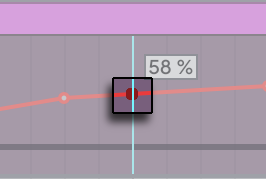
ブレークポイント間を移動すると、現在フォーカス中のブレークポイントは、メインのエンベロープとは異なる色で表示されます。 マウスでブレークポイントにカーソルを合わせた時にも、同じ色が表示されます。
40.5.2 ブレークポイントの選択と編集
挿入マーカーの位置にある既存のブレークポイントを選択するには、Enter キーを押します。
また、Alt (Win) / Option (Mac) を押しながらブレークポイントをクリックすると、挿入マーカーをその位置に移動してブレークポイントを選択します。
前後にあるブレークポイントを選択するには Tab と ShiftTab を使用します。
選択したブレークポイントは点滅するアニメーションで表示され、現在選択されていて編集可能であることを示します。
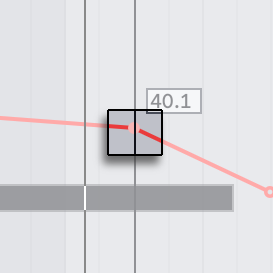
選択したブレークポイントを移動してから、その操作を CtrlZ (Win) / CmdZ (Mac) で取り消すと、移動させたブレークポイントは、フォーカスやマウスオーバーした時に表示される色へ一時的に変わります。 これにより、どのブレークポイントが変更されたか識別しやすくなります。特に縦に並んだブレークポイントを編集する時に役立ちます。
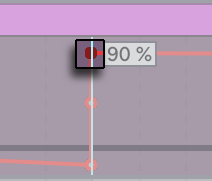
選択したブレークポイントのオートメーションやモジュレーションの値を変更するには、キーボードで値を入力するか、上下の矢印キーで値を調整します。 Enter を押すと変更を確定して、ブレークポイントの選択を解除します。 または、Esc を押すと変更をキャンセルして、ブレークポイントの選択を解除します。
選択したブレークポイントを削除するには Delete キーを使用します。
40.5.3 アレンジメントビューのオートメーションエンベロープを切り替える
トラック内にあるデバイスのオートメーションエンベロープを切り替えるには、Alt (Win) / Option (Mac) +上下の矢印キーを押します。
オートメーションエンベロープの有無にかかわらず、すべてのデバイスパラメーターを切り替えるには、ShiftAlt (Win) / ShiftOption (Mac) +上下の矢印キーを押します。