34. Push 1を使用する
Ableton Push 1は、メロディとハーモニー、ビート、サウンド、ソング構成のハンズオンコントロールを提供する楽曲作成用のインストゥルメントです。 スタジオでは、Push 1を操作して音楽制作を行い、Liveのセッションビューにクリップをすばやく生成できます。 ステージでは、クリップローンチ用のパワフルなインストゥルメントとして機能します。
Push 1のコントロールは、下図のとおり、いくつかのセクションに分かれています。

Push 1 の動作のほとんどは、選択した モード と トラックの種類 に依存します。 Push 1 の操作をより簡単に学べるよう、この章では、いくつかの基本的なワークフローに沿って説明してから、Push 1 のコントロールすべてについて詳しく説明します。
また、Push 1に関するビデオもいくつか用意されています。 詳しくは、https://www.ableton.mom/learn-push/ をご覧ください。
34.1 設定
Push 1 ハードウェアの設定はほとんどが自動で行われます。 Liveが起動していれば、Push 1 をコンピューターのUSBポートに接続するだけで自動認識します。 接続するとすぐにPush 1 を使用できます。 ドライバーをインストールする必要はなく、またLiveの環境設定から手動でPush 1 を設定する必要もありません。
34.2 サウンドをブラウズ/ロードする
サウンドのブラウズとロードはPush 1 から直接行えます。 Liveのブラウザーを使用する必要はありません。 この操作は、Push 1 のブラウズモードで行います。
Push 1 の[Browse]ボタンを押します。

ブラウズモードでは、ディスプレイに使用可能なすべてのサウンドやエフェクトと、Liveブラウザーの [Places]セクション の内容が表示されます。 ディスプレイはいくつかの列に分かれています。 一番左の列には、ブラウズしているデバイスの種類や[Places]ラベルが表示されます。 右の各列には、次のサブフォルダーが(あれば)表示されます。 [In]と[Out]ボタンを使用して表示を右や左に動かすと、より下層のサブフォルダーをブラウズしたり、ディスプレイ上により多くのプリセットを表示できます。

各列にある選択コントロールボタン(ディスプレイ下の最初の列)で、上に移動します。 状態コントロールボタン(ディスプレイ下の2番目の列)で、フォルダー階層を1つ下に移動します。 オフィシャルのPackやLiveのCore Libraryのサンプルとプリセットは、ブラウザーで選択するとプレビューできます。 デバイスプリセットをロードするには、右の緑のボタンを押します。 選択したデバイスプリセットのデフォルトを読み込むには、左の緑のボタンを押します。

エンコーダーで、フォルダーとサブフォルダーをすばやくスクロールできます。 [Shift]を押したまま上下ボタンを押すと、ページ単位で移動できます。
デバイスやプリセットのロードボタンを押すと、このボタンは黄色になります。 これは、現在選択しているエントリをロードしたことを示しており、別のエントリに移動すると、ボタンは再び緑色になります。 黄色のロードボタンを押すと、リスト内の 次 のエントリをロードするので、プリセットやデバイスをすぐに試すことができます。
ブラウズモードでの表示は、直前に選択したデバイスに依存します。 インストゥルメントを使用している場合、ブラウズモードでは、差し替える他のインストゥルメントを表示します。 エフェクトを使用している場合はエフェクトが表示されます。 空のMIDIトラックから始めると、使用可能なすべてのサウンド、インストゥルメント、ドラムキット、エフェクト、Max for Liveデバイス 、VSTおよびAudio Unitプラグイン がディスプレイに表示されます。 フォルダーは、読み込む可能な項目が含まれている場合のみPush 1 に表示されます。 たとえば、[Samples]ラベル([Places]内にあるサンプルのみを含むユーザー独自のフォルダーも含む)は、Drum Rack の単一のパッドからブラウズしないと表示されません。
34.3 ビートの演奏と打ち込み
Push 1 を使用してビートを作るには、まずノートモードに切り替えます。

その後、ブラウズモードを使用し、LiveのライブラリからいずれかのDrum Rackプリセットをロードします。
Drum Rackを含むMIDIトラックを使用する際、[Note]ボタンの状態に応じて、Push 1 の8x8のパッドグリッドは数種類の異なる方法で構成されます。 このボタンを押すと、3種類のモードを順に選択します。
34.3.1 ループセレクター
ループセレクターのレイアウトを有効にすると、パッドは3つのセクションに分かれます。パッドの演奏、ステップシーケンス、クリップ長の調整を一度に行うことができます。

16 あるDrum Rackのパッドは、LiveのDrum Rackと同じように 4x4 の一般的な配列に展開され、リアルタイム演奏を可能にします。 Drum Rackのパッド色は以下を示します。
- 明るい黄:このパッドにはサウンドが含まれています。
- 暗い黄:このパッドは空です。
- 緑:現在再生中のパッドです。
- 明るい青:このパッドを選択しています。
- 濃い青:ソロに設定されたパッドです。
- オレンジ:このパッドはミュートされています。
16を超えるパッドを含むDrum Rackを使用する場合は、Push 1 のタッチストリップか[Octave Up]と[Octave Down]キーを使用すると、16 パッド単位で上下に移動できます。 [Shift]キーを押したまま、タッチストリップや[Octave Up][Octave Down]キーを使用すると、1列単位で移動します。
[Note]ボタンを長押しすると、一時的に 16 ベロシティレイアウト にアクセスできます。 また、[Shift]を押しながら[Note]ボタンを押すと、代替レイアウトをロックできます。 16 ベロシティレイアウトのロックを解除するには、[Note]ボタンをもう一度押します。

34.3.2 16 ベロシティーモード
[Layout]ボタンを押すと、[16 Velocities]レイアウトに切り替わります。 このモードでは、右下の 16 のパッドが、選択しているDrum Rackのパッドのベロシティーを 16 段階で表示しています。 いずれかのベロシティーパッドを押すと、そのベロシティーでステップを入力します。
[Note]ボタンを長押しすると、一時的に ループ長コントロール が開きます。 また、[Shift]を押しながら[Note]ボタンを押すと、ループ長コントロールをロックします。 ループ長パッドのロックを解除するには、[Note]ボタンをもう一度押します。
34.3.3 64 パッドモード
ループセレクターや 16 ベロシティレイアウトに加えて、8x8 のパッドグリッド全体をリアルタイムのドラム演奏に使用することもできます。 これは、スライス して作成したような、非常に大型のドラムキットを扱う際に便利です。 64 パッドモードに切り替えるには、[Note Mode]ボタンを2回押します。 [Note]をもう一度押すとループセレクターレイアウトに戻り、すぐにステップシーケンスへ戻ることができます。 64 パッドモードのパッドの色は、3セクションレイアウトで使用する色と同じです。
3つのレイアウト間で切り替える際、ステップシーケンスで使用できる 16 パッドは自動的に変更されません。 特定の 16 パッドを表示したい場合は、タッチストリップかオクターブキーを使用する必要があります。
[Note]ボタンを長押しすると、一時的に ループ長コントロール が開きます。 また、[Shift]を押しながら[Note]ボタンを押すと、ループ長コントロールをロックします。 ループ長パッドのロックを解除するには、[Note]ボタンをもう一度押します。
34.3.4 個別のドラムをロードする
ブラウズモードでは、ロードしたDrum Rack内で、個別のパッドの読み込みや差し替えができます。 ブラウズの対象をDrum Rackと個別のパッドで切り替えるには、[Device]ボタンを押してトラック上のデバイスを表示します。

デフォルトでは、Drum Rackを選択してディスプレイに矢印で示されます。 そのかわりに個別のパッドを選択するには、そのパッドを押してから、パッド名の下の選択ボタンを押します。
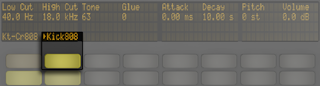
ここでもう一度ブラウズモードに入ると、選択したパッドのみにサウンドの読み込みや差し替えができます。 ブラウズモードで他のパッドを押すと、ブラウズの対象に選択します。読み込んだDrum Rackの中にある複数のサウンドの、読み込みや差し替えが簡単にできます。
34.3.4.1 Push 1のパッドの追加オプション
Drum Rack内のパッドを他の場所にコピーするには、[Duplicate]ボタンを押しながらコピーしたいパッドを押します。 [Duplicate]ボタンを押したまま、ペースト先のパッドを押します。 ペースト先のパッドのデバイス(とそのサウンド)が置き換えられますが、既にそのパッドに打ち込んだノートは置き換えられません。
34.3.5 ビートのステップシーケンス
パッドを押すと、ステップシーケンスも有効になります。 発音させずにパッドを選択するには、[Select]ボタンを押しながらパッドを押します。

ステップシーケンサーでノートを記録するには、クリップ内のノートを配置したい位置でステップシーケンサーのパッドを押します。 ステップを押すと同時に、クリップが再生を開始します。 デフォルトでは、ステップシーケンサーの各パッドのステップサイズは 16分音符に設定されていますが、この設定はシーン/グリッドセクションのボタンで変更できます。

クリップを再生すると、緑色のパッドがステップシーケンサーのセクション内を走行して、現在再生中のステップを示します 録音中は赤色のパッドが走行します。 すでにノートが置かれたステップを押すと、そのノートを削除します。 [Mute]ボタンを押しながらステップを押すと、ノートがオフになりますが、削除はされません。 [Solo]ボタンを押したままパッドを押すと、そのサウンドがソロになります。

各ノートのベロシティーやタイミングは微調整できます。その方法は 「ステップシーケンスのオートメーション」 のセクションを参照してください。
パッドのノートすべてを削除するには、[Delete]を押しながらパッドをタップします。 なお、削除されるのは現在のループ内のノートのみです。

ステップシーケンサーのセクションでは、パッドの色が次の状態を示しています。
- 消灯:このステップにはノートが含まれていません。
- 青:このステップにはノートが含まれています。 暗い青は高ベロシティを示します。
- 暗い黄:このステップにはノートが含まれていますが、ミュートされています。
- 明るい赤:ステップサイズに3連符を選択した場合、パッドの右2列が赤に点灯します。 この場合、このパッドは無効となり、ステップ列の最初の6つのパッドのみ使用可能です。

パッドを使ったループ長の調整について詳しく知るには、「ループ長を調整する」 のセクションをご参照ください。
34.3.6 リアルタイム録音する
ドラムパターンは、Drum Rackパッドを演奏することで、リアルタイムでも録音できます。 リアルタイムで録音するには、次の手順で行います。
- クリックトラックを使用して録音する場合、[Metronome]ボタンを押してLive内蔵のクリックをオンにします。

- その後、録音ボタンを押して録音を開始します。

これで、Drum Rackパッドの演奏はすべてクリップに録音されます。 [Record]ボタンをもう1回押すと、録音は停止しますが、クリップは引き続き再生されます。 [Record]ボタンをさらにもう1回押すと、オーバーダブモードがオンになり、再生しているクリップに重ねて録音できるようになります。 これ以降に[Record]ボタンを押すと、再生とオーバーダブを順に切り替えます。
[New]を押すと選択されているクリップが停止して、Liveは現在選択中のトラックに新規クリップを録音できるようになります。 こうすれば、新しいアイデアを録音する前に練習できます。 デフォルトでは、[New]を押すと 他の トラックで再生中のクリップすべてが新規シーンに複製され、シームレスに再生が継続されます。 この挙動を変更するには、Push 1 の ユーザー設定 でワークフローモードを変更します。

34.3.7 固定長録音
新規クリップのサイズをあらかじめ指定した長さにするには、[Fixed Length]ボタンを押します。
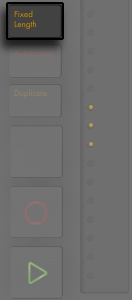
[Fixed Length]を押したままにすると、録音の長さを設定できます。

[Fixed Length]をオフにすると、新規クリップを録音するときに[Record][New][Play]のいずれかのボタンが押されるまで録音を続けます。
録音中に[Fixed Length]をオンにすると、録音を停止して、[Fixed Length]で設定した長さでクリップの末尾をループ再生します。
34.4 その他の録音オプション
34.4.1 リピート録音
Push 1 の[Repeat]ボタンがオンにすると、パッドを押し続けることで、ノートを一定のリズムで連続させて再生や録音ができます。 これは、均等にハイハットのパターンを録音する時などに便利です。 パッドを押さえる力を加減すると、リピートするノートの音量が変わります。

繰り返しの速さは、[シーン/グリッド]ボタンで設定します。 なお、Push 1 は各トラックの[Repeat]ボタンの状態と設定を「記憶」しています。
[Repeat]ボタンを押してすぐ離すと、このボタンがオンのままになります。 ボタンを押したままにすると、指を離すまでの間だけノートリピートのオン/オフが切り替わります。
スイングノブを回すと、リピートするノートにスイングを適用します。 エンコーダーに触れると、スイングの量がディスプレイに表示されます。

34.4.2 クオンタイズ
Push 1 の[Quantize]ボタンを押すと、選択したクリップ内のノートがグリッドにスナップします。

[Quantize]ボタンを長押しすると、次のオプションでクオンタイズ設定を変更します。

[Swing Amount]では、クオンタイズしたノートに適用するスイング量を設定します。 スイングの量は、エンコーダー 1 または専用のスイングノブで調整します。
[Quantize To]ではノートがクオンタイズの対象となる直近のノートの値を設定して、[Quantize Amount]ではノートを元の位置からどの程度移動させるか設定します。
[Record Quantize]をオンにすると、録音中のノートの自動クオンタイズがオンになり、エンコーダー 8 を使用して録音クオンタイズ値を調整できます。 これらのコントロールは、Liveの[編集]メニューの[録音のクオンタイズ]の設定と一致しており、LiveからでもPush 1からでも変更できます。
ドラムを扱う際、[Quantize]を押したままDrum Rackのパッドを押すと、クリップ内のそのパッドのノートだけクオンタイズがかかります。
34.5 メロディやハーモニーを演奏する
ビートの操作が一段落したら、新規トラックを作成して、ベースラインやハーモニーのパートなどを作成しましょう。 [Add Track]ボタンを押し、Liveセットに新規MIDIトラックを追加します。

[Add Track]ボタンを長押しすると、トラックの種類をオーディオ、MIDI、リターンから選択できます。
トラックを追加するとPush 1 がブラウズモードになり、インストゥルメントをすぐにロードできます。 インストゥルメントをロードした後、ノートモードがオンであることを確認します。
グループトラック内のトラックを選択している際に[Add Track]ボタンを押すと、新規トラックはすべてそのグループトラックに挿入されます。
インストゥルメントを含むMIDIトラックを使用する際、Push 1 の 8x8 パッドグリッドはノートの演奏用に自動設定されます。 デフォルトでは、グリッド上のノートがすべてCメジャーのキーに合うよう設定されます。 左下のパッドは C1 を再生します([Octave Up]と[Octave Down]ボタンでオクターブを変更できます)。 パッドは、1段上がるごとに4度高くなります。 また、パッドの右方向には、Cメジャーのスケールが順に並んでいます。
一番下の段で最初の3つのパッド、その後、その上の段で最初の3つのパッドで、メジャースケールを再生してみましょう。 次の C まで続けましょう。

パッドの色は、以下を示しています。
- 青:このノートはキーのルート音(例:C)です。
- 白:スケールに含まれるノートですが、ルートではありません。
- 緑:現在再生中のノートです(他のパッドが同じノートを再生している場合、そのパッドも緑に点灯します)
- 赤:録音中の再生しているノートです。
三和音を再生するには、グリッドの任意の場所で次のように押さえます。

[Note]ボタンを長押しすると、一時的に ループ長コントロール が開きます。 [Shift]を押しながら[Note]ボタンを押すと、ループ長コントロールをロックできます。 ループ長パッドのロックを解除するには、[Note]ボタンをもう一度押します。
34.5.1 他のキーで演奏する
Push 1 の[Scales]ボタンを押すと、選択したキーやスケールを変更します。

ディスプレイや選択と状態のコントロールボタンを使用すると、パッドグリッドで再生するキーを変更します。 現在選択中のキーには、ディスプレイに矢印が示されます。
デフォルトでは、パッドとスケール選択オプションに、メジャースケールが表示されます。 他のスケールに変更するには、最初のエンコーダーを使用するか、ディスプレイ下部で一番左の2つのボタンを使用します。 選択しているスケールの種類が矢印で示されます。

キーの変更だけでなく、グリッドのレイアウトも変更できます。 これには、一番右の2つのボタンを使用します。
[Fixed: Y][Fixed: N]:固定モードがオンの場合、パッドグリッドのノートの位置は、キーを変更しても変わりません。 つまり、左下のパッドは常にCを再生します。選択したキーにCが含まれない場合、左下のパッドはそのキーに含まれる最もCに近いノートを再生します。 固定モードがオフの場合、パッドグリッドのノートの位置は、選択したキーのルート音を左下のパッドに配置するようシフトします。
[In Key][Chromatic]:[In Key]を選択するとパッドグリッドが「折り畳まれ」、キーに含まれるノートのみ選択可能になります。 [Chromatic]モードでは、パッドグリッドにすべてのノートが含まれます。 キーに含まれるノートは点灯し、含まれないノートは消灯します。
スケールモードで[Shift]ボタンを長押しすると、いくつかの追加ノートレイアウトオプションを選択できます。
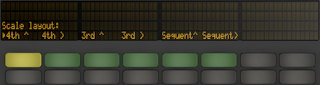
「4th」と「3rd」のオプションはグリッドの音程を指しており、[^]と[>]のシンボルはグリッドの回転を指しています。 たとえば、デフォルトのレイアウトは[4th ^]ですが、これはパッドの各行がその下の行より4度高いことを示しています。 [4th >]オプションも4度ですが、上ではなく右に移動します。 つまり、各列はその左の列より4度高くなります。 [Sequent]オプションは、すべてのノートを順に並べます。 これらのオプションには重複するノートがないため、非常に広い範囲のノートが必要な場合に便利です。
[Scale]オプションで直前に選択した設定(キー、スケールタイプ、In Key/Chromatic、Fixed Y/N)は、セットとともに保存されます。 Push 1 は、セットが再びロードされると、これらの設定に戻ります。
ドラムに使用できる リアルタイム録音のオプション は、固定長録音 や リピート録音 、 クオンタイズ を含め、すべてメロディーやハーモニーにも使用できます。 ただし、詳細な編集には次のセクションで説明するステップシーケンサーを使用します。
リアルタイム・ノートモードでは次の編集が可能です:現在のループ内で同じピッチのノートをすべて削除するには、[Delete]を押しながら対象のパッドをタップします。
34.6 メロディーやハーモニーのステップシーケンス
リアルタイムでの再生や録音に加え、メロディやハーモニーのステップシーケンスも可能です。 メロディシーケンサーに切り替えるには、[Note Mode]ボタンをもう1回押します。 8x8 のパッドグリッドが次のようになります。

メロディックシーケンサーを使用する際、下の8行のパッドでクリップ内にノートを配置できます。 ループ長パッド では、ループ長を調整したり、追加ステップシーケンスページにアクセスできます。 [Note]ボタンを長押しすると、一番上の行からループ長コントロールに一時的にアクセスできます。
また、ループ長コントロールも所定の位置にロックできます。 これを行うには、[Shift]を押しながら[Note]ボタンを押します。 なお、Push 1は各トラックの[Repeat]ボタンのロック/ロック解除状態を保存します。 ループ長パッドのロックを解除するには、[Note]ボタンをもう一度押します。
[In Key]を選択すると、各行は、現在選択したスケール内のピッチのいずれかに対応しています。 [Chromatic]を選択すると、キーに含まれるノートが点灯し、含まれないノートは消灯します。 明るい青色の行(デフォルトでは一番下の行)は選択したキーのルート音を示しています。 パッドの各列は、[Scene][Grid]ボタンで設定した解像度でのステップを示しています。
リアルタイム再生レイアウト同様、[Octave Up]と[Octave Down]ボタンを押すと操作可能なノートの範囲がシフトします。 また、タッチストリップを使ってもノートの範囲を変更できます。 ピッチ範囲を微調整するには、[Shift]キーを押しながらタッチストリップで調整するか[Octave]ボタンを押します。 ピッチ範囲を調整した後、またはリアルタイムレイアウトとステップシーケンスレイアウトの間で切り替える際、ディスプレイには一時的に操作可能な範囲が表示されます。

また、明るく点灯したタッチストリップは現在操作可能なノート範囲を示し、暗く点灯したタッチストリップは、このクリップに対応する範囲内のノートが含まれていることを示しています。
[Note]をもう1回押すと、メロディックシーケンサー + 32 ノートレイアウト に戻ります。
ノートの追加と削除に加えて、「ステップシーケンスのオートメーション」 のセクションで説明したように、ノートのベロシティとタイミングの微調整も行えます。
34.6.1 ループ長を調整する
ループ長コントロールでは、クリップのループの長さを設定し、メロディおよびドラム用ステップシーケンサーで表示と編集を行う部分を指定できます。 各ループ長パッドは、それぞれステップシーケンサーの ページ を示しています。1ページの長さはステップの分解能によって異なります。 デフォルトの16分音符の分解能でドラムを扱う場合、一度にステップの2ページ(2小節分)を操作できます。 メロディックシーケンサーのレイアウトでは、一度に 8 ステップ分の 1 ページ(2拍分)を操作できます。 ループ長を変更するには、いずれかのパッドを押しながら別のパッドをタップします。ループ長をちょうど1ページに設定するには、対応するパッドをすばやくダブルタップします。

なお、表示 されているページが、必ずしも 再生 しているページとは一致しません。 ループ長を設定する際、ページが更新され、現在の再生位置(ステップシーケンサーセクションの緑色のパッドで示される)を常時表示します。 しかし場合によっては、この自動追従動作をオフにしたいこともあります。 たとえば、長めのループの1つのページを編集したいが、同時に、設定した長さでループを再生させたいとします。 その場合は、そのページに対応するパッドを1回タップします。 これで、ループ長を変更せずに表示をそのページに固定できます。 自動追従をオンに戻すには、再生中のループを再度選択します。 再生中のループ範囲外のページを1回タップすると、そのページをループする設定に変わるのでご注意ください。
ループ長セクションのパッドの色は以下を示しています。
- 消灯:このページはループの外にあります。
- 白:このページはループ内にありますが、現在ステップシーケンサーのセクションには表示されていません。
- 暗い黄:このページはステップシーケンサーのセクションに表示されていますが、現在再生していません。
- 緑:現在再生中のページです。
ループ長パッドにひんぱんにアクセスする必要がある場合、その位置にロックできます。 これを行うには、[Shift]を押しながら[Note]ボタンを押します。 なお、Push 1 は各トラックの[Repeat]ボタンのロック/ロック解除状態を保存します。 ループ長パッドのロックを解除するには、[Note]ボタンをもう一度押します。
シーケンサーページの内容を複製するには、[Duplicate]を押しながら複製元のページのループ長パッドを押したら、複製先のページのループ長パッドを押します。 複製先の既存のノートは削除されず、コピーされたノートが上に複製されます。 先にノートを削除するには、[Delete]を押したまま、そのページのループ長パッドをタップします。
34.7 メロディックシーケンサー+32ノート
メロディックシーケンサー+ 32 ノートレイアウトは、ステップシーケンスとリアルタイム演奏の両機能を組み合わせたものです。 1ページ上で複数のオクターブとステップにアクセスできるため、シーケンスするコードやハーモニーを検討するのに最適なレイアウトです。 長めのフレーズにも適しています。
34.7.1 32 ノート
パッドグリッドの下半分では、リアルタイムでノートを演奏し、ノートを選択してステップシーケンスが行えます。 各パッドは、現在選択中のスケールにあるピッチのいずれかに対応しています。 パッドを押すとノートを選択して再生します。 選択したノートは、トラックと同じ明るい色で示されます。
発音させずにパッドを選択するには、[Select]ボタンを押したままパッドを押します。
パッドの色は以下を示します。
- 青:このノートはスケールのルート音です。
- 青緑:このパッドを選択しています。
- 緑色:現在再生中のパッドです。
- 白:スケールに含まれるノートですが、ルート音ではありません。
[Octave Up]や[Octave Down]ボタンを押すと、操作可能なノートの範囲がシフトします。 オクターブ単位で範囲をシフトするには、[Shift]キーを押しながらタッチストリップで調整します。 [Shift]キーを押しながら[Octave]ボタンを押すと、スケール内のノート単位でソフトできます。 調整すると、ディスプレイには現在の範囲が短く表示されます。
64 ノートレイアウト同様、パッドグリッドの下半分のノートは[Scale]メニュー で調整できます。
34.7.2 シーケンサー
パッドグリッドの上半分のステップをタップすると、そのステップに選択したノートすべてを追加します。 ノートを含むステップは青で表示されます。
ステップを押し続けると、そのステップに含まれるノートを表示します。 ノートはパッドグリッドの下半分に青緑で表示されます。 選択したノートをタップすると、そのノートがステップから削除されます。
複数のステップを押し続けると、選択したノートをそれらのステップすべてに追加します。 [Duplicate]を押しながらステップを押すと、そのステップ内のノートをコピーします。次に他のステップを押すと、ステップシーケンサー内の新規ロケーションにペーストします。 ペースト先の既存のノートは削除されず、コピーされたノートが上に重ねられます。 先にノートを削除するには、[Delete]を押しながら、そのページのループ長パッドをタップします。
ステップシーケンサーのパッドの色は以下を示しています。
- 青:このステップにはノートが含まれています。
- 緑:このステップは現在再生中です。
- 白:選択中のステップです。
- 暗い黄:このステップにはノートが含まれていますが、ミュートされています。
- 灰色:空のパッドです。
- 明るい赤:ステップサイズに3連符を選択すると、パッドの右2列が赤色に点灯します。 この場合、これらのパッドは無効となり、ステップ列の最初の6つのパッドのみ使用可能です。
デフォルトの16分音符の分解能でシーケンサーを操作する場合、一度にステップの2ページ(2小節分)を操作できます。 ループ長パッド を使用すると、ループ長を調整したり、追加ステップシーケンスページにアクセスできます。 [Note]ボタンを長押しすると、5番目の行からループ長コントロールに一時的にアクセスできます。
また、ループ長コントロールも所定の位置にロックできます。 これを行うには、[Shift]を押しながら[Note]ボタンをタップします。 なお、Push 1 は各トラックの[Repeat]ボタンのロック/ロック解除状態を保存します。 ループ長パッドのロックを解除するには、[Note]ボタンをもう一度押します。
シーケンサーページの内容を複製するには、[Duplicate]を押しながら複製元のページのループ長パッドを押し、複製先のページのループ長パッドを押します。 複製先の既存のノートは削除されず、コピーされたノートが上に重ねられます。 先にノートを削除するには、[Delete]を押しながら、そのページのループ長パッドをタップします。
34.8 ノートモードのナビゲーション
トラックをいくつか作成したら、もう少し追加してみましょう。 しかし、既存のトラックの間に移動して、これらのインストゥルメントとデバイスで音楽アイデアを練り続けたい場合があります。 これを行うには、矢印キーを使用します。

左右の矢印キーでトラック間を移動します。 Push 1 ではMIDIトラックを選択すると、そのトラックを自動的にアームして、すぐに演奏可能になります。 Liveでは、トラックのアームボタンがピンク色になり、選択したことでアームされたことを示します。

[Up/Down]矢印の挙動はワークフローモードにより決まります。この設定は、Push 1 のユーザー設定 で行います。 どちらのモードでも、[Up/Down]矢印では、単一のシーンを上下に移動します。 [Scene]ワークフローでは、選択したシーンをトリガーします。 [Clip]ワークフローでは、選択したトラックのクリップのみをトリガーします。 他のトラックのクリップには影響しません。
ノートモードで[Up/Down]矢印を操作すると、再生がすぐにスタートし、トリガーされたクリップは、以前そのトラックで再生したクリップの再生位置を引き継ぎます。 なお、これはLiveでクリップを レガートモード に設定した場合と同じ挙動です。
34.9 Liveのインストゥルメントとエフェクトをコントロールする
[Device]ボタンを押すと、Push 1 がデバイスモードになり、LiveのデバイスのパラメーターをPush 1 のエンコーダーを使用してコントロールできます。
デバイスモードでは、選択コントロールボタンで現在選択したトラック内のデバイスを選択し、状態コントロールボタンで選択したデバイスのオン/オフを切り替えます。 現在選択しているデバイスには、ディスプレイに矢印が示されます。

インボタンとアウトボタンでは、すぐには利用できないその他のデバイスとパラメーターに移動できます。
これらのボタンを使用して、次を操作できます。
- パラメーターの追加バンク(2つ以上のパラメーターバンクがあるエフェクト)
- 2つ以上のチェーンを含むRack内の追加デバイスチェーン
34.10 Push 1を使用してミキシングする
エンコーダーを使用してボリューム、パン、センドを最大 8トラックまで同時にコントロールするには、それぞれの機能に対応するPush 1 のボタンを押します。 微調整するには、[Shift]を押しながらエンコーダーを調整します。

ボリュームモードでは、エンコーダーでトラックの音量をコントロールします。
[Pan & Send]ボタンを繰り返し押すと、パンコントロールと、Liveセット内で選択可能なセンドがその数だけ順に選択されます。
Push 1 の[Track]ボタンを押すと、トラックモードに切り替わります。

トラックモードでは、エンコーダーを使用して、選択されているトラックのボリューム、パン、最初の6つのセンドをコントロールできます。 選択コントロールボタンを押して、トラックモードでコントロールするトラックを指定します。

メイントラックを選択するには、[Master]ボタンを押します。
グループトラックの選択コントロールボタンを押し続けると、トラックを折りたたむか展開します。
なお、パン&センドモードで 分割ステレオパンモード が有効な場合、現在のパン値は表示されますが、パンダイヤルは使用できません。 トラックモードでは、有効になっているパンモードに応じて、パンコントロールまたはステレオパンスライダーが表示されます。
34.11 オートメーションを記録する
デバイスやミキサーのパラメーターに行った変更は、オートメーションとしてクリップに記録できます。 オートメーションは、クリップ再生中に時間軸に沿ってサウンドを変化するようになります。 オートメーションを記録するには、Push 1 の[Automation]ボタンを押します。

このボタンは、Liveのセッションオートメーションのアームボタンのオン/オフを切り替えます。 オンにすると、クリップの一部としてPush 1 のエンコーダーになされた変更が記録されます。 パラメーター変化の記録を終えたら、[Automation]ボタンをもう一度押して、オフに切り替えます。 特定のパラメーターの記録を削除するには、[Delete]ボタンを押しながら、そのパラメーターに相当するエンコーダーを動かします。 パラメーターにオートメーションが記録されていない場合、[Delete]を押しながらエンコーダーに触れると、対応するパラメーターがデフォルト値にリセットされます。
オートメーションが描かれたパラメーターは、ディスプレイのパラメーター名の横に四角形のシンボルが表示されます。 オーバーライドしているパラメーター(録音中以外にパラメーターを手動で調整)は、括弧内に値が表示されます。

手動で無効にしたオートメーションをすべて再び有効にするには、[Shift]ボタンを押しながら[Automation]ボタンを押します。
34.12 ステップシーケンスのオートメーション
ドラムステップシーケンサーとメロディックステップシーケンサーの両方で、選択したステップのパラメーターのオートメーションを設定できます。
現在のディスプレイモードによって、使用可能なパラメーターが異なります。これは次のセクションで説明します。
34.12.1 ノート固有のパラメーター
クリップモードでいずれかのシーケンスレイアウトで操作中の場合、各ステップのノート設定を調整できます。 これらの設定にアクセスするには、ステップを押し続けます。 ディスプレイはコントロールをステップのノート設定に切り替えます。

その後、対応するエンコーダーを調整すると次の操作ができます。
- ノートを前後にナッジします。 値は、前のグリッド線からノートがどれくらい離れているかをパーセンテージ値で示しています。 負の値はノートがグリッド線の前にあることを示しています。
- 選択したノートの長さを粗調整します。
- 選択したノートの長さを微調整します。
- 選択したノートのベロシティを変更します。
ノート固有のパラメーターも複数のステップに対して同時に調整できます。 これを行うには、調整したいパッドすべてを押しながら、エンコーダーで調整します。 ディスプレイには、選択したステップの値の範囲が表示されます。

空のステップを押しながらこれらのエンコーダーのいずれかを調整すると、任意の[Nudge][Length][Velocity]の値を持つノートを作成できます。
ドラムを扱う場合、[Select]ボタンを押しながらパッドを押してからエンコーダーを調整することで、特定のパッドで発音する すべての ノートでナッジ、長さ、ベロシティを調整できます。

ドラムとメロディックのステップシーケンサーでは、ステップ(ステップの特定のノートのパラメーター全てを含む)をコピーして別のステップにペーストできます。 これを行うには、[Duplicate]を押しながら、コピーしたいステップを押します。 その後、ペースト先のステップを押して、[Duplicate]ボタンから指を離します。
34.12.2 ステップ単位のオートメーション
デバイスモードやボリュームモードでは、1つまたは複数のステップを押し続けると、選択したステップに対してのみ、デバイスやミキサーのオートメーションの作成と編集ができます。 ステップを押しながらエンコーダーを動かすと、そのステップのタイムだけに、パラメーターのオートメーション値が調整されます。 このステップ単位のオートメーションは、ステップにノートが含まれているかいないかに関係なく、あらゆるステップに対して作成できます。
34.13 Liveのセッションビューをコントロールする
Push 1の[Session]ボタンを押すと、セッションモードに切り替わります。 [Session]ボタンを押し続けると、その間一時的にセッションモードに切り替わります。 ボタンを離すと、ノートモードに戻ります。 同様に、セッションモードで[Note]ボタンを押し続けると、ノートモードに一時的に切り替えられます。

セッションモードでは、8x8 のパッドグリッドでクリップをローンチし、シーン/グリッドボタンでシーンをローンチします。 パッドを押すと、Liveセッションビュー内で相当する位置にあるクリップがトリガーされます。 トラックを選択した場合、このボタンを押すと新規クリップを録音します。
パッドは、その状態に合わせてさまざまな色に点灯します。
- 再生中でないクリップは、パッドにLiveセット内の色がそのまま反映されます。
- 再生中のクリップは、緑と白に点滅します。
- 録音中のクリップは、赤と白に点滅します。
トラック内のすべての音を停止するには、ストップモードをオンにし、そのトラックの状態コントロールボタンを押します。

すべてのクリップを停止するには、[Shift]ボタンを押しながら[Stop]ボタンを押します。
Push 1 にはソフトウェアで何が起きているか表示されますが、ソフトウェアにもこのハードウェアの動作が反映されます。 Push 1 のパッドで現在コントロールされているクリップスロットは、Liveでは赤い枠線で表示されます。
矢印キーと[Shift]ボタンを使用すると、より広い範囲を 8x8 グリッドで操作できます。
- 矢印キーの上または下を押すと、シーンを1つずつ上下に移動します。 [Shift]ボタンを押しながら上または下を押すと、8シーン単位で上下に移動します。 8シーン単位での移動には、[Octave Up][Octave Down]ボタンも使用できます。
- 左右の矢印キーを押すと、トラックを1つずつ左右に移動します。 [Shift]ボタンを押しながら左か右を押すと、8トラック単位で左右に移動します。
34.13.1 セッションオーバービュー
Push 1のセッションオーバービューでは、コンピューター画面を見ないでLiveセット全体をすばやく確認することができます。 [Shift]ボタンを押し続けると、パッドグリッドがズームアウトし、セッションビュー全体が表示されます。 セッションオーバービューでは、1つのパッドが8シーンx8トラックのブロックを示していて、64シーンと64トラックのマトリックスを構成しています。 パッドを押すと、セッションビュー内でそのパッドに相当する部分がフォーカスされます。 たとえば、[Shift]ボタンを押しながら3行目のパッドを押すと、1列目の操作対象は、シーン 17-24 とトラック 1-8 になります。 また、[Shift]ボタンを押している間は、シーンローンチボタンはそれぞれ 64 シーンのブロックを示します(シーンがセット内にあれば)。
セッションオーバービューでは、色分けが多少異なります。
- 黄:現在選択中のクリップブロックです。 ソフトウェア内では赤い枠線で囲まれて表示されます。
- 緑:そのクリップブロックには再生中のクリップが含まれています(選択したクリップブロックとは限りません)。
- 赤:この範囲内に再生中のクリップはありません。
- 色なし:この範囲内にトラックまたはシーンはありません。
34.14 ユーザー設定を設定する
[User]ボタンを押し続けると、Push 1のベロシティレスポンスの感度、アフタータッチ、その他の設定を調整できます。


[Pad Threshold]は、ノートをトリガーするのにもっともソフトな力を設定します。 この設定を高めに設定すると、トリガーするのにより強い力が必要になります。 低めに設定すると、ノートを誤ってトリガーしたり、パッドがオンの まま になる場合があります。
[Velocity Curve]は、さまざまな力量でのパッドの感度を決定し、リニア(叩く力とベロシティでの間の1対1の関係)やさまざまな対数曲線から選択します。 [Log]の値を高くすると、ソフトに演奏した場合のダイナミックレンジがより広くなります。 ライトタッチの演奏スタイルの場合、[Log]値を高くすると役立つことがあります。 下の図はベロシティカーブを示しており、水平軸が叩く力、垂直軸がノートベロシティを示します。

[Workflow]オプションでは、[Duplicate][New][Up/Down]の矢印ボタンを押した時のPush 1 の挙動を設定します。 音楽アイデアを整理したい方法に応じてモードを選択します。 [Scene]を選択(デフォルト)すると、曲のアイデアはシーン単位でまとめられます。 [Clip]ワークフローでは、現在選択中のクリップのみを操作します。
[Scene]ワークフローの場合:
- [Duplicate]で現在再生中のクリップすべてを含んだ新規シーンを作成します。再生中のクリップは、このシーンに引き継がれます。 この挙動は、Liveの[作成]メニューにある[MIDIをキャプチャ]や[シーンの取り込みと挿入]と同じです。
- [New]は[Duplicate]とほぼ同じ挙動ですが、選択中のクリップは複製されません。 その代わりに空のクリップスロットが用意され、選択中のトラックで新たなモチーフを作成できます。
- [Up/Down]矢印では、単一のシーンを上下に移動します。 クリップの再生は、新規シーンにそのまま引き継がれます。
[Clip]ワークフローの場合:
- [Duplicate]で現在選択中のクリップのコピーを次のクリップスロットに作成して、他のトラックのクリップの再生はそのまま継続します。 [Shift]を押しながら[Duplicate]を押すと、現在再生中のクリップすべてを含んだ新規シーンが作成されます。
- [New]では、現在選択中のトラックに空のクリップスロットを作成します。 他のトラックのクリップには影響しません。
- [Up/Down]矢印では、単一のシーンを上下に移動します。 現在選択中のトラックで再生しているクリップは、新規シーンで引き続き再生されます。 他のトラックのクリップには影響しません。
[Aftertouch Threshold]では、Pushが記録する入力アフタータッチの最小値を設定します(0~127)。 このレベルを下回る入力値は無視され、このレベルを上回る値はアフタータッチ範囲全体にわたってスケールされます。 たとえば、[Aftertouch Threshold]を120に設定して119のアフタータッチ値で演奏すると、何も起こりません。 しかし、120~127の入力値はスケールされ、以下のとおり0~127の値を出力します。
120 -> 0
121 -> 18
122 -> 36
123 -> 54
124 -> 72
125 -> 90
126 -> 108
127 -> 127
34.15 Push 1コントロールリファレンス
各セクションとコントロールの機能について説明します。
34.15.0.1 フォーカス/ナビゲーションのセクション

ノートモード:選択すると、現在選択中のトラックタイプに基づいて、パッドセクションの機能を変更します。
- インストゥルメントを含むMIDIトラック:パッドはノートを再生します。 [Note]を繰り返し押すと、リアルタイム再生とメロディックステップシーケンスを切り替えます。
- Drum Rackを含むMIDIトラック:パッドセクションは、左下の 16 パッドがDrum Rackの演奏用になり、右下の 16 パッドはクリップのループ長の調整用に、上4行がステップシーケンサーのコントロールに区分けされます。 [Note]を再び押すと 64 パッドモードに切り替わり、8x8 のパッドグリッド全体でドラムを演奏できます。
[Session]: セッションモードを選択すると、パッドセクションが変化してLiveのセッションビューのクリップをローンチします。
[Shift]:このボタンを押しながら他のボタンを押すと、追加機能にアクセスできます。
矢印キー:(セッションモードの場合)Liveセット内を移動して、(ノートモードの場合)トラックやシーン/クリップ間を移動します。
[Select]:セッションモードでは、[Select]キーを押したままクリップを押すと、クリップをローンチしないで選択できます。 この場合、ディスプレイにクリップ名も表示されます。 ノートモードでは、[Select]を押したままDrum Rackのパッドを押すと、パッドをトリガーしないでノートを選択できます。
34.15.0.2 追加セクション

これらのボタンでは、Liveセットに新規デバイスやトラックを追加できます。
[Add Effect]:ブラウズモードを開き、現在選択中のデバイスの右に新規デバイスを追加します。 [Shift]を押しながら[Add Effect]を押すと、現在選択中のデバイスの左に新規デバイスを追加します。 MIDIエフェクトを追加するには、まずトラック内のインストゥルメントを選択します。 その後、[Shift]を押しながら[Add Effect]を押します。
[Add Track]:現在選択中のデバイスの右に新規MIDIトラックを追加します。 [Add Track]を長押しすると、追加するトラックの種類をオーディオ、MIDI、リターンから選択できます。 グループトラック内のトラックを選択している際に[Add Track]ボタンを押すと、新規トラックはすべてそのグループトラックに挿入されます。
34.15.0.3 ノートセクション

これらのボタンで、Push 1 のノートの再生方法を調整します。
[Scales]:ノートモードがオンで、インストゥルメントのトラックを選択中の場合、このボタンを押すとパッドで演奏するスケールを選択できます。 このボタンは、Drum Rackのトラックの選択中や、セッションモードの場合は効果がありません。
- [Fixed: Y][Fixed: N]:固定モードがオンの場合、パッドグリッドのノートの位置は、キーを変更しても変わりません。 つまり、左下のパッドは常にCを再生します。選択したキーにCが含まれない場合、左下のパッドはそのキーに含まれる最もCに近いノートを再生します。 固定モードがオフの場合、パッドグリッドのノートの位置は、選択したキーのルート音を左下のパッドに配置するようシフトします。
- [In Key][Chromatic]:[In Key]を選択するとパッドグリッドが「折り畳まれ」、キーに含まれるノートのみ選択可能になります。 [Chromatic]モードでは、パッドグリッドにすべてのノートが含まれます。 キーに含まれるノートは点灯し、含まれないノートは消灯します。
- スケール選択:左側にあるの上下ボタンで基本スケールを選択します。
[User]:Push 1 に内蔵されているすべての機能は、ユーザーモードでオフにできます。 このモードでは、Liveやその他のソフトウェアの別の機能をコントロールするようPush 1 をプログラムし直すことができます。 [User]ボタンを押し続けると、いくつかの設定オプションにアクセスできます。 Push 1 の相対エンコーダーは、[Relative (2’s Comp.)]モードで最適に機能します。 このモードが選択されたことを確認するには、マッピング中にエンコーダーをゆっくり左に回します。
[Repeat]:リピートをオンにすると、パッドを押さえるとノートのトリガーを繰り返します。 シーン/グリッドボタンでは、リピートするノートの音価を変更します。
[Accent]:アクセントをオンにすると、入力したノート(ステップシーケンスまたはリアルタイム再生)はすべてフルベロシティで発音します。 [Accent]を押し続けると一時的に有効になります。
[Octave Up][Octave Down]:インストゥルメントのトラックを選択した場合、これらのボタンを使用すると、オクターブ単位で上下にシフトします。 Drum Rackを選択した場合、これらのボタンでDrum Rackのパッドビューを 16 パッドずつ移動します。 セッションモードでは、これらのボタンでセッションビューの表示を8シーン単位で上下にスクロールします。 追加のオクターブがない場合、このボタンは消灯します。
34.15.0.4 状態コントロールセクション

トラックを操作する際、左側の8つのボタンでは、クリップの停止か、対応するトラックのミュートとソロをコントロールします。 コントロールの対象は、右側の3つのボタン([Stop][Mute][Solo])のどれが押されているかにより異なります。 トラックではなくデバイスを操作している場合、左側の8つのボタンでは、デバイスのオン/オフを切り替えます。 これらのボタンは、他のモード(スケール選択など)では追加機能を提供します。
すべてのクリップを停止するには、[Shift]ボタンを押しながら[Stop]ボタンを押します。
34.15.0.5 選択コントロールセクション

これらのボタンは、ディスプレイ/エンコーダーセクションのボタンと連動しており、エンコーダーで編集したり、ディスプレイに表示されるパラメーターを選択できます。 [In]ボタンと[Out]ボタンでは、Rack内のデバイスや、8つ以上のパラメーターを持つデバイスの追加パラメーターバンクにアクセスできます。 ブラウズモードでは、[In]と[Out]ボタンで表示を右または左にずらすと、より下層のサブフォルダーをブラウズしたり、ディスプレイにより多くのプリセットを表示できます。
34.15.0.6 ディスプレイ/エンコーダーセクション

ディスプレイ右の6つのボタンでは、エンコーダーの編集モードを指定します。 どのモードを選択しても、一番右のエンコーダーは必ずメイントラックのボリュームをコントロールし、[Shift]を押したままの場合では[Pre-Cue ]のボリュームをコントロールします。 [Shift]を押したまま最初の8エンコーダーのいずれかを調整すると、そのエンコーダーでコントロール中のパラメーターを微調整します。 対応するボタンを長押しすることで、別の編集モードへ一時的に切り替えられます。 ボタンを離すと、前のモードに戻ります。

[Volume]モードでは、選択した8つのトラックのボリュームをコントロールできます。

[Pan Send]モードでは、1回押すとパンをコントロールします。 それ以降は、ボタンを押すごとにセンドが順に選択されます。

トラックモードでは、エンコーダーを使用して、選択したトラックのボリューム、パン、最初の6つのセンドをコントロールできます。 8つの選択コントロールボタンで、コントロールするクリップトラックを選択します。 メイントラックを選択するには、[Master]ボタンを押します。
クリップモードでは、選択したクリップのさまざまなパラメーターをコントロールできます。 パラメーターは、選択したクリップの種類により異なります。

- ループスタート(ループがオフの場合はクリップスタート)
- ポジション
- ループスタート(ループがオフの場合はクリップスタート)
- ループ オン/オフ

- ループスタート(ループがオフの場合はクリップスタート)
- ポジション
- ループスタート(ループがオフの場合はクリップスタート)
- ループ オン/オフ
- ワープモード
- デチューン
- トランスポーズ
- ゲイン


34.15.0.7 テンポセクション

[Tap Tempo]:1拍ごとに1回押すタイミングに、Liveセットのテンポが追従します。 Liveの環境設定[Record, Warp & Launch]で[タップテンポで再生を開始]がオンの場合、タップをカウントインにも使用できます。 4/4 拍子の場合では、4回タップすると、タップしたテンポでソングを再生します。
[Metronome]:Liveのメトロノームのオン/オフを切り替えます。
左のエンコーダーでは、Liveのテンポを1BPM単位で調整できます。 [Shift]を押しながら調整すると、BPMを 0.1 単位で設定します。
右のエンコーダーでは、クオンタイズ、録音のクオンタイズ、[Repeat]が押されている時に適用されるスイングの量を設定します。
34.15.0.8 編集セクション

[Undo]:直前の動作を取り消します。 [Shift]を押しながら[Undo]ボタンを押すと、取り消し動作を取り消し(やり直し)します。 なお、Push 1 の[Undo]ボタンは、Liveの[取り消し]機能に適用されるため、Push 1 で操作したかどうかにかかわらず、Liveセットで取り消しの動作が行われます。
[Delete]:ノートモードでは、このボタンで選択したクリップを削除します。 セッションモードでは、[Delete]を押しながらクリップを押すと、そのクリップを削除します。 [Delete]を押しながら、Push 1 の選択コントロールボタンでデバイスやトラックを選択すると削除します。 [Delete]を押しながらエンコーダーに触れると、そのエンコーダーでコントロールしているオートメーションを削除します。 オートメーションが記録されていないパラメーターでは、[Delete]を押しながら対応するエンコーダーに触れると、パラメーターをデフォルト値にリセットします。
[Quantize]:押して指を離すと、選択したノート(ノートを選択していない場合はクリップ内のすべてのノート)をクオンタイズします。 [Quantize]を押しながらドラムパッドを押すと、そのパッドのノートをクオンタイズします。 オーディオクリップでは、[Quantize]がトランジェントに影響します。 [Quantize]ボタンを押し続けると、クオンタイズ設定を開きます。 設定を変更したら、ボタンを1回押すと終了して、もう1回ボタンを押して変更を適用します。
[Double]:ループ内の素材と、ループの長さを2倍にします。
34.15.0.9 トランスポートセクション
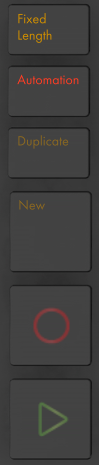
[Fixed Length]:オンにすると、新規作成したクリップの長さが固定された小節数になります。 オフにすると、新規クリップは、録音、[New]、再生/停止のいずれかのボタンが押されるまで録音を続けます。 このボタンを押しながらディスプレイ下部のボタンを使用すると、録音する固定長を指定します。 録音 中 に[Fixed Length]をオンにすると、録音を停止して、[Fixed Length]で設定した長さでクリップの末尾をループ再生します。
[Automation]:Liveのオートメーション記録ボタンを切り替えます。 オンにすると、パラメーターの変更が再生中のセッションビューに記録されます。 [Shift]を押しながら[Automation]ボタンを押すと、手動で無効にしたオートメーションがすべて再び有効になります。 [Delete]を押しながら[Automation]を押すと、クリップ内のすべてのオートメーションを削除します。
[Duplicate]:[Scene]ワークフローでは、現在再生中のクリップすべてを含む新規シーンを作成します。 [Clip]ワークフローでは、現在選択中のクリップのコピーが次のクリップスロットに作成されます。他のトラックで再生中のクリップはそのまま再生を続けます。 [Duplicate]を押しながらDrum Rackパッドを押すと、Drum Rack内の新規ロケーションにコピー&ペーストします。
[New]:このボタンを押すと、選択したクリップを停止して、Liveを新しい素材の録音に向けて準備します。 こうすれば、新規録音を始める前に練習できます。 アームしたMIDIトラックでは、[Record]ボタンを押しながら[New]を押すと、MIDIをキャプチャ します。
録音ボタン:押すと録音を開始します。 [Record]ボタンをもう1回押すと、録音は停止しますが、クリップは再生を続けます。 [Record]ボタンをさらにもう1回押すと、オーバーダブモードがオンになり、再生しているクリップに重ねて録音します。
再生/停止ボタン:Liveのコントロールバーから再生と停止を切り替えます。 [Shift]を押しながら再生/停止を押すと、再生は開始せず、Liveのトランスポートが1.1.1に戻ります。
34.15.0.10 タッチストリップ

インストゥルメントのトラックを選択した場合、リアルタイム再生時はタッチストリップでピッチベンドまたはモジュレーションホイールアマウントを調整して、ステップシーケンス時は使用できるノートの範囲を調整します。 Drum Rackのトラックを選択している場合は、タッチストリップでDrum Rackのバンクを選択しきます。
インストゥルメントのトラックを選択すると、デフォルトでピッチベンドが選択されます。 タッチストリップの機能を変更するには、[Select]を押したままストリップをタップします。 タップするたびに、ピッチベンドとモッドホイール機能が切り替わります。 モードを変更するたびに、ディスプレイに現在のモードを表示します。 ピッチベンドとモジュレーションホイール機能はインストゥルメントをリアルタイムで演奏している場合にのみ使用可能で、メロディックステップシーケンサーを使用する場合は利用できません。
34.15.0.11 パッドセクション

パッドセクションの機能は、[Note]と[Session]のモードボタンにより決まります。 セッションモードを選択すると、パッドセクションでLiveのセッションビューのクリップをローンチします。 ノートモードを選択すると、現在選択中のトラックの種類によってパッドセクションの機能が変わります。
- インストゥルメントを含むMIDIトラック:パッドでノートを演奏します。 [Note]を繰り返し押すと、リアルタイム再生とメロディのステップシーケンスを切り替えます。
- Drum Rackを含むMIDIトラック:パッドセクションは、左下の 16 パッドがDrum Rackの演奏用になり、右下の 16 パッドはクリップのループ長の調整用に、上4行がステップシーケンサーのコントロールに区分けされます。 [Note]を再び押すと 64 パッドモードに切り替わり、8x8 のパッドグリッド全体でドラムを演奏できます。
34.15.0.12 シーン/グリッドセクション

これらのボタンも、セッションモードとノートモードのどちらを選択しているかによって、その機能が変わります。 セッションモードを選択すると、これらのボタンはセッションビューのシーンをローンチします。 [Select]ボタンを押しながら[Scene]ボタンを押すと、ローンチせずにシーンを選択します。 ノートモードを選択すると、シーン/グリッドセクションは、ステップシーケンサーグリッドのリズムの分解能を設定し、[Repeat]がオンの時はリピートの分解能を設定します。
34.15.0.13 Push 1でフットスイッチを使用する
Push 1 背面の2つのポートには、モメンタリフットスイッチを接続できます。 [Footswitch 1]はサステインペダルとして機能します。 [Footswitch 2]はPush 2の録音機能のハンズオンコントロールを提供します。 フットスイッチを1回踏むと録音ボタンのオン/オフを切り替えます。これで、クリップの録音/オーバーダブと再生を切り替えられます。 フットスイッチを素早く2回踏むと、[New]ボタンを押した時と同じ動作になります。
なお、一部のフットスイッチは、これと 正反対 の挙動をします。たとえばペダルを 踏んでいない ときのみノートがサステインする場合です。 フットスイッチの極性は、フットスイッチを踏んだ状態でポートに接続すると修正できる場合が多いですが、極性反転スイッチを備えたフットスイッチを使用することをおすすめします。