Liveのキーボードショートカット
Liveの一般的な操作やコマンドの多くでは、キーボードショートカットを使用できます。
ビューの表示と非表示
| フルスクリーンモードに切り替える | F11 | CtrlCmdF |
| セカンドウィンドウに切り替える | CtrlShiftW | CmdShiftW |
| セッションビュー/アレンジメントビューを切り替え | Tab | Tab |
| デバイスビュー/クリップビューを切り替え | ShiftTab または F12 | ShiftTab または F12 |
| デバイスビューとクリップビューの表示/非表示 | Alt クリックで表示切り替え | Option クリックで表示切り替え |
| ホットスワップモードに切り替え | Q | Q |
| Drum Rackと直前に選択したパッドを切り替える | D | D |
| インフォビューを表示/非表示 | Shift? | Shift? |
| ビデオウィンドウを表示/非表示 | CtrlAltV | CmdOptionV |
| ブラウザーを表示/非表示 | CtrlAltB または CtrlAlt5 | CmdOptionB または CmdOption5 |
| オーバービューを表示/非表示 | CtrlAltO | CmdOptionO |
| 入力/出力を表示/非表示 | CtrlAltI | CmdOptionI |
| センドを表示/非表示 | CtrlAltS | CmdOptionS |
| ミキサーを表示/非表示 | CtrlAltM | CmdOptionM |
| クリップビューを表示/非表示 | CtrlAlt3 | CmdOption3 |
| デバイスビューを表示/非表示 | CtrlAlt4 | CmdOption4 |
| グルーヴプールを表示/非表示 | CtrlAlt6 | CmdOption6 |
| 環境設定を開く | Ctrl, | Cmd, |
| ウィンドウやダイアログを閉じる | Esc | Esc |
キーボードのフォーカスと操作
| コントロールバーにフォーカスを移動 | Alt0 | Option0 |
| セッションビューにフォーカスを移動 | Alt1 | Option1 |
| アレンジメントビューにフォーカスを移動 | Alt2 | Option2 |
| クリップビューにフォーカスを移動 | Alt3 | Option3 |
| デバイスビューにフォーカスを移動 | Alt4 | Option4 |
| ブラウザーにフォーカスを移動 | Alt5 | Option5 |
| グルーヴプールにフォーカスを移動 | Alt6 | Option6 |
| ヘルプビューにフォーカスを移動 | Alt7 | Option7 |
| 選択したクリップパネルにフォーカスを移動 | Alt8 | Option8 |
| クリップパネルにフォーカスを移動 | AltShiftP | OptionShiftP |
次のショートカットはLiveの環境設定または[画面操作]メニューで、[Tabキーでフォーカスを移動]をオンにすると使用できます。
| フォーカス可能な次のコントロールに移動 | Tab | Tab |
| フォーカス可能な前のコントロールに移動 | ShiftTab | ShiftTab |
| 現在のコントロール内で次の隣接項目に移動 | CtrlTab | OptionTab |
| 現在のコントロール内で前の隣接項目に移動 | CtrlShiftTab | OptionShiftTab |
セットとプログラムの使用
| 新規Liveセットを作成 | CtrlN | CmdN |
| Liveセットを開く | CtrlO | CmdO |
| Liveセットを保存 | CtrlS | CmdS |
| Liveセットを別名で保存 | CtrlShiftS | CmdShiftS |
| Liveを終了 | CtrlQ | CmdQ |
| Liveを隠す | | CmdH |
| オーディオ/ビデオをエクスポート | CtrlShiftR | CmdShiftR |
| MIDIクリップを書き出す | CtrlShiftE | CmdShiftE |
デバイスとプラグインの使用
| デバイスのグループ化 | CtrlG | CmdG |
| デバイスをグループ解除 | CtrlShiftG | CmdShiftG |
| グループ内のすべてのデバイスを有効/無効にする | Alt を押しながらデバイスアクティベーターをクリック | Option を押しながらデバイスアクティベーターをクリック |
| デバイスを複数選択 | Shift クリック | Shift クリック |
| トラック内のデバイスを一覧表示 | デバイスビューセレクターを右クリック | デバイスビューセレクターを右クリック |
| パラメーター値をリセット | Delete またはダブルクリック | Delete またはダブルクリック |
| ブラウザーから選択したデバイスを読み込む | Enter | Enter |
| 選択したデバイスをホットスワップ | Q | Q |
| プラグインウィンドウを表示/非表示 | CtrlAltP | CmdOptionP |
| プラグインウインドウを表示/非表示ボタンで複数のウインドウを開く | Ctrl | Cmd |
| A/B比較: デバイスの状態を切り替え | P | P |
編集
| カット | CtrlX | CmdX |
| コピー | CtrlC | CmdC |
| ペースト | CtrlV | CmdV |
| 複製 | CtrlD | CmdD |
| 削除 | Delete | Delete |
| 取り消し | CtrlZ | CmdZ |
| やり直し | CtrlY | CmdShiftZ |
| 名称変更 | CtrlR | CmdR |
| すべてを選択 | CtrlA | CmdA |
| 複数の項目を選択 | Ctrl クリック | Cmd クリック |
| 最初から最後まで複数の項目を選択 | Shift クリック | Shift クリック |
| 名称変更の時に次のトラック/シーンへ移動 | Tab | Tab |
| ドラッグ時にグリッドクオンタイズを無視 | Alt | Cmd |
上記の編集用ショートカットの中には、装飾キーを使用して以下の項目にも適用できます。
| すべてのトラックのクリップとスロット | Shift | Shift |
| すべてのトラックのタイム | Shift | Shift |
| エンベロープの選択部分 | Alt | Option |
数値の調整
| 値を増やす/減らす | 上下矢印キー | 上下矢印キー |
| 値をオクターブ単位や微調整で増やす/減らす | Shift 上下矢印キー | Shift 上下矢印キー |
| ドラッグ時に微調整 | Shift | Shift |
| デフォルトに戻す | Delete | Delete |
| 数値入力する | 0…9 | 0…9 |
| 次のフィールドへ移動(小節/拍/16分音符) | ., | ., |
| 数値入力をキャンセル | Esc | Esc |
| 入力した数値を確定 | Enter | Enter |
ブレークポイント・エンベロープのコマンド
| オートメーションモードを切り替え | A | A |
| ドラッグ時に微調整する | Shift | Shift |
| 曲線のオートメーションを作成 | Alt | Option |
| フェードコントロールを一時的に切り替え | F | F |
| 選択したブレークポイントエンベロープを削除 | CtrlDelete | CmdDelete |
| ドラッグ時にグリッドクオンタイズを無視 | Alt | Cmd |
ループブレースとスタート/エンドマーカー
| クリップのスタートマーカーを設定 | CtrlF9 | CmdF9 |
| クリップのループブレース開始位置を設定 | CtrlF10 | CmdF10 |
| クリップのループブレース終了位置を設定 | CtrlF11 | CmdF11 |
| クリップエンドマーカーを設定 | CtrlF12 | CmdF12 |
以下のショートカットは、適用する前にループブレースとスタート/エンドマーカーを選択する必要があります。
| クリップスタートマーカーの位置を移動 | Ctrl クリック | Cmd クリック |
| クリップエンドマーカーの位置を移動 | CtrlShift クリック | CmdShift クリック |
| ループブレースを左右にナッジ | 左右矢印キー | 左右矢印キー |
| ループ範囲をループ長単位で移動 | 上下矢印キー | 上下矢印キー |
| ループの長さを半分または2倍にする | Ctrl 上下矢印キー | Cmd 上下矢印キー |
| ループ範囲を縮める/伸ばす | Ctrl 左右矢印キー | Cmd 左右矢印キー |
| アレンジメントでループ内の素材を選択 | CtrlShiftL | CmdShiftL |
ズーム/表示/選択
| ウインドウをズームイン | Ctrl+ | Cmd+ |
| ウインドウをズームアウト | Ctrl- | Cmd- |
| タイムルーラーをズームイン | + | + |
| タイムルーラーをズームアウト | - | - |
| 再生にあわせてディスプレイをスクロール | CtrlShiftF | OptionShiftF |
| 左右にスクロール | Shift スクロール | Shift スクロール |
| 選択範囲を左右にパン | CtrlAlt | CmdOption |
| 項目を選択範囲に追加 | Shift クリックまたはドラッグ | Shift クリックまたはドラッグ |
| 隣り合うクリップ/トラック/シーンを複数選択に追加 | Shift クリック | Shift クリック |
| 離れた位置のクリップ/トラック/シーンを複数選択に追加 | Ctrl クリック | Cmd クリック |
クリップビューエディター・モード
| Sample/Envelopes タブを切り替え | CtrlTab | OptionTab |
| Notes/Envelopes/MPE タブを切り替え | CtrlTab | OptionTab |
| Sample/Notesタブを切り替え | AltShift1 | OptionShift1 |
| Envelopesタブに切り替え | AltShift2 | OptionShift2 |
| MPEタブに切り替え | AltShift3 | OptionShift3 |
クリップビュー・サンプルエディター
| クオンタイズ | CtrlU | CmdU |
| クオンタイズ設定… | CtrlShiftU | CmdShiftU |
| 選択したワープマーカーを移動 | 左右矢印キー | 左右矢印キー |
| ワープマーカーを選択 | Ctrl 左右矢印キー | Cmd 左右矢印キー |
| 再生にあわせてディスプレイをスクロール | CtrlShiftF | OptionShiftF |
| クリップリージョンとスタートマーカーを移動 | Shift 左右矢印キー | Shift 左右矢印キー |
| クリップの選択範囲にズーム | Z | Z |
| クリップの選択範囲からズームを戻す | X | X |
| ワープマーカーを挿入 | CtrlI | CmdI |
| ワープマーカーを削除 | Delete | Delete |
| トランジェントを挿入 | CtrlShiftI | CmdShiftI |
| トランジェントを削除 | CtrlShiftDelete | CmdShiftDelete |
| コンテンツをビューの幅にあわせる | W | W |
| コンテンツをビューの高さにあわせる | H | H |
クリップビュー ・MIDIノートエディター
| すべてのノートを選択 | CtrlA | CmdA |
| ノートをコピー | Ctrl ドラッグ | Option ドラッグ |
| グリッド上で選択したノートをチョップ/選択したタイムの開始や終了の位置でノートを分割 | CtrlE | CmdE |
| ノートのチョップを 1 つずつ増やす | CtrlE 上下にドラッグ | CmdE 上下にドラッグ |
| ノートのチョップを 2 の累乗ずつ増やす | CtrlShiftE 上下にドラッグ | CmdShiftE 上下にドラッグ |
| 正確な位置でノートを分割 | E を押しながらクリックして分割、ドラッグして移動 | E を押しながらクリックして分割、ドラッグして移動 |
| ノートを結合 | CtrlJ | CmdJ |
| ノートをタイム範囲にあわせる | CtrlAltJ | CmdOptionJ |
| コンテンツをビューの幅にあわせる | W | W |
| コンテンツをビューの高さにあわせる | H | H |
| クオンタイズ | CtrlU | CmdU |
| クオンタイズ設定を開く | CtrlShiftU | CmdShiftU |
| エディターを垂直にスクロール | [Page Up]/[Page Down] | [Page Up]/[Page Down] |
| エディターを垂直方向に細かくスクロール | Shift [Page Up]/[Page Down] | Shift [Page Up]/[Page Down] |
| エディターを水平にスクロール | Ctrl [Page Up]/[Page Down] | Cmd[Page Up]/[Page Down] |
| MIDIノートエディターのベロシティを変更 | Alt ドラッグ | Cmd ドラッグ |
| 挿入マーカーを先頭に移動 | Home | Home または Function 左矢印キー |
| 挿入マーカーを最後に移動 | End | End または Function 右矢印キー |
| 前後にあるノートを選択 | Alt 上下矢印キー | Option 上下矢印キー |
| 同じキートラック内で前後にあるノートを選択 | Alt 左右矢印キー | Option 左右矢印キー |
| 再生にあわせてディスプレイをスクロール | CtrlShiftF | OptionShiftF |
| クリップリージョンとスタートマーカーを移動 | Shift左右矢印キー | Shift 左右矢印キー |
| クリップ選択にズーム | Z | Z |
| クリップ選択にズームを戻す | X | X |
| 水平方向にズーム | +- | +- |
| 選択したノートのベロシティを設定 | 0-127 の値を入力してEnter | 0-127 の値を入力してEnter |
| 選択したノートのベロシティを調整 | Ctrl 上下矢印キー | Cmd 上下矢印キー |
| 選択したノートのベロシティ偏差を調整 | CtrlShift 上下矢印キー | CmdShift上下矢印キー |
| 選択したノートのチャンスを調整 | CtrlAlt 上下矢印キー | CmdOption 上下矢印キー |
| クリップビューを全体表示 | CtrlAltE | CmdOptionE |
| ノートをグループ化(すべて再生) | CtrlG | CmdG |
| ノートのグループ解除 | CtrlShiftG | CmdShiftG |
| 現在のMIDIツール設定を適用 | CtrlEnter | CmdEnter |
| ノートの選択範囲を反転 | CtrlShiftA | CmdShiftA |
| スケールをハイライト表示 | K | K |
| 選択したタイムに基づいてアレンジメントのクリップを分割 | CtrlShiftE | CmdShiftE |
| MIDIノートフィルターを表示/非表示 | CtrlShiftF | CmdShiftF |
グリッドへのスナップとドローモード
| ドローモードの切り替え(ピッチ固定オフ) | B | B |
| グリッドを狭める | Ctrl1 | Cmd1 |
| グリッドを広げる | Ctrl2 | Cmd2 |
| 3連符グリッド | Ctrl3 | Cmd3 |
| グリッドに吸着 | Ctrl4 | Cmd4 |
| 固定グリッド/ズーム倍率に応じたグリッド | Ctrl5 | Cmd5 |
| ドラッグ中のスナップ動作を一時的に無効化 | Alt | Cmd |
グローバルクオンタイズ
| 16分音符でクオンタイズ | Ctrl6 | Cmd6 |
| 8分音符でクオンタイズ | Ctrl7 | Cmd7 |
| 4分音符でクオンタイズ | Ctrl8 | Cmd8 |
| 1小節でクオンタイズ | Ctrl9 | Cmd9 |
| クオンタイズ オフ | Ctrl0 | Cmd0 |
セッションビュー
| 選択したクリップ/スロットをローンチ | Enter | Enter |
| 隣接するクリップ/スロットを選択 | 矢印キー | 矢印キー |
| すべてのクリップ/スロットを選択 | CtrlA | CmdA |
| クリップをコピー | Ctrl ドラッグ | Option ドラッグ |
| 停止ボタンを追加/削除 | CtrlE | CmdE |
| 選択したスロットのクリップを停止 | CtrlEnter | CmdEnter |
| MIDIクリップを挿入 | CtrlShiftM | CmdShiftM |
| シーンを挿入 | CtrlI | CmdI |
| シーンの取り込みと挿入 | CtrlShiftI | CmdShiftI |
| シーン間を上下に移動(1つずつ) | 上下矢印キー | 上下矢印キー |
| シーン間を上下に移動(8つずつ) | [Page Up]/[Page Down] | [Page Up]/[Page Down] |
| MIDIをキャプチャ | CtrlShiftC | CmdShiftC |
| セッションビューに録音 | CtrlShiftF9 | CmdShiftF9 |
| 選択したクリップのフォローアクションをオン/オフ | ShiftEnter | ShiftEnter |
| フォローアクション・チェーンを作成 | CtrlShiftEnter | CmdShiftEnter |
| 選択したトラックを左右に移動 | Ctrl 左右矢印キー | Cmd 左右矢印キー |
| 隣り合わないシーンをそのままの位置関係で移動 | Ctrl 上下矢印キー | Cmd 上下矢印キー |
| ブラウザーのクリップをシーンにしてドロップ | Ctrl | Cmd |
| 選択したクリップを無効化 | 0 | 0 |
| ハイライトしたトラックタイトルバーにジャンプ | Esc | Esc |
| 現在のシーンで最初のトラックにジャンプ | Home | Home または Function 左矢印キー |
| 現在のシーンで最後のトラックにジャンプ | End | End または Function 右矢印キー |
| 最後のトラックから現在のシーンにジャンプ | End | End または Function 右矢印キー |
アレンジメントビュー
| クリップを選択範囲で分割 | CtrlE | CmdE |
| 選択範囲をクリップに結合 | CtrlJ | CmdJ |
| 選択したクリップをクロップ | CtrlShiftJ | CmdShiftJ |
| 挿入マーカーがクリップの端にある時にクリップのサイズを変更 | Enter 左右矢印キー | Enter 左右矢印キー |
| 波形をスライド | ShiftAlt ドラッグ | ShiftOption ドラッグ |
| ワープしたクリップのストレッチ | Shift クリップのタイトルバーをドラッグ | Shift クリップのタイトルバーをドラッグ |
| クリップ内のタイム範囲を選択 | ShiftAlt クリップのタイトルバーをドラッグ | ShiftOption クリップのタイトルバーをドラッグ |
| フェード/クロスフェードを作成 | CtrlAltF | CmdOptionF |
| 選択したクリップのフェード/クロスフェードを削除 | CtrlAltBackspace | CmdOptionDelete |
| 一時的にフェードハンドルに切り替え | F | F |
| ループブレースのオン/オフ | CtrlL | CmdL |
| ループブレースの長さを調整 | Ctrl 左右矢印キー | Cmd 左右矢印キー |
| ループブレース内のコンテンツを選択 | CtrlShiftL | CmdShiftL |
| MIDIをキャプチャ | CtrlShiftC | CmdShiftC |
| 無音部分を挿入 | CtrlI | CmdI |
| タイムをカット | CtrlShiftX | CmdShiftX |
| タイムをペースト | CtrlShiftV | CmdShiftV |
| タイムを複製 | CtrlShiftD | CmdShiftD |
| タイムを削除 | CtrlShiftDelete | CmdShiftDelete |
| 選択したトラックを展開/折りたたむ | U または左右矢印キー | U または左右矢印キー |
| すべてのトラックを展開 | AltU | OptionU |
| 選択したトラック/クリップの高さを調整 | Alt+ と Alt- | Option+ と Option- |
| 再生にあわせてディスプレイをスクロール | CtrlShiftF | OptionShiftF |
| 選択範囲を左右にスクロール表示 | CtrlAlt ドラッグ | CmdOption ドラッグ |
| アレンジメント高さを最適化 | H | H |
| アレンジメント幅を最適化 | W | W |
| 選択した対象を無効化 | 0 | 0 |
| 選択範囲を左右にナッジ | 左右矢印キー | 左右矢印キー |
| オーディオクリップ選択を反転 | R | R |
| アレンジメントの選択したタイムにズーム | Z | Z |
| アレンジメントの選択したタイムからズームバック | X | X |
| 選択したクリップを挿入マーカーから再生 | CtrlSpace | OptionSpace |
| 挿入マーカーを再生ヘッドの位置に移動 | CtrlShiftSpace | CmdShiftSpace |
| ハイライトしたトラックのタイトルバーにジャンプ | Esc | Esc |
| ミキサーにフォーカスを移動 | AltShiftM | OptionShiftM |
コンピング
| テイクレーンを表示 | CtrlAltU | CmdOptionU |
| 選択したテイクレーンエリアをメイントラックレーンに追加 | Enter | Enter |
| 選択したテイクレーンをプレビュー | T | T |
| テイクレーンを追加 | ShiftAltT | ShiftOptionT |
| 選択したテイクレーンを複製 | CtrlD | CmdD |
| メインテイクのクリップを前後のテイクに置き換え | Ctrl 上下矢印キー | Cmd 上下矢印キー |
オーディオにバウンスする
| 新規トラックにバウンス | CtrlB | CmdB |
| バウンスしたオーディオをペースト | CtrlAltV | CmdOptionV |
トラックのコマンド
| オーディオトラックを挿入 | CtrlT | CmdT |
| MIDIトラックを挿入 | CtrlShiftT | CmdShiftT |
| リターントラックを挿入 | CtrlAltT | CmdOptionT |
| 選択したトラックを名称変更 | CtrlR | CmdR |
| 名称変更時に次のトラックへ移動 | Tab | Tab |
| 選択したトラックをグループ化 | CtrlG | CmdG |
| トラックをグループ解除 | CtrlShiftG | CmdShiftG |
| グループ化したトラックを表示 | + | + |
| グループ化したトラックを非表示 | - | - |
| グループ化したトラックを折りたたむ/展開 | U | U |
| 隣り合わないトラックを折りたたまずに移動 | Ctrl 矢印キー | Cmd 矢印キー |
| 選択したトラックをアーム | C | C |
| 選択したトラックをソロ | S | S |
| ブラウザーからデバイスを追加 | Enter | Enter |
| 選択したトラックを無効化 | 0 | 0 |
| トラックのフリーズ/フリーズ解除 | CtrlAltShiftF | CmdOptionShiftF |
| トラックタイトルバーからトラックを削除 | Delete | Delete |
トランスポート
| スタートマーカーから再生/停止 | Space | Space |
| 停止位置から再生を再開 | ShiftSpace | ShiftSpace |
| 選択範囲の最後で再生を停止 | CtrlSpace | OptionSpace |
| アレンジメントビューの選択範囲を再生 | Space | Space |
| 挿入マーカーを先頭に移動 | Home | Home または Function 左矢印キー |
| 録音 | F9 | F9 |
| アレンジメント録音をアーム | ShiftF9 | ShiftF9 |
| セッションビューに録音 | CtrlShiftF9 | CmdShiftF9 |
| アレンジメントに戻る | F10 | F10 |
| トラック 1…8 を有効/無効 | F1…F8 | F1…F8 |
| メトロノームのオン/オフ | O | O |
オーディオエンジン
| オーディオエンジンをオン/オフ | CtrlAltShiftE | CmdOptionShiftE |
ブラウザー
| 上下にスクロール | 上下矢印キー | 上下矢印キー |
| ブラウザーを表示/非表示 | CtrlAltB | CmdOptionB |
| フォルダーを開く/閉じる | 左右矢印キー | 左右矢印キー |
| 選択した項目をブラウザーから読み込む | Enter | Enter |
| 選択したファイルをプレビュー | ShiftEnter または右矢印キー | ShiftEnter または右矢印キー |
| ブラウザー内を検索 | CtrlF | CmdF |
| 検索結果へジャンプ | 下矢印キーまたはEnter | 下矢印キーまたはEnter |
| 選択したブラウザー項目に色を割り当て | 1…7 | 1…7 |
| 選択したブラウザー項目に割り当てられた色をリセット | 0 | 0 |
| 類似サウンド検索を使用して類似ファイルを表示 | CtrlShiftF | CmdShiftF |
| ブラウザーの履歴を戻る | Ctrl[ | Cmd[ |
| ブラウザーの履歴を進む | Ctrl] | Cmd] |
| フィルタービューの表示/非表示 | CtrlAltG | CmdOptionG |
| タグエディターの表示/非表示 | CtrlShiftE | CmdShiftE |
類似サンプルのスワップ
これらのショートカットは、Drum Rack、Drum Rackのパッド、Simplerで使用できます。
| 次の類似サンプルにスワップ | Ctrl 右矢印キー | Cmd 右矢印キー |
| 前の類似サンプルにスワップ | Ctrl 左矢印キー | Cmd 左矢印キー |
| 類似性のリファレンスとして保存 | Ctrl 上矢印キー | Cmd 上矢印キー |
| リファレンスに戻す | Ctrl 下矢印キー | Cmd 下矢印キー |
| Drum Rackの類似サンプルスワップコントロールを一時的に切り替え | Alt | Option |
キー/MIDIマップモードとコンピューターMIDIキーボード
| MIDIマップモードに切り替え | CtrlM | CmdM |
| キーマップモードに切り替え | CtrlK | CmdK |
| コンピューターMIDIキーボードのオン/オフ | M | M |
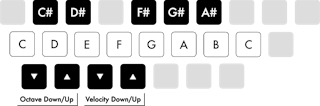
| コンピューターMIDIキーボードのオクターブ範囲を上/下にシフト | X と Z | X と Z |
| コンピューターMIDIキーボードの入力ノートベロシティを上/下に調整 | C と V | C と V |
コンピューターMIDIキーボードをオンにすると、次のキーを使用してノートを演奏したり、オクターブとベロシティの範囲を調整できます。
![]() コンピューターMIDIキーボードのレイアウト
コンピューターMIDIキーボードのレイアウトコンピューターMIDIキーボードが有効な場合でも、 Shift を追加すると単一キーのショートカットを使用できます(例:ShiftS でトラックをソロ)。
ショートカットを一時的にラッチする
ショートカットの中には一時的にラッチをかけられるものもあります。 つまり、ショートカットキーを押したままにすると、一時的にショートカット動作のオン/オフが切り替えられます。 キーを離すと、Liveのユーザーインターフェースは以前の状態に戻ります。 ショートカットキーを 500 ms押したままにすると、ラッチが有効になります。 次のショートカットは一時的にラッチできます。
- A アレンジメントのオートメーションモードを切り替え
- B ドローモードを切り替え
- S 選択したトラックのソロを切り替え
- Z アレンジメント選択範囲のズーム表示を切り替え
- F1 から F8 先頭 8つのトラックアクティベーターのオン/オフを切り替え
- Tab アレンジメントビューとセッションビューを切り替え
必要に応じて、一時的なラッチをオフにする場合は、Options.txt に次のエントリを追加します: DisableHotKeyLatching
一般的なキーボード操作とワークフロー
Liveのほとんどのメニュー、ビュー、コントロールは、コンピューターのキーボードで操作できます。
Liveの[画面操作]メニューには、キーボードのフォーカスをUIの他のエリアに移動できるコマンドや、Tab キーを使用してコントロール間を移動するオプションも備えています。 また、追加の画面操作コマンドは、環境設定[Display & Input]にもあります。
Tabキーを使用した操作
[Tabキーでフォーカスを移動]オプションをオンにすると、次の方法で Tab キーを使用した操作ができます。
- Tab 次のコントロールに移動
- Shift Tab 前のコントロールに移動
また、次のショートカットを使用すると、Tab キーでセッションとアレンジメントのミキサーのコントロール間を移動できます。
- CtrlTab (Win) / OptionTab (Mac) 同じ行内で次のコントロールへ移動
- CtrlShiftTab (Win) / OptionShiftTab (Mac) 同じ行内で前のコントロールに移動
[Tabキーでフォーカスを移動]がオフの時にTab キーを押すと、従来のLiveと同じようにセッションビューとアレンジメントビューの表示を切り替えます。
Tab を使用してフォーカスを移動することに加え、次の操作オプションも使用できます。
- [Tabキーのフォーカスを折り返す]: このオプションをオンにすると、Tab キーでフォーカスを移動しても最後尾のコントロールで止まらず、先頭のコントロールに戻ります。 先頭のコントロールを選択している場合は ShiftTab で最後尾のコントロールに移動します。 このオプションは、[画面操作]メニューまたは環境設定[Display & Input]でオンにできます。
- [矢印キーでクリップを移動]: デフォルトではこのオプションが有効になっています。左右の矢印キーを使用すると、アレンジメントビュー内で選択したクリップやタイム範囲を移動します。 この動作は、必要に応じて環境設定[Display & Input]でオフにできます。 オフにすると、左矢印キーで選択範囲を解除してその開始地点に移動します。右矢印キーでは選択範囲を解除してその終了地点に移動します。
Tab やShiftTab キーを使用すると、環境設定のタブ内にあるオプション間を移動できます。 このショートカットは、[Tabキーでフォーカスを移動]の設定に関係なく動作します。
環境設定のいずれかのタブ内でコマンドにフォーカスすると、上下矢印キーでスイッチの状態を切り替えたり、値を調整したり、特定のコマンドで使用可能なオプションを切り替えられます。 Enter キーでスイッチの状態を切り替えることもできます。
環境設定のページセレクター内で他のタブに移動するには、CtrlTab (Win) / OptionTab (Mac) と CtrlShiftTab (Win) / OptionShiftTab (Mac) または、このセレクターをフォーカスしている時に上下矢印キーを使用します。 キーボードのフォーカスが環境設定タブ内で先頭のコントロールにある場合、ShiftTab のショートカットを使用すると、フォーカスが環境設定のページセレクターに戻ります。
キーボードを使ったオートメーションやモジュレーション・エンベロープの編集
コンピューターのキーボードを使用して、オートメーションやモジュレーション・エンベロープのブレークポイントを追加、編集、削除できます。 このワークフローの詳細については、「アクセシビリティとキーボードナビゲーション」の章で 「オートメーションおよびモジュレーションエンベロープの編集」のセクション を参照してください。
Windowsでは、Alt キーとメニュー名の最初のアルファベットを押す(例:[ファイル]へのアクセスにはAltF)と、メニューにアクセスできます。 メニューを開くと、以下のキーを使用できます。
- 上下矢印キーでメニュー項目を移動
- 左右矢印キーで隣のメニューを開く
- Enter でメニュー項目を選択
Macでは、Cmd? を押すと個別のメニュー項目にアクセスできます。 検索フィールドが開き、入力するに従ってメニューの候補が表示されます。 表示されたオプションを選択するには、上下矢印キーでオプションを選択してからEnter を押します。
Liveではさまざまなエリアでコンテキストメニューを使用可能で、よく使われるメニュー項目や操作へすばやくアクセスできます。 コンテキストメニューを開くには、インターフェース上のコマンドを実行したい部分で 右クリック(Win) / Ctrl+クリック(Mac)を押します。 また、ショートカットを使用してコンテキストメニューを開くこともできます。Windowsでは Menu または ShiftF10 、macOSでは VoiceOverShiftM を使用します。 Liveのコンテキストメニューには、環境設定の設定項目と重複するものもあります。 これらのオプションを変更すると、現在選択している項目だけでなく、プログラム全体の設定が変更されることがあるので、変更を行う場合は十分に注意して下さい。
コマンドの中には、コンテキストメニューでしか実行できないものもあります。 該当するのは次のコマンドです:ブラウザーを使用する のさまざまなオプション、長い曲を同期させる 時のグリッドマーカー関連のコマンド、編集グリッドを使用する時の詳細オプション、Operatorのエンベロープとオシレーターのコピー&ペースト、デバイス固有のコマンドなど。