31. Max for Live
Max for Live は、Cycling ’74との共同開発により生まれたアドオン製品です。 インストゥルメント、オーディオエフェクト、MIDIエフェクトを作成し、Liveの機能拡張やカスタマイズができるようになります。 Max for Liveは、ハードウェアコントローラーの機能の拡張や、Liveセット内のクリップとパラメーターの操作にも使用できます。
Max for Liveには、デバイスを構築するための総合的なツールキットに加え、既成のインストゥルメントやエフェクト、MIDIツール、チュートリアルのコレクションも付属しています。 これらはLiveの内蔵デバイスと同じように使用することができるだけでなく、独自のデバイスを構築する際のヒントを得ることもできます。
31.1 Max for Liveを設定する
Max for LiveはLive Suiteにプリインストールされていて、Max for Liveアドオンを使用する場合はStandardにもプリインストールされるため、追加のセットアップは必要ありません。
ただし、外部にインストールしたMaxを使用する場合、Liveの環境設定[File & Folder]でその場所を指定する必要があります。

Liveが、外部にインストールしたMaxアプリケーションを認識すると、Max for Liveを使用できるようになります。 ここで、ご使用のLiveライブラリへのMaxコンテンツのインストールが開始されます。
31.2 Max for Liveデバイスを使用する
Max for Liveには、すぐに使えるインストゥルメント、エフェクト、MIDIツールのコレクションが付属しています。 LiveのCore Libraryに含まれるMax for Liveデバイスは、ブラウザー内の[インストゥルメント][オーディオエフェクト][MIDIエフェクト]ラベルにあります。 その他のMax for LiveデバイスやそのMIDIツールは、ブラウザーの[Max for Live]ラベルに表示されます。
また、多くのデバイスではLiveの デバイスプリセット に似た独自のプリセットを備えていますが、ひとつだけ異なる点があります。MaxデバイスはLiveが認識できる場所の外にも保存できるため、このデバイスを参照するすべてのプリセットと、その関連性を維持する必要があります。
Maxデバイスプリセットを保存すると、LiveはMaxデバイスをユーザーライブラリへとコピーして、このコピーのプリセットを保存し、必要なファイル参照を維持しようと試みます。 しかし、あとで参照されるMaxファイルを移動したり名称変更すると、ファイルの関連性が失われることがあります。 このような場合は、Liveの ファイルマネージャー を使って問題を解決できます。
このような問題を防ぐためにも、Maxデバイスとそのプリセットはユーザーライブラリ内に保存することをお勧めします。 なお、これはMaxデバイスのタイトルバーにある[プリセットを保存]ボタンを押したときに推奨される、デフォルトのロケーションです。
31.3 Max for Liveデバイスを編集する
Maxデバイス(または「パッチ」)は、仮想ケーブルを介してデータをやりとりする複数のオブジェクトにより構成されています。 たとえば、空のMax Audio Effectは、これらの要素のいくつかがすでに含まれている状態です。 [plugin~] オブジェクトは、入力されたオーディオすべてを [plugout~] オブジェクトに流し、その後 [plugout~] オブジェクトでオーディオをチェーン内のデバイスに流します。
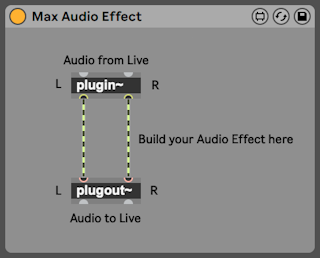
空のMax for Liveデバイスをロードするには、[Max Instrument][Max MIDI Effect][Max Audio Effect] のいずれかをブラウザーからセットへとドラッグします。
Maxデバイスの動作は、デバイスに含まれるオブジェクトと、オブジェクト同士の接続方法に依存しています。 Maxオブジェクトを操作する画面をエディター(または「パッチャー」)と呼び、Maxデバイスのタイトルバーの [編集] ボタンを押すと開きます。

Maxエディターが新規ウィンドウに開き、現在のデバイスをロードして、デバイスを編集できます。

編集したら、Liveで使用する前にMaxデバイスを保存する必要があります。 保存には、Maxの[ファイル]メニューの[保存]または[別名で保存]コマンドを使用します。 編集したデバイスを保存すると、現在のLiveセットで使用している、このデバイスのすべてのインスタンスを自動更新します。 [別名で保存]を選択した場合、編集したデバイスだけを更新するか、セット内のすべてのインスタンスを更新するか、尋ねられます。
Maxデバイスを保存する際のデフォルトロケーションは、ライブラリ内にある、保存されるデバイスの種類に対応するフォルダーです。 Maxデバイスは、このデフォルトロケーションに保存することをお勧めします。
Liveの内蔵デバイスとは異なり、MaxデバイスはLiveセット内には保存されず、別個のファイルとして保存されます。
31.4 Max for Live MIDIツールを作成する
自分でMax for Live MIDIツールを作成するには、次の2つの方法があります。
- MIDI加工ツールや生成ツールのタブやパネルに備えられたMaxのテンプレートを使用する。
- 既存のMax for LiveのMIDIツールを編集する。
Max for Live MIDIツールを作成するには、他のMax for Liveデバイスの作成と同じ方式で行います。MaxのMIDI変形/生成ツールのテンプレートを使用するか、既存のMax for Live MIDIツールを選択したら[編集]ボタンをクリックしてMaxエディター(パッチャー)を起動します。

編集が完了したら、パッチャーの[File]メニューから[Save]または[Save As]を使用して、Max for Live MIDIツールを保存します。
デフォルトでは、Max for Live MIDIツールは、お使いのコンピューターの次のフォルダーに保存されます。
- 変形ツール: ~/Music/Ableton/User Library/MIDI Tools/Max Transformations
- 生成ツール: ~/Music/Ableton/User Library/MIDI Tools/Max Generators
また、Liveのブラウザーの[場所]内にある任意のフォルダーにも、MIDIツールのAMXDファイルを保存できます。 たとえば、「My Favorite MIDI Tools」という新規フォルダーを作成して、そのフォルダー内に作成したMax for Live MIDIツールを保存します。 次に、Liveの[場所]にこのフォルダーを追加すると、作成したMIDIツールは、MIDI変形/生成ツールのタブ/パネルのドロップダウンメニューに表示されるようになります。
なお、Max for Live MIDIツールをデフォルトの場所やLiveの[場所]内に保存していない場合、LiveのIndexerが検出できなくなり、クリップビューの変形/生成ツールのタブ/パネルにも表示されなくなります。
Max for Live MIDIツールを作成する時に使用するMaxオブジェクトの詳細や、Max for Liveの変形/生成ツールのパッチを作成するチュートリアルは、MaxのドキュメントからアクセスできるMax for Live MIDIツールのガイドを参照してください。 Maxのウインドウで、[Help]メニューから[Reference]を選択します。ウインドウが開いたら[Max for Live]のカテゴリーに移動して、[Guides]を開きます。
31.5 Max依存関係
すでに説明したとおり、Maxデバイスのプリセットを作成する際には、ファイル管理について考慮する必要があります。 また、Maxデバイス自体が他のファイル(サンプル、画像、他のMaxパッチなど)に依存している場合もあります。 Maxデバイスを フリーズ すると、Max for Liveが外部との依存関係に対処するのに役立ちます。 フリーズしたデバイスには、Maxデバイスを使用するのに必要なファイルがすべて含まれます。
なお、Maxデバイスのフリーズは、Liveの トラックをフリーズ コマンドと 同じではない ことにご注意ください。
フリーズについての詳細や、Maxがファイルの依存関係についてどのように対処しているかは、内蔵のMaxドキュメンテーションをご覧になることを推奨します。
31.6 Maxプログラミングを学ぶ
Maxデバイスの構築と編集については、Max内蔵の詳しいドキュメンテーションとチュートリアルがCycling ’74により提供されています。 ドキュメンテーションを開くには、Maxウィンドウの[ヘルプ]メニューで[リファレンス]を選択します。 ドキュメンテーション内にもMax for Liveセクションがあります。
また、GitHubで Max for Live制作ガイドライン のドキュメントを読むこともできます。
実践的な学習には、Building Max Devices Pack をダウンロードすることをお勧めします。このパックには、独自のMaxツールを構築するために必要なすべての手順を網羅した詳細なレッスンが含まれています。
さらに、包括的な学習リソースのコレクションについては、Cycling ’74 の Learn Max ページ を参照してください。