2. ファーストステップ
2.1 インストールとオーソライズ
Liveを使い始める前に、最新バージョンのソフトウェアをインストールして、オーソライズが済んでいるかご確認ください。 Liveのインストーラーはお使いのableton.momの ユーザーアカウント からダウンロードできます。次に起動して ソフトウェアをインストール します。 インストールが完了するとLiveをオーソライズ できます。 各Liveのライセンス では2つのオーソライズができるので、いちどに使用するコンピューターが1台のみであれば、ソフトウェアを最大2台のコンピューターで使用することができます。
2.2 Liveについて学ぶ
Liveはインタラクティブなレッスンを内蔵していて、プログラムの主要な機能について順を追って学ぶことができます。 レッスンには項目ごとに構成されていて、[ヘルプ]メニューからプログラム内で直接開くことができます。 制作にとりかかる前に、レッスンに目を通すことを強くおすすめします。 多くのユーザーから、レッスンのおかげですぐにプログラムに慣れることができたという声が寄せられています。
また、Liveのコンセプト の章もぜひご一読ください。この章ではLiveの機能や特徴がすべてまとめられているので、ビギナーと経験豊富なユーザーの両方にとって読む価値のある内容になっています。 「Liveのコンセプト」で紹介されている内容は、このマニュアルの各章で詳しく説明されています。
2.2.1 インフォビューを使う
Liveのインフォビューには、マウスを置いたセクションの名称と機能が表示されます。
インフォビューの表示/非表示を切り替えるには、Liveのウインドウ左下にあるスイッチを使うか、ショートカットの ? キーを使用します。
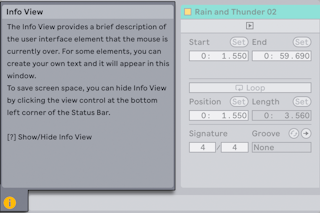
トラックやクリップ、デバイスなどに自分でテキストノートを作成することもできます。これらのコンテキストメニューから[インフォテキストを編集]を選択します。 テキストをインフォビューに入力すると、テキストが保存されて、Liveセットに表示されます。
2.3 Liveの環境設定
環境設定ウインドウでは、Liveの設定をさまざまにカスタマイズできます。 環境設定は、Windowsでは[オプション]メニューにあり、Macでは[Live]メニューにあります。 環境設定ウインドウは、ショートカット Ctrl, (Win) / Cmd, (Mac) を使用しても開けます。
Liveの環境設定は以下のタブに分類されています。
2.3.1 Display & Input
環境設定[Display & Input]には、言語とズームの設定や、キーボード操作やその他のアプリケーション設定を行うオプションがあります。
- [Display]セクションでは、LiveのUIに使用する言語を選択できるほか、Liveのメインウインドウの(開いている場合はセカンドウインドウも)ズームレベルも設定できます。
- ディスプレイのオプションで[フォーカス中の項目を枠線表示]をオンにすると、現在選択中のビューの枠に境界線が描かれます。 また、スクロールバーの表示方法を選択したり、アレンジメントビュー での自動スクロールの動作や、クリップ 、ユーザーインターフェースのラベルの表示/非表示を選択できます。
- 画面操作とキーボードのセクションでは、キーボードを使ったさまざまな操作方法のオプションを有効にできます。たとえば、Tabキーでキーボードフォーカスを移動したり、セクション内を連続して移動するのにTabキーを使用したり、矢印キーでクリップを移動できます。
- [マウスとペンの入力]では、ペンダブレットモードを有効にしたり、スクラブエリアを常設できます。
- [アプリケーション設定]セクションで、以前オフにしたダイアログの[これ以降表示しない]アラートを復元できます。
2.3.2 Theme & Colors
環境設定[Theme & Colors]では、Liveの全体的な外観を設定できます。
- [テーマ]セクションでは、配色を選んだり、LiveがOSのライト/ダークモードの設定に従うか選択できます。 また、色合いをウォーム、クール、ニュートラルから設定したり、必要に応じて高コントラストをオンにすることもできます。
- カスタマイズのタブでは、UIのグリッド線強度や、輝度、色強度、色相を設定できます。
- [トラック色とクリップ色]セクションでは、トラック色の自動割り当てをオン/オフしたり、すべてのトラックにデフォルトのトラック色を選択できます。 [クリップ色]スイッチでは、新規クリップに対してランダムな色を生成するか、トラック色を使用するか設定できます。
2.3.3 オーディオ
環境設定[Audio]のオプションでは、オーディオインターフェースを介したLiveと外部のオーディオ接続を設定します。 ここには、入力/出力デバイス、サンプルレートとレイテンシー設定、オーディオインターフェース較正用のテストセクションがあります。
macOSでは、オーディオ出力のセレクターに[システムデバイスを使用]オプションを選択すると、Liveの出力デバイスは、macOSのシステム設定の[サウンド]で選択したデバイスと同じものを使用します。 こうすることで、自動的にLiveとOSの両方で同じデバイスを使用できます。
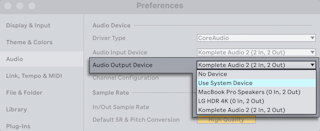
内蔵レッスンの[オーディオ入力/出力の設定]の項に目を通し、お使いのシステムをセットアップして最適化させる手順について学ぶことをおすすめします。 レッスンを開くには、[ヘルプ]メニューから[ヘルプビュー]を選択します。
2.3.4 Link, Tempo & MIDI
環境設定[Link, Tempo & MIDI]では、Liveに外部機器を認識させる設定をします。この設定は目的に応じて3つに分かれています。
- Ableton LinkまたはMIDI経由でプログラムと外部機器を同期させる。 詳細については、「 Link、テンポフォロワー、MIDIによる同期 」をご覧ください。
- MIDIノートの再生。 外部機器をLiveのMIDI入力にルーティングする方法や、MIDIを外部機器に送信する方法については、「ルーティングとI/O」の章をご覧ください。
- インターフェース部分のリモートコントロール。 この詳細は 「MIDIとキーのリモートコントロール」の章 をご覧ください。
2.3.5 File & Folder
環境設定[File & Folder]では、データの取り扱い、Max for Liveパス のカスタマイズ、Liveのデコードキャッシュ の設定に使用します。
2.3.6 Library
環境設定[Library]では、Packやユーザーライブラリなどさまざまなファイルのインストール場所を指定したり、 セットを保存 する際にサンプルやその他のファイルを含んで保存するかどうかを設定できます。 また、Liveの[場所]セクションに、 Ableton Cloud や Push と同期させるオプションを表示させるか選択できます。
2.3.7 プラグイン
環境設定[Plug-Ins]では、Liveが使用するプラグインフォルダーを指定したり、プラグインウィンドウ の表示する動作を変更できます。
2.3.8 Record, Warp & Launch
環境設定[Record, Warp & Launch]では、新規 Liveセット やそのコンポーネント、 新規録音オプション の選択に関するデフォルトの設定をカスタマイズできます。
2.3.9 Licenses & Updates
環境設定[Licenses & Updates]では、オーソライズ、自動アップデート、使用データの管理に使用します。