9. オーディオクリップ、テンポ、ワープ
Liveのオーディオは、さまざまな方法でクリエイティブな処理やタイムストレッチが可能です。 オーディオクリップのタイミングやリズムを調整する処理を ワープ と呼びます。 ワープを使用すると、オーディオを伸び縮みさせるように扱うことができ、継ぎ目のないタイムストレッチでテンポを合わせることが可能になります。
オーディオクリップはさまざまな ワープ モード を使用できるので、クリップのピッチを変えずにタイミングを変更したり、その逆を行うこともできます。 また、ワープでピッチとタイミングの両方を調整すると、アナログテープの動作を模すこともできます。 ワープを使うことで、異なるBPMのオーディオクリップのタイミングを簡単に合わせてミックスすることもできます。
9.1 テンポ
9.1.1 テンポを設定する

コントロールバーのテンポフィールドでは、Liveセットが再生するテンポを調節できます。 テンポにオートメーションを設定する(「テンポのオートメーションを編集する」参照)ことで、ソングのタイムラインに沿って、スムーズまたは急激なテンポチェンジが可能です。
テンポフィールドには、BPMが整数単位の大まかなテンポと、100分の1単位の細かいテンポの両方の値が表示されます。 これらの値は個別に キーマッピングやMIDIマッピング できるため、ライブパフォーマンス中にテンポを微調整することに役立ちます。
加えて、Liveと外部音源との間でテンポを同期する方法がいくつか備えられてます。MIDIクロックやLinkを使用して、外部機器をLiveのテンポに追従するように設定したり、その逆も可能です。また、テンポフォロワーを使用すると、Liveのテンポと外部のオーディオを同期するように設定できます。 詳細については、 「 Link、テンポフォロワー、MIDIによる同期」 の章をご覧ください。
9.1.2 タップテンポを使用する

数値でテンポを設定する以外に、タップテンポのボタンを使用して、マウスのクリックやコンピューターのキーのタップでテンポを設定することもできます。
タップテンポのボタンを1拍ごとにクリックすると、Liveセットのテンポはクリックしたテンポに追従します。
クリックの代わりにコンピューターのキーを使用してテンポを設定するには、キーマップモード を使用して、キーをタップテンポのボタンに割り当てます。
- コントロールバーの[Key]をクリックして、キーマップモードを有効にします。
- タップテンポのボタンを選択します。
- タップに使用するキーボードのキーを押します。
- コントロールバーの[Key]をクリックして、キーマップモードを閉じます。
これで割り当てたキーでタップテンポできるようになりました。

また、 MIDIマップモード を使用して、タップテンポのボタンをMIDIノートやフットスイッチペダルなどのMIDIコントローラーに割り当てることもできます。
タップテンポを変更するとLiveは即座に反応しますが、タップする回数が多いほどテンポの検出結果が正確になります。
環境設定[Record, Warp & Launch]で[タップテンポで再生を開始]がオンになっていると、タップすることで 再生開始をトリガー することもできます。 拍子を 4/4 にしている時では、4回タップすると、タップされたテンポで曲の再生を開始します。
タップしてトランスポートを走行させると、 Link で接続されているすべてのアプリで再生位置が自動的に同期されます。 これにより、これらのアプリでテンポ同期された状態が維持され、楽曲の正確な再生位置が保たれます。
9.1.3 テンポをナッジする

Liveは、Linkや外部MIDI機器を介して 簡単に同期 できますが、生演奏やターンテーブルの演奏など、単一のテンポに固定されない外部ソースとLiveセット間でタイミングを合わせる必要がある場合もあります。 Liveセットのテンポが外部ソースのテンポとだいたい同じであれば、[フェーズをナッジアップ]/[フェーズをナッジダウン]ボタンを使ってLiveの再生速度を一時的に上げ下げして合わせることができます。 タップテンポ・ボタンと同様に、 キーマッピングやMIDIマッピング を使用すると、フェーズナッジ・ボタンをハンズオンでコントロールできます。
9.1.4 クリップテンポのフォロワーとリーダー
デフォルトでは、ワープしたクリップはソングテンポに追随しますが、アレンジメントビューのクリップは、クリップビューの オーディオ・ユーティリティのパネル 内にある[Lead/Follow]スイッチでテンポリーダーに設定できます。
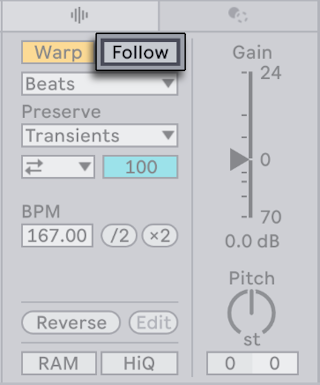
クリップを[Lead]に設定すると、Liveセットはクリップの ワープマーカー で指定したテンポで再生されます。 これにより、Liveセットをリーダークリップのテンポに同期させることができ、リーダークリップはワープされていないクリップのように再生されます。 加えて、コントロールバーのテンポフィールドが無効になります。
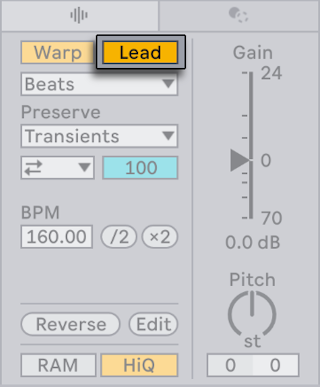
クリップはいくつでもテンポリーダーとして設定することができますが、実際にテンポを変更できるのはいちどに1つのクリップのみです。 異なるトラックで複数のクリップがリーダーになっている場合、一番下のトラックで再生しているクリップのテンポが優先されます。
クリップとセットの各テンポの変化を追跡できるよう、テンポのオートメーションが自動的に作成されます。 このオートメーションはメイントラックに表示されますが、編集することはできません。 アレンジメントでリーダークリップを並び替えると、作成されたオートメーションも移動します。 オートメーションの変更を保持して編集するには、テンポフィールドのコンテキストメニューで[テンポオートメーションの追従を解除]を選択します。 これにより、すべてのリーダークリップがフォロワーに切り替わり、メイントラックのオートメーションが編集可能になります。
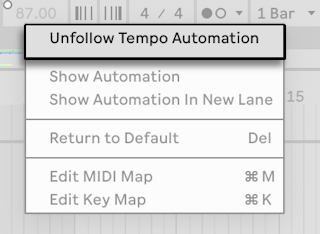
クリップのテンポリーダーによるオートメーションは、 テンポフォロワー を使用してオーディオ入力と同期したテンポを上書きします。
Liveの EXTスイッチ がオンの時は、[Lead/Follow]スイッチが無効になることにご注意ください。
9.2 ワープ
どんなサンプルでも選んだテンポで再生できるLiveの機能は、便利で重要な機能です。 ワープにより、ビートマッチングやリズムの実験、サウンドデザインをシームレスに行うことができ、再生中やライブ演奏中でもトラックの同期が可能になります。
オーディオクリップのワープのプロパティは、クリップビューの オーディオ・ユーティリティのパネル 内にあります。 セッションやアレンジメントビューでオーディオクリップをダブルクリックすると、クリップビューが開きます。
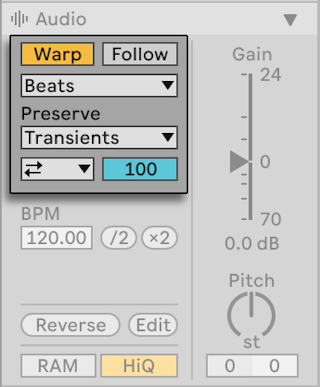
[Warp] スイッチは、オーディオクリップのワープのオン/オフを切り替えます。
[Warp]スイッチがオフの時、サンプルはセットのテンポには影響を受けず、元のテンポで再生されます。 これは、パーカッションの単音やテクスチャー、効果音、話し言葉などリズム構造のないサンプルに適しています。
[Warp]スイッチをオンにすると、ループや曲全体などリズム構造のあるサンプルをセットのテンポに合わせることができます。
9.2.1 環境設定のワープのオプション
[Warp]スイッチを使用して個別のクリップでワープをオンにできるだけでなく、環境設定[Record, Warp & Launch]でサンプルを読み込んだ時のワープの動作を設定することもできます。 サンプルを初回読み込んだ時、Liveはそのサンプルが長いか短いかを判断し、以下で説明するオプションのいずれかひとつを適用します。
[ショートサンプルをループ/ワープ] オプションでは、短いサンプルに対するデフォルトのワープの状態を選択できます。
- [Unwarped One Shot] サンプルを読み込んだ時にワープしません。
- [Warped One Shot] デフォルトワープモードの設定に基づいて散布ぷをワープしますが、ループはしません。
- [Warped Loop] サンプルがワープとループされます。
- [Auto] 指定したサンプルに最適なオプションに基づいて、上記のオプションのいずれかが適用されます。 デフォルトではこのオプションが選択されています。
[ロングサンプルを自動ワープ] では、長いサンプルを読み込んだ時に自動でワープさせるかどうかを選択できます。 このオプションはデフォルトで有効になっています。 サンプルが自動ワープされると、各小節の1拍目に ワープマーカー が追加されます。 このオプションをオフにすると、トラックに長いサンプルを追加してもワープされません。
[デフォルトワープモード] では、サンプルをワープした時に、どの ワープモード を自動的に適用するか設定します。 ワープモードは、オーディオのタイムストレッチに使用するアルゴリズムを指定します。これはクリップのサウンドに影響を与えます。 [Beats]モードは、デフォルトのワープモードとして初期設定されています。
9.2.2 サンプルのインポート
コンピューターのフォルダーからLiveセットにサンプルをドラッグするか、オーディオトラックを選択しているときに[作成]メニューの [オーディオファイルをインポート…] を選択すると、MP3、AAC、Ogg Vorbis、Ogg FLAC、FLACのファイルをインポートできます。 このコマンドを使用すると、ファイルはアレンジメントビューの挿入マーカーの位置に追加され、セッションビューでは選択したクリップスロットの位置に追加されます。
ファイルを初めてLiveにインポートすると、そのファイルは分析されて、分析の処理が完了するまで再生や編集ができません。 分析が完了すると、サンプルエディターでそのサンプルを開けるようになり、多くの場合ではセットのテンポに同期します。
9.2.3 ワープマーカー
ワープマーカーを使用すると、サンプルの特定の箇所(トランジェントなど)をタイムライン内で指定した位置に固定することができます。 このマーカーでオーディオ素材のリアルなテンポマップを作成したり、そのリズムを変えることができます。 サンプルを初めてインポートした時、初期状態でいくつかワープマーカーが設定されていますが、必要に応じて任意の数だけワープマーカーを追加することができます。
サンプルエディター上半分のいずれかの場所をダブルクリックすると、その位置にワープマーカーが追加されます。 挿入マーカーの位置にワープマーカーを打つには、ショートカット CtrlI (Win) / CmdI (Mac) を使用します。 マーカーは、必要に応じて矢印キーで移動させたり、違う位置にドラッグすることができます。
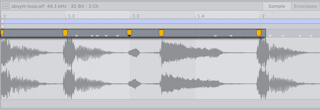
ワープマーカーを選択した時に Shift を押しながら波形をドラッグすると、マーカー下部でオーディオの開始地点を微調整することができます。
ワープマーカーを削除するには、ワープマーカーをダブルクリックするか、サンプルエディター内で削除するタイムを選択して Backspace (Win) / Delete (Mac) を押します。
クリップの操作中にサンプルエディターを スクロール させたい場合は、コントロールバーの自動スクロールスイッチをオンにします。 サンプルエディター内で編集作業を行うと、自動スクロールが一時停止するのでご注意ください。 自動スクロールを再開させるには、再生を開始するか、アレンジメントやクリップのスクラブエリアをクリックします。

9.2.3.1 トランジェントと疑似ワープマーカー
サンプルを初めてトラックに読み込むとき、Liveは自動的にオーディオ分析して、 トランジェント を検出します。 これは、ノートやビートの開始位置を表す音の大きさのピークです。 多くの場合、トランジェントはワープマーカーを打つのに適した場所です。
トランジェントは、サンプルエディターの上部にある灰色の小さなマーカーで表示されます。
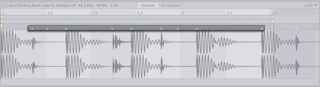
トランジェントの作成と削除は、[作成]メニュー内のコマンドを使用するか、ショートカット CtrlShiftI (Win) / CmdShiftI (Mac) や CtrlShiftBackspace (Win) / CmdShiftDelete (Mac) を使用します。 手動で作成したトランジェントをすべて削除するには、サンプルエディターのコンテキストメニューから トランジェントをリセット を選択します。
選択タイム内にあるすべてのトランジェントにワープマーカーを作成するには、[作成]メニューから[ワープマーカーを挿入]を選択するか、ショートカット CtrlI (Win) / CmdI (Mac) を使用します。 選択した範囲にトランジェントがない場合、ワープマーカーは選択範囲の開始位置と終了位置に作成されます。
疑似ワープマーカー は、トランジェントの上にマウスを移動すると表示されます。 見た目は通常のワープマーカーのようですが、黄色ではなく灰色で表示されます。 疑似マーカーをダブルクリックまたはドラッグすると、通常のワープマーカーになります。 新たにマーカーを作成した後に、ワープマーカーがない場合、そのクリップのテンポも変更されます。 疑似マーカーをワープマーカーに変換するときに Ctrl (Win) / Cmd (Mac) を押したままにすると、隣接するトランジェントにもワープマーカーが作成されます。 Shift を押しながら疑似マーカーをドラッグすると、トランジェントをサンプルエディター内の別の場所に移動できます。
9.2.3.2 ワープマーカーをサンプルファイルとともに保存する
ワープマーカーは自動的にLiveセットとともに保存されますが、サンプルファイルとともに保存することも可能です。そのサンプルをトラックにドラッグすると、サンプルエディターに保存したワープマーカーが表示されます。 これを行うには、クリップのタイトルバーにある 保存 ボタンを押します。 デフォルトクリップの設定を保存できるのはご自身のサンプルのみで、LiveのCore LibraryやPackのコンテンツには保存できないことにご注意ください。
サンプルにワープマーカーを付けて保存した場合、自動ワープは機能しなくなります。 ただし、手動で自動ワープを開始させることは可能です。コンテキストメニューから [ここからワープ…] のいずれかを選択します。
9.2.4 ショートサンプルをワープ
このセクションでは、ワープを使用してさまざまな種類のショートサンプルを、セットのテンポとタイミングを合わせる方法を説明します。 この説明では、環境設定[Record, Warp & Launch]で、 [ショートサンプルをループ/ワープ] をオンにしていることが前提です。これにより、新たにセットへ追加されたサンプルは 自動ワープ するデフォルトの動作をします。
9.2.4.1 ループ長が偶数
サンプルをインポートした時、Liveは 1, 2, 4, 8, 16 小節の長さで適切にカットされたループであると想定して、それに応じたテンポを設定します。 さらに、2つのワープマーカーがサンプルの先頭と末尾に作成されます。
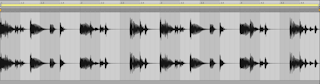
推測されたサンプルの店舗は、オーディオ・ユーティリティのパネルにある[BPM]フィールドに表示されます。 正確なBPMがわかっている場合は、そのフィールドに数値入力できます。 正確なテンポかどうかわからない場合は、Shift を押しながらスライダーをドラッグするとBPMを微調整できます。 また、アレンジメントビューでは Shift を押しながらクリップの端をドラッグすると、クリップのテンポを伸び縮みさせることができます。
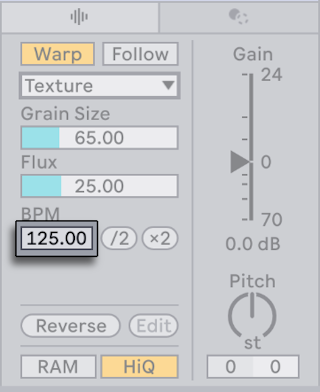
場合によってはオリジナルテンポの推測が不正確なことがあり、BPMフィールドに表示されたテンポが2倍であったり半分になることもあります。 これを修正するには、[/2]や[×2]ボタンを使用してテンポを2倍や半分にします。
9.2.4.2 ループ長が奇数
長さが奇数小節のサンプルは、タイミングがずれて再生されることがあります。これは拍子のデフォルト設定が 4/4 なので、Liveがループの長さを偶数小節と仮定するためです。
タイミングがあった状態で再生するには、サンプル終了位置のマーカーを偶数小節(例:9小節ループの場合は8小節目)の先頭に打つ必要があります。 これは、正しい小節にマーカーを追加するだけで修正できます。
さらに、奇数小節のループの中には、Liveが実際の長さより長かったり短く推測することもあります。たとえば、9小節のループを8小節のループだと間違える場合です。 この場合、そのままの状態では最後の小節が表示されないことがあります。 この場合は、サンプルの終了位置にあるワープマーカーを、8小節目が表示されるまで右にドラッグします。
9.2.4.3 ループ長が不揃い
ループの継ぎ目がないようにサンプルが編集されていなかったり、ビートのパターンがはっきりしていない場合も、タイミングがずれて再生されます。
これを修正するには、挿入マーカーをサンプルの最初の1拍目に移動したら、コンテキストメニューから [1.1.1をここに設定] を選択すると、ワープマーカーが配置されます。
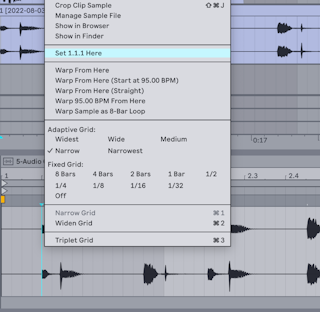
先頭のワープマーカーを設定したら、コンテキストメニューから [ここからワープ] を使用します。 ループ終端の余分な無音部分を削除するには、サンプルの無音部分の前にワープマーカーを配置します。
9.2.4.4 複数クリップのワープ
同じ長さのクリップを複数選択して、そのうちのひとつでワープマーカーを追加したり調節すると、その変更は選択されたすべてのクリップに対して自動的に適用されます。 同じリズムのクリップが複数あり、そのタイミングを均一に変更したい時は、この機能が特に役立ちます。 たとえば、マルチトラックで演奏を録音した時に、それらすべてのトラックにわたりタイミングを修正したい場合です。
9.2.5 ロングサンプルを自動ワープ
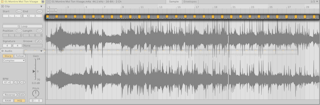
このセクションでは自動ワープを使用して、長いサンプルや曲全体のサンプルをセットのテンポに合わせる方法を説明します。 この説明は、環境設定[Record, Warp & Launch]で [ロングサンプルを自動ワープ] がオンにしていることが前提です。これにより、新たにセットへ追加されたサンプルは 自動ワープ するデフォルトの動作をします。
9.2.5.1 自動ワープを調整する
多くの場合、自動ワープのアルゴリズム は、オーディオクリップのテンポを正しく推測して、セットのテンポとぴったりタイミングをあわせられます。 しかし、自動ワープされた結果が思い通りでない場合は、手動で調整することができます。
長いサンプルのワープマーカーを調整する場合は、コントロールバーでメトロノームをオンにして、安定したテンポを参照することをお勧めします。

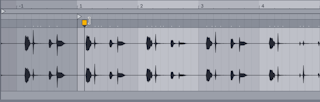
自動ワープでテンポを正しく推測できていても、1拍目の位置が間違っていることもあります。 このような場合、次のいずれかの方法で修正できます。
- Shift を押しながらワープマーカーをドラッグすると、マーカーの下にある波形の位置を調整します。
- 挿入マーカーを1拍目に動かし、コンテキストメニューから [1.1.1をここに設定] を選択して、スタートマーカーをその位置に移動させます。
- ズームインして1拍目にワープマーカーを作成したら、タイムライン上でそのマーカーを1小節目の先頭までドラッグします。
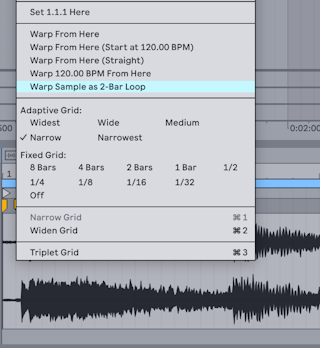
ループの継ぎ目がないように編集されたサンプルでは、サンプルエディターのコンテキストメニューから [サンプルを…としてワープ] を選択すると、自動ワープを簡単に調整できます。 このコマンドには、セットのテンポにあったループ長の候補が表示されます。
サンプルの特定部分だけ自動ワープさせることも可能です。 たとえば、長いサンプルからブレイクビーツを選択してワープできます。 これを行うには、サンプルエディターで、分離したいサンプルの部分をドラッグして選択します。 次にコンテキストメニューから [選択範囲を…としてワープ] を選択します。 自動ワープが最適と思われるループ長を推測し、それに合わせてスタートマーカーとループマーカーが追加され、ループを組めるように選択範囲をワープします。
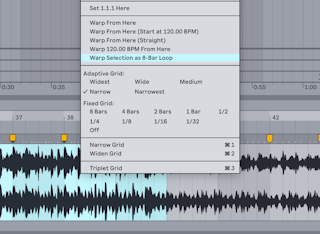
サンプルによっては、自動ワープの結果をより正確にコントロールしたい場合もあります。 これを行う最善の方法は、オーディオを左から右へ向かってセクションごとにワープすることです。 正しくワープされたセクションごとに、その先頭と終端へワープマーカーを打っていくと、そのセクションを所定の位置に固定できます。 サンプルエディターの さまざまなショートカット を使用すると、この工程をスピードアップさせることができます。 たとえば、 Ctrl (Win) / Cmd (Mac) の装飾キーを押しながらワープマーカーを複数選択すると、そのマーカーを同時に移動させられます。
サンプルエディターのコンテキストメニューには、いくつかの [ここからワープ…] コマンドがあり、グリッド分割やワープマーカーの右側にあるワープマーカーをリセットしてもその左側は変更させない方法を複数備えています。 このコマンドは、スタートマーカーを含めたタイムライン上の任意の場所で使用できます。
- [ここからワープ] は、選択したマーカーの右側にあるオーディオに対して自動ワープのアルゴリズムを実行します。 マーカーが選択されていない場合、グリッド上の指定された位置にマーカーが追加されます。
- [ここからワープ(…で開始)] は、セットのテンポを自動ワープの基準にします。 最初にセットのテンポをクリップのBPMに合わせて変更したい場合、そのクリップのワープを無効にして、オリジナルの速度で再生されるようにします。 次にコントロールバーの タップテンポ ボタンで、クリップのテンポをセットに合わせます。 テンポを設定し終えたら、そのクリップのワープを再度有効にして、[ここからワープ(…で開始)] を使用するとタップテンポが基準になります。
- [ここからワープ(ストレート)] は、テンポの変化がないサンプルに最適です。 このサンプルの推測されたテンポに基づき、ワープマーカーが開始位置に1つだけ設定されます。
- [ここから…BPMでワープ] も、開始位置にワープマーカーを1つだけ設定しますが、この場合ではクリップとセットのテンポと同じだと見なされます。 このコマンドは、サンプルのBPMがすでにわかっていて、ワープする前にコントロールバーのテンポフィールドに数値入力できる場合に役立ちます。
9.2.6 グルーヴを操る
ワープマーカーを使用すると、サンプルの音楽的なタイミングを正確に合わせられるだけでなく、意図的にリズムを変えてクリエイティブなエフェクトにすることもできます。
たとえば、パーカッションのサンプルのトランジェントが少し遅いことに気づいた場合は、トランジェントにワープマーカーを打ってドラッグするだけで、適切なビートに合わせることができます。 サンプル内で近隣するリージョンへの影響を防ぐため、隣接するトランジェントにもマーカーを打つこともよいでしょう。
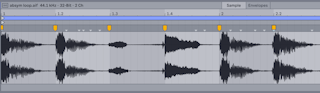
ワープマーカーを使用してサンプル本来のリズムを変更することは、特に グルーヴ と組み合わせると、興味深くクリエイティブなテクニックになります。
9.2.7 オーディオをクオンタイズする
ワープマーカーを使用してサンプルをタイムストレッチすることに加え、 クオンタイズ 機能を使用すると、波形を自動的にグリッドへ合わせることもできます。 クオンタイズは、グリッド線に最も近いトランジェントを移動することで、オーディオの位置を合わせます。
オーディオをクオンタイズするには、サンプルエディターの任意の場所をクリックしてフォーカスさせます。次に[編集]メニューまたはショートカット CtrlU (Win) / CmdU (Mac) で[クオンタイズ]を選択します。 このコマンドのオプションは、[Quantize]パネルで調整するクオンタイズ設定に基づいて、オーディオの位置を合わせます。
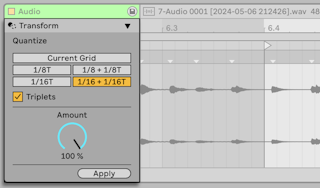
オーディオは、現在のグリッドサイズや、3連符を含む指定のグリッド分割に合わせてクオンタイズされます。 より細かな調整結果を得るには、[Amount]コントロールを使用するとクオンタイズの適用レベルを調整できます。 このコントロールは、選択したクオンタイズ値のパーセント単位でワープマーカーを移動します。
9.3 ワープモード
Liveのワープモードは、さまざまなグラニュラー合成技術をを使用し、オーディオのセグメントを繰り返したり省略することで、時間の長さを操ります。このセグメントをグレインと呼びます。 各ワープモードには、グレインの選択、重ね合わせ、クロスフェードの特有の方法を備えていて、オーディオを伸び縮みさせる方法に影響します。 このため、一部のワープモードでは、元の音色のキャラクターに応じて特定のオーディオ素材に最適なものがあります。
ワープは正確なタイムストレッチにも使用できますが、より実験的な結果が得られるようサンプルのリズムを変えるクリエイティブな方法も数多くあります。
9.3.1 Beatsモード
Beatsモードは、ドラムループやダンスミュージックなど、リズムの要素が強いオーディオに最適です。 このモードでは、オーディオのトランジェントを保つようグラニュラー処理が最適化されています。
[Preserve] コントロールを使用すると、サンプルを分割して保持します。この分割はオーディオの断片間の境界線を指定します。 パーカッシブなサンプルをワープする時は、 [Transients] を選択すると最も正確な結果を得ることができます。 この設定は、オーディオのトランジェント位置でワープの動作が決まります。 トランジェントの位置にかかわらず、指定した拍で分割させるには、そのグリッド分割の値を選択します。 グリッド分割の値を大きくして、ピッチのトランスポーズと組み合わせると、リズム感のある面白いサウンドを得られるでしょう。
[トランジェントループモード] のセレクターでは、オーディオのトランジェントに対するループの特性を設定します。
 ループオフ :トランジェント間にあるオーディオの各セグメントは、最後まで再生すると停止します。 セグメントの終端から次のトランジェントまでの残り時間は、無音になります。
 ループフォワード :トランジェント間にあるオーディオの各セグメントを終端まで再生すると、セグメント中央付近のゼロクロスポイントにジャンプして、次のトランジェントまでループを続けます。
 前後にループ :トランジェント間にあるオーディオの各セグメントを終端まで再生すると、セグメント中央付近のゼロクロスポイントに到達するまで逆方向に再生した後、セグメント終端に向けてふたたび順方向に再生します。 次のトランジェントが来るまでこのパターンが続きます。 このモードは、保存されたトランジェントと組み合わせると、特にテンポが遅い場合に高品質のサウンドを得られます。
[トランジェントエンベロープ] のコントロールは、オーディオの各セグメント間で音量のフェードを設定します。 100 に設定するとフェードはかかりませんが、 0 に設定すると長いフェードがかかり、各セグメントの余韻がとても早く減衰します。 エンベロープタイムを長くすると、セグメント間のクリックノイズがスムーズになります。また、エンベロープタイムを短くすると、リズミカルなゲート・エフェクトが生まれます。
9.3.2 Tonesモード
Tonesモードは、ピッチが明確なオーディオ(ボーカル、単音楽器、ベースラインなど)をストレッチするのに最適です。
[Grain Size] では、使用するグレインの平均サイズを大まかに調整します。 実際のグレインサイズは、オーディオのピッチ変化の明瞭さによって決まります。 ピッチの変化がはっきりしているオーディオには、小さいグレインサイズが最適です。 大きなグレインサイズを使用すると不要なノイズを抑えることに役立ちますが、人工的なサウンドに変わる可能性もあります。
9.3.3 Textureモード
Textureモードは、明確なメロディーやピッチ構造を持たないサウンド(ポリフォニックのオーケストラ、雰囲気のあるパッド、ノイズ、ドローンなど)に最適です。 また、このモードはサウンドデザインや実験的なオーディオ加工にも向いています。
[Grain Size] では使用するグレインのサイズを設定します。Tonesモードと異なり、グレインサイズを調整する時にオーディオの音色特性は考慮されません。
[Fluctuation] は、サンプルの処理方法にランダム性を加えます。 高い値にすると、よりランダムな変化が生まれます。
9.3.4 Re-Pitchモード
Re-Pitchモードを使用すると、サンプルの再生速度を調整できます。 これはテンポを変更した時にサンプルのピッチも変化します。DJがターンテーブルの再生速度を変えたり、古いサンプラーでサンプルの再生速度を上下してピッチが変わるのと同じような方法です。 たとえば、速度を2倍にしすると、ピッチは1オクターブ上がります。
このモードでは、再生速度の変更が直接ピッチに影響するため、サンプルをトランスポーズするコントロールは無効になります。
9.3.5 ComplexとComplex Proモード
Complexモードは、曲全体のようにビート/メロディー/テクスチャーが組み合わさったオーディオのワープに適しています。
Complex Proモードでは、Complexモードで使用されるアルゴリズムの一種で、さらに高品質な結果を得られます。 Complexモードと同じように、Complex Proはポリフォニックのテクスチャーや楽曲全体に使用すると優れた効果が得られます。
[Formants] コントロールでは、ピッチをトランスポーズしたときにサンプルのフォルマント(音色が持つ周波数のピーク)がどのように影響されるか設定します。 100% にすると 、ピッチを大幅に変更しても元のフォルマントが保持されます。 これは元の音色の品質を維持するのに役立ちます。 サンプルのピッチを変えていない場合、このコントロールは効果がありませんのでご注意ください。
[Envelope] コントロールも全体的な音質に影響します。 デフォルト設定は 128 で、ほとんどのオーディオに最適です。 ピッチが高いサンプルでは[Envelope]の値を低くして、ピッチが低いサンプルではこの値を高くすると良い結果が得られます。
設定によっては、ComplexとComplex Proモードは他のワープモードよりCPU負荷が高くなる場合があります。 CPUリソースを節約するためには、これらのモードを使用するトラックを フリーズ させたり、リサンプリング します。