5. ファイルとセットを管理する
Liveを使った音楽制作では、MIDIやオーディオを含むファイルから、プログラム固有のLiveクリップやLiveセットまで多くの種類のファイルを使用します。 この章では、Liveで使用されるそれぞれのファイルタイプについて説明していきます。
5.1 サンプルファイル
サンプル とは、オーディオデータを含むファイルのことをいいます。 Liveは、非圧縮ファイルフォーマット(WAV、AIF、Sound Designer II for Mac)と圧縮ファイルフォーマット(MP3、AAC、Ogg Vorbis、Ogg FLAC、FLAC)の両方を再生することができます。
Liveはディスクから直接サンプルを再生するので、RAM容量に制限されることなく、多数の(かつサイズの大きい)サンプルを操作できます。 しかし、ディスクに空き容量がほとんどない場合、あるいは、(Windowsシステム上で)断片化が激しい場合、ディスクのスループットに問題が生じることもありますのでご注意ください。 ハードディスクの回転速度も、ディスクのパフォーマンスに影響します。 詳細については、「ディスク負荷の管理」のセクションをご覧ください。
Liveは、長さ/サンプルレート/ビットデプスの異なる非圧縮モノラルまたはステレオサンプルを、変換しないでそのまま組み合わせることができます。 圧縮サンプルを再生するために、Liveはサンプルをデコードし、生成されたデータを一時ファイル(非圧縮)に書き込みます。 この処理は、通常一瞬のうちに行われ、デコード処理が終わるのを待たないでサンプルを即座に再生することができます。
注: プロジェクトに長いサンプルを加える時、サンプルを分析するまではサンプルを再生することができない、というメッセージをLiveが表示することがあります。 詳しくは、「分析ファイル」のセクションをご覧ください。
5.1.1 デコードキャッシュ
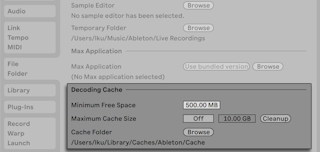
コンピューターのリソースを節約するため、Liveは、デコードされたサンプルファイルをキャッシュ に保存します。 Liveは自動的に古いファイルを削除し新しいファイルのためのスペースを確保しますので、通常はキャッシュを手動でメンテナンスする必要はありません。 しかし、必要に応じて、環境設定[File & Folder]の[デコードキャッシュ]セクションで、キャッシュサイズの上限を増やすことができます。 キャッシュサイズは、[最大キャッシュサイズ]で設定した値を超えることはなく、ハードドライブに[最小空き容量]を残します。 [デコードキャッシュ]の[クリア]ボタンを押すと、現在のLiveセットによって使用されていないファイルをすべて削除します。
5.1.2 分析ファイル(.asd)
分析ファイル は、サンプルファイルがプログラム内に取り込まれる際、Liveが生成する小さなファイルです。 分析ファイルにはLiveが収集したデータが含まれ、タイムストレッチの品質の最適化、波形表示の高速化、ロングサンプルからテンポの自動検出に使用されます。
プロジェクトに長めのサンプルを加える場合、「サンプル分析を行わなければサンプルを再生することができない」というメッセージをLiveが表示することがあります。 サンプルの分析がすでに行われていたり(Liveがサンプルの分析ファイルを検出した場合)、環境設定[Record, Warp & Launch]で[ロングサンプルを自動ワープ]が無効になっている場合は、このメッセージが表示されません。
分析ファイルは、サンプルのデフォルトクリップ設定 も記録します。
クリップビューの保存ボタンをクリックすると、クリップの現在の設定がサンプルの分析ファイルとともに保存されます。 サンプルをLive内にドラッグすると、前回のクリップ設定が保存されています。 この設定は、サンプルのワープマーカー設定をそのままにしておきたいときに大変便利です。 分析ファイルを伴うデフォルトクリップ設定の保存は、Liveクリップとしてクリップを保存する場合とは異なります。
分析ファイルは、そのサンプルの設定についてのデフォルト情報を保存するのに便利ですが、Liveセット内のクリップは、たとえディスク内の同じサンプルを参照していても、それぞれ別の設定を使用できることも覚えておいてください。 ただし、サンプルの 新しい バージョンをLiveセットへとドラッグした場合、Liveでは、新規に作成されたクリップに対して、分析ファイル内に保存された設定を使用します。
分析ファイルの名称はサンプルと同じになりますが、拡張子 “’.asd” が付きます。 Liveは、この分析ファイルをサンプルと同じフォルダーに保存します。
 ASDファイルがあるサンプルはブラウザー上にこのように表示されます。
 ASDファイルがないサンプルはブラウザー上にこのように表示されます。
分析ファイルそのものは、Liveのブラウザーには表示されません。
環境設定[File & Folder]の[分析ファイルを作成]をオフにすると、ASDファイルを作成しないように設定できます。 Liveは、ASDファイルがなくても、すべてのデータ(デフォルトクリップ設定を除く)を再生成することができますが、長いサンプルでは時間がかかる場合があります。
5.1.3 オーディオとビデオをエクスポートする
[ファイル]メニューから[ オーディオ/ビデオをエクスポート ]コマンドを使うと、Liveのオーディオ出力を新規サンプルとして書き出すことができます。 書き出されたファイルは、視聴用のオーディオCDを作成したり、またはバックアップや他のデジタルオーディオアプリケーションで使用するためのデータCDとして保存することができます。 使用中のセットにビデオが含まれている場合、[オーディオ/ビデオをエクスポート]コマンドを使用することで、新たにビデオファイルをエクスポートすることもできます。このファイルは書き出されたオーディオファイルと同じ階層に作成されます。
5.1.3.1 選択オプション
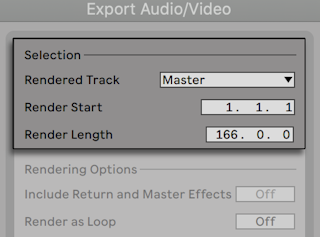
[エクスポート]ダイアログの[書き出されるトラック]セレクターで、どのオーディオ信号を書き出すか選択できます。
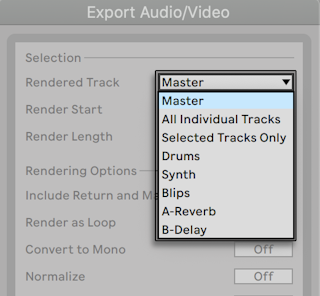
- Main : Liveのメイントラックでフェーダーを通過した後の信号です。 メイン出力をモニターしていると、書き出されたファイルと聞こえる音が一致しているかどうか確認できます。
- 個別のトラックすべて : それぞれのトラックでフェーダーを通過した後の信号です。リターントラックやインストゥルメントがあるMIDIトラックを含みます。 Liveは、トラックごと個別のサンプルを作成します。 すべてのサンプルの長さは同じになるので、他のマルチトラックを扱うプログラム内に配置するのも簡単です。
- 選択されているトラックのみ : [個別のトラックすべて]オプションとほぼ同じですが、[エクスポート]ダイアログを開く前に選択されたトラックのみが書き出されます。
- (単体のトラック) — 選択したトラックでフェーダーを通過した後の信号です。
他の選択フィールドでは、エクスポートされる素材の開始時間と長さを決定します。
- 書き出しスタート — 書き出しを開始する位置を設定します。
- 書き出される長さ — 書き出されるサンプルの長さを指定します。
ヒント: [書き出しスタート]と[書き出される長さ]の両方を簡単に設定するには、アレンジメントビューで時間範囲を選択してから[オーディオ/ビデオをエクスポート]を実行します。 ただし、書き出されるオーディオファイルには、レンダリング前に聞こえていた内容のみが含まれことにご注意ください。 例えば、セッションビューのクリップとアレンジメントの素材を組み合わせて再生している場合、書き出す時に表示しているビューとは関係なく、セッションとアレンジメントの組み合わせを取り込んだファイルが書き出されます。
5.1.3.2 書き出しオプション
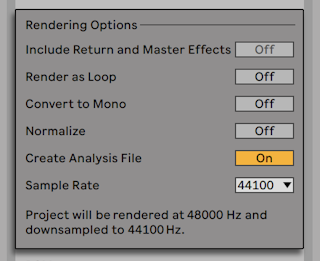
エクスポートダイアログでは、いくつかのオーディオの書き出しオプションを選択できます。
- リターン/メインエフェクトを含める: オンにすると、Liveは選択されている各トラックを個別に書き出します。そのトラックで使用されているリターントラックや、メイントラックで使用されるエフェクトも書き出されます。 これは、ライブパフォーマンス用の素材を書き出す時や、ステムをミキシングエンジニアやリミックスアーティストに提供する際に特に便利です。
- ループとして書き出す: このモードがオンのとき、Liveはループとして使用できるサンプルを作成します。 例えば、Liveセットにディレイエフェクトが使用されているとします。 [ループとして書き出す]がオンだと、Liveは書き出し処理を2度行います。 1度目の処理では、ディレイエフェクトを加えて実際にサンプルをディスクに書き出します。 2度目の書き出し処理では、ファイルの先頭部分に1度目の処理でかけたディレイの「テイル」が付け加えられます。
- モノに変換: このモードがオンのとき、Liveはステレオではなくモノラルでファイルを生成します。
- ノーマライズ: このモードがオンにすると、書き出されたサンプルがノーマライズされます(つまり、そのファイルの音量が増幅され、最大ピークがヘッドルーム上限に到達します)。
- 分析ファイルを作成: このモードがオンのとき、Liveはサンプル書き出されたファイルの分析情報を含むASDファイルを生成します。 書き出されたサンプルをLive上で使う場合は、このモードをオンにしてください。
- サンプルレート: サンプルレートの選択は次のように動作します。 プロジェクトで使用しているサンプルレート(Liveの環境設定[Audio]タブで設定)と同じか、それより高いサンプルレートを選択すると、Liveは1回の操作で書き出しダイアログで選択したサンプルレートにしてエクスポートします。 現在のプロジェクトのサンプルレートより低い サンプルレートでエクスポートする場合、最初に現在のプロジェクトのサンプルレートでエクスポートされ、その次に高品位処理を用いてファイルをダウンサンプリングします。 これには若干の時間がかかります。
5.1.3.3 エンコードオプション
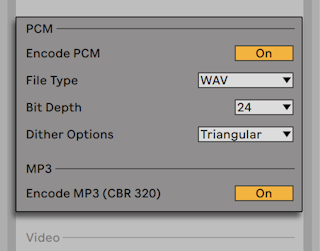
- PCMをエンコード: オンにすると、非圧縮のオーディオファイルが作成されます。
- ファイルタイプ: PCMのエクスポートではWAV、AIFF、FLACのファイル形式が使用できます。
- ビットデプス 、ディザーオプション: 32 ビット以下のビットデプスでレンダリングする場合、ディザーモードのいずれかを選択します。 ディザーを行うと、レンダリングされたファイルに少量のノイズが加えますが、ビットデプスを下げる際に発生するノイズを最低限に抑えられます。 デフォルトでは、Triangular(三角形)が選択されています。 これは、ファイルにさらに処理を加える可能性がある場合、「もっとも安全な」選択肢です。 Rectangular(長方形)モードでは、ディザリングノイズはさらに低下しますが、クオンタイズエラー(量子化雑音)が増加します。 3つのPow-rモードは、順にディザリングの量が増えていきますが、ノイズが可聴範囲に達するようになります。 ディザリングは、オーディオファイルに対し一回だけ適用するべき処理であることにご注意ください。 レンダリングされたファイルにさらに処理を行う予定の場合、この段階でのディザーの必要性を回避するため、32ビットにレンダリングするのが最善です。 特に、Pow-rモードはマスタリングの工程に送られる素材に対して、絶対に使用されるべきではありません。 最終出力にのみ使用します。
- MP3をエンコード — オンにすると、CBR 320 kbpsのMP3ファイルが作成されます。 PCMとMP3を同時にエクスポートすることもできます。 どちらも有効になっていない場合は、[エクスポート]ボタンが使えなくなります。
5.1.3.4 ビデオのレンダリングオプション
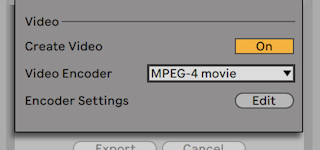
エクスポートダイアログでは、オーディオのレンダリングの設定に加えて、ビデオのレンダリングの追加オプションを選択できます。
- ビデオを作成: このモードがオンの場合、ビデオファイルは書き出されるオーディオと同じ階層に作成されます。 このオプションは、アレンジメントビューにビデオクリップがある場合のみ選択可能となりますのでご注意ください。 また、ビデオファイルのみをレンダリングことはできません。 ビデオのレンダリングをオンにすると、レンダリングされるオーディオに加えてビデオが作成されます。
- ビデオエンコーダー: このセレクターでは、ビデオのレンダリングに使用するエンコーダーを選択します。 このオプションは、インストールされているエンコーダーにより異なります。
- エンコーダー設定: このボタンで、選択されたエンコーダーの設定ウィンドウが開きます。 選択されたエンコーダーにより、設定オプションが異なりますのでご注意ください。 エンコーダーによっては、ユーザーが定義可能なオプションがないものもあります。 この場合、編集ボタンは無効になります。
オプションを選択したら、[エクスポート]をクリックしてレンダリング処理を開始すると、オーディオの書き出しが開始されます。 オーディオの書き出しが完了すると、ビデオが書き出されます。 使用するエンコーダーによっては、ビデオの書き出しは2回以上の処理で行われることもあります。 Liveに処理の進行状態を示すバーが表示されます。
エンコーダー設定で特殊なウィンドウサイズやアスペクト比を指定していない限り、書き出されたビデオファイルは、Liveでリアルタイム再生している時と同じ状態で再生されます。 ビデオファイルには、書き出されたオーディオも含まれています。
Liveでビデオを扱う方法の詳細は、「ビデオを使用する」の章をご覧ください。
5.1.3.5 リアルタイムレンダリング
通常のレンダリングはオフラインで処理されます。 ただし、使用中のセットにハードウェアのエフェクターやシンセサイザーにルーティングしているExternal Audio Effectや、External Instrumentが含まれていると、この書き出し処理が少し異なります。 この場合、メイン出力の書き出しは実時間かけて処理されます。 単体のトラックを書き出す場合、信号経路内で外部機器にルーティングしていないトラックはすべてオフラインで書き出されます。 その後、これらの外部機器を使用するトラックすべてが、実時間かけて書き出されます。 Liveは、各トラックの信号経路を自動的に追跡し、リアルタイムレンダリングが必要かどうかを検出します。 その後、レンダリングを開始する時にオプションを選択することができます。
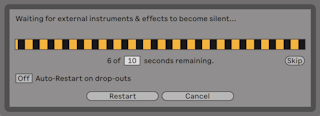
- Skip: デフォルトでは、Liveは、リアルタイムレンダリングが開始するまで10秒間待機します。 ほとんどの場合、外部デバイスからのサウンドが無音になるのに十分な時間ですが、さらに長い時間が必要な場合(長いリバーブのテイルを待つ場合など)、数値ボックスに新しい数値をタイプ入力すると待機時間を延長することができます。 一方、外部デバイスが無音であることが分かっている場合、[Skip]を押すとすぐにレンダリングが開始され、この工程を早く行うことができます。
レンダリングが開始した後、ダイアログが変わり、録音の進行状況を示すバーが表示されます。
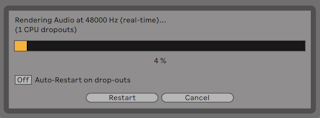
- Auto-Restart on drop-outs: 実時間をかけるレンダリングでは、オフラインのレンダリングに比べ比較的高いCPUパワーを必要とします。 そのため、場合によってはドロップアウト(オーディオ内の音飛びや乱れ)が生じることがあります。 Liveは発生したドロップアウトを検出します。[Auto-Restart]オプションが有効の場合、レンダリングが初めから再開されます。
- Restart: レンダリング処理を手動で再開します。
- Cancel: レンダリング処理を停止し、部分的にレンダリングされたファイルは削除されます。
レンダリング回数が(2回以上の場合)ダイアログボックス内に表示されます。 ドロップアウトが検出され、なんども再開が繰り返される場合、動作中の他のアプリケーションを閉じ、レンダリングがより多くのCPUパワーを使用できるようにします。 パフォーマンス向上のヒントについて知るには、「コンピューターオーディオのリソースと対策」の章ををご覧ください。
5.2 MIDIファイル
MIDIファイル には、MIDI対応のシンセサイザーやLiveのSimplerなどのインストゥルメントに、指定した音を出力するよう指令するコマンドが含まれています。 MIDIファイルは、MIDIシーケンサー(ハードウェアまたはソフトウェア)からエクスポートされます。 MIDIファイルの取り込み方法はサンプルとは異なります。MIDIファイルデータはまずLiveセットへ組み込まれ、できあがったMIDIクリップはオリジナルファイルの参照先を失います。 MIDIファイルは、専用のアイコンでブラウザーに表示されます。

ブラウザーまたは[作成]メニューの[MIDIファイルをインポート… ]コマンドで MIDIファイルをインポートできます。 アレンジメントビューで[MIDIファイルをインポート… ]を使用する場合、 ファイルは挿入マーカー位置に挿入されます。 セッションビューでこのコマンドを使用する場合、ファイルは現在選択しているクリップスロット内に挿入されます。
5.2.1 MIDIファイルをエクスポートする
LiveのMIDIクリップは、スタンダードMIDIファイルとしてエクスポートできます。 MIDIクリップをエクスポートするには、[ファイル]メニューから[MIDIクリップを書き出す]コマンドを選択します。 ファイルの保存ダイアログが表示され、新しいMIDIファイルの保存場所を指定します。
MIDIファイルの書き出しは、クリップをLiveクリップとして保存するのとは異なります。
5.3 Liveクリップ
各オーディオクリップとMIDIクリップはLiveクリップ形式で書き出され、検索したりプロジェクト間で使い回すことが簡単にできます。 オーディオクリップには、(オーディオデータ自体ではなく)ディスク上のサンプルへの参照が含まれているだけなので、サイズが非常に小さく、独自のコレクションを作成して管理することが簡単にできます。
開いているLiveセットからクリップをディスクに保存するには、クリップをブラウザーの[場所]セクションへとドラッグし、[現在のプロジェクト]または任意のユーザーフォルダーへドロップします。 オーディオクリップでは、Liveは[エクスポート時にファイルを収集]の選択に基づいて、クリップのサンプルを新しい場所にコピーします(参照[「エクスポート時にファイルを収集」)。 入力したクリップの新規名称や、Liveにより自動入力された名称を確定するには、Enterを押します。
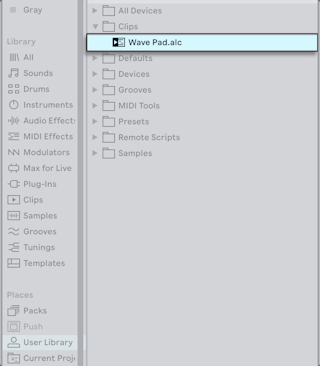
Liveクリップには、元のクリップの設定やエンベロープ設定すべてが含まれているだけでなく、そのトラックのデバイスも保存されます。曲のアイデアを後で使用したり発展させる場合に大変便利です。 Liveクリップのデバイスチェーンを再作成するには、クリップやデバイスを1つも含まないトラックにドラッグするか、トラックを1つも含まないセッションビューまたはアレンジメントビューにドラッグします。 この場合、デバイスやクリップを含んでいるトラックにインポートされたLiveクリップは、クリップ設定と一緒に読み込まれますが、デバイスは含まれません。 ベースラインのLive クリップを例にすると、新規トラックを作成するのではなく、ベースのインストゥルメントを含む既存のトラックへドロップします。
ディスク内に保存されたLiveセットに格納されているクリップも、Liveクリップです。 詳しくは、「複数のセットを1つにまとめる」セクションをご覧ください。
サンプルの分析ファイルにクリップのデフォルト設定を保存することは、Liveクリップの保存と異なることにご注意ください。 .asdファイル内のデフォルトクリップ設定は、サンプルのデフォルト値(ワープ、ゲイン、ピッチの設定)の情報を追加します。 これにより、サンプルをセットに追加すると、指定した設定で再生できます。 一方、Liveクリップはそれぞれが楽曲のアイデアとして、別個にディスクへ保存されます。 例えば、1つのオーディオクリップに対して、別々のワープ、ピッチ、エンベロープ設定を行い、さまざまなバリエーションを作成したとします。 このような場合でも、Liveクリップとしてそれぞれ保存することができます。 クリップはどれも同一サンプルを参照していますが、ブラウザーでこれらのLiveクリップを個別にプレビューすることができます。
5.4 Liveセット
Liveで作成し操作するドキュメントタイプを、Liveセット と呼びます。 Liveセットが1曲の「楽曲」に相当すると考えてみましょう。LiveがLiveセットのさまざまな構成要素(Live クリップ、デバイス/プリセット、使用するサンプルなど)のすべてを追跡記録し管理できるよう、セットはプロジェクト内に保存されます。
5.4.1 セットを作成、開く、保存する
[ファイル]メニューから[新規Liveセット]を選択すると、新たにLiveセットを作成します。[開く]または[最近のファイルを開く]を選択すると、既存のLiveセットを開きます。 ブラウザーからLiveセットを開くには、Liveセットをダブルクリックするか、Liveセットを選択して Enter を押します。
[ファイル]メニューから[Liveセットを保存]を選択すると、使用中のLiveセットは、すべてのクリップや設定を含んだそのままの状態で保存されます。
[別名で保存]を選択すると、使用中のLiveセットに別の名前を付け、別のディレクトリ(または同じディレクトリ内)に保存できます。 [コピーを保存]を選択すると、使用中のLiveセットを複製して新しい名前を付け、新しいロケーション(または同じロケーション)に保存することができます。
5.4.2 複数のセットを1つにまとめる
Liveでは、異なるバージョンや素材を組み合わせて作業する場合に、複数のセットを1つに統合することが簡単にできます。 あるLiveセットから別のLiveセットへすべてのトラック(リターントラックは除く)を加えるには、ブラウザーから加えたいセットを使用中のセットへドラッグし、任意のトラックのタイトルバーかトラックの下/隣にあるドロップエリアへドロップします。 ドロップされたセットのトラックでは、セッションビューとアレンジメントビューのクリップ、デバイス、オートメーションなどがすべて再現されます。

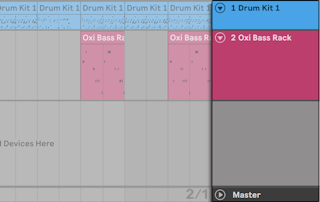
セットから個別のトラックをインポートしたい場合、ブラウザー内のLiveセットをフォルダーのように展開することができます。
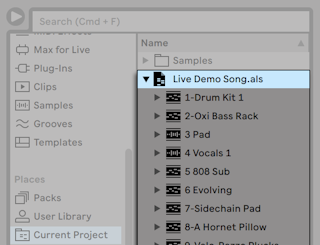
ここで、各トラックをドラッグし、この項の最初に説明した手順でトラックをドロップします。 セットに保存された グルーヴ は、展開されたセット内でもフォルダーとして表示され、使用可能です。
別のセットのデバイスチェーン(デバイスとオーディオやMIDIのエフェクトなど)だけが必要な場合、ブラウザー内のセットから[Devices]アイコンをドラッグします。
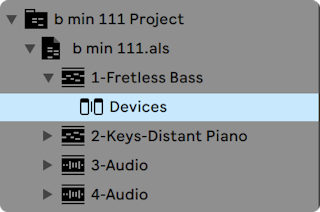
Liveのブラウザーからは、 グループトラック や入れ子になったグループトラックもドラッグできます。 グループトラックはブラウザー内で展開できるので、そこから個別のトラックを読み込むことができます。
セットを展開できるだけでなく、セット内にあるトラックも展開できるので、トラック内で使用されているセッションビューの各クリップにアクセスすることもできます。
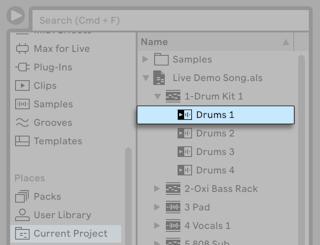
あたかも個別に保存したLiveクリップのように、セットからセッションビューのクリップをブラウズ、プレビュー、インポートすることができます。 つまり、どんなLiveセットでもサウンド置き場として使用できるので、クリエイティブな再利用や混合が可能になります。
5.4.3 セッションクリップを新規セットとしてエクスポートする
セッションビューのクリップを選択してブラウザーへドラッグすると、新規Liveセットとして書き出すことができます。 セットを書き出すには、セッションビューのクリップをクリックしてドラッグするか、 Shiftまたは Ctrl (Win) / Option (Mac)を押しながら、クリップを複数選択します。 次に、クリップを[現在のプロジェクト]または任意のユーザーフォルダーにドラッグし、Liveが自動的に付けた名称で確定するか、別の名称を付けて保存します。
5.4.4 テンプレートセット
ファイルメニューの[Liveセットをデフォルトセットとして保存…] コマンドを使用すると、現在のLiveセットをデフォルトのテンプレートとして保存できます。 Liveは新規Liveセットに対して、この状態を初期設定のデフォルトとして使用します。 以下のようなことが設定できます。
- マルチチャンネル入力/出力設定
- 各トラックのEQやCompressorなどのプリセットデバイス
- コンピューターのキーマッピング
- MIDIマッピング
Liveのブラウザー内のテンプレートセットはどれでも、セットのコンテキストメニューの[デフォルトLiveセットを設定]か、[ファイル]メニューからデフォルトLiveセットに設定できます。
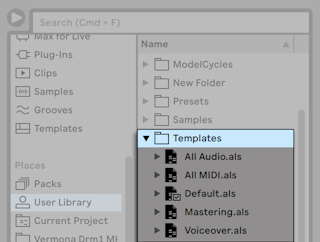
このデフォルトテンプレートに加え、さまざまな用途のプロジェクトに合わせて、トラックやデバイスなどに独自の設定をしたテンプレートセットを作成できます。 これを行うには、[ファイル]メニューの[Liveセットをテンプレートとして保存…]コマンドを使用して 現在のLiveセットを保存します。 テンプレートとして保存されたセットは、ブラウザーの[テンプレート]ラベル内や、ユーザーライブラリの[テンプレート]フォルダー内に表示されます。 ユーザーライブラリの[テンプレート]フォルダーは、テンプレートセットが初めて保存した時に自動作成されます。 これらのセットはすべてテンプレートとして使用できます。 テンプレートは保存した設定でロードされますが、ファイル名は「Untitled.als」となり、新規セットとして使用できます。
5.4.5 Liveセットのファイル参照を表示/変更する
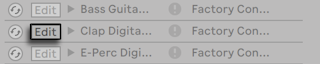
使用中のLiveセットが参照しているファイルのリストを表示するには、[ファイル]メニューから[ファイルを管理]を選択し、[セットを管理]ボタンをクリックしたら、[ファイルを表示]ボタンをクリックします。 Liveは、Liveセットによって使用されている各ファイルを1行ずつ表示します。 Liveセット内のクリップまたはインストゥルメントが実際に使用しているファイルを一覧表示するには、三角形をクリックしてラインを展開表示します。 以下の機能を実行できます。
- ファイルを置換: ブラウザーからファイルをドラッグして、リスト内のエントリにドロップすると、Liveセットはその新しいファイルを参照するようになります。 オーディオクリップで使用されるサンプルでは、Liveがクリップのプロパティを保持します。 ワープマーカーは、新しいサンプルが古いサンプルと同じ長さ、またはそれよりも長い場合にはそのまま保たれますが、古いサンプルより短い場合は無視されます。 サンプルを置き換えると、そのサンプルを参照するセット内のすべてのクリップに影響します。
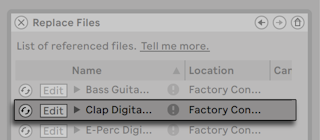
- ファイルをホットスワップ: 各エントリの左側のホットスワップボタンを使用すると、現在参照しているファイルの代わりとなるファイルを簡単にブラウズすることができます。 ファイルをドラッグするのと同じですが、この方が早くできます。
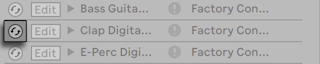
- 参照するサンプルを編集: 外部アプリケーションを使用します(環境設定[File & Folder]タブから選択できます)。 [編集]ボタンをクリックすると、参照するサンプルを外部アプリケーションで開きます。 [編集]スイッチがオンになっている間、サンプルはオフラインになります。 オーディオクリップで使用されるサンプルの場合、現在のセットのワープマーカーは、サンプルの長さに変化がない場合のみ保持されます。 [編集]ボタンはサンプルにのみ使用できます。Max for Liveデバイスなど他の種類のファイルには使用できないことにご注意ください。
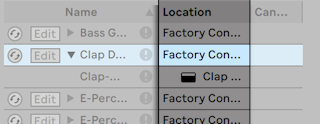
- ファイルのロケーションを表示 — ロケーションの列には、不明なメディアファイルであることや、またはユーザーライブラリ、プロジェクト、その他([外部ファイル])の場所にあることが表示されます。 展開表示すると、このエントリにはファイルを使用しているセット内で指定した場所が表示されます。
5.5 Liveプロジェクト
Liveプロジェクト は、Liveに関連するファイルを含んだフォルダーです。 曲作りの作業を例として考えてみましょう。 まず、空のLiveセットから作業を開始します。次に、オーディオを録音して、サンプルファイルを作成します。あらかじめ用意されたサンプルもドラッグします。別のバージョンのLiveセットを保存すると、後から戻って比較できるようになります。 楽曲の素材に使いたいLiveクリップやデバイスプリセットを保存することもあるでしょう。 このLiveプロジェクトで使用するプロジェクトフォルダーには、その楽曲に関連するファイルがすべて保存されます。 Liveのファイルマネージャーには、ファイル管理に必要なツールが備えられています。
5.5.1 プロジェクトとLiveセット
Liveセットを新しい名前で保存したり新規フォルダーに保存すると、既存のLiveプロジェクト内に保存しない限りは、Liveは新規プロジェクトフォルダーを作成し、そのフォルダー内にLiveセットを保存します。 それでは、例を用いてこのプロセスを説明していきましょう。
新規Liveセットにいくつかのオーディオを録音しています。 ここでLiveセットに「Tango」と名前を付け、デスクトップに保存します。 あらかじめデスクトップをユーザーフォルダーに追加しておくと、ブラウザーからデスクトップを選択できます。 この処理を行うと、Liveブラウザーには以下のように表示されます。
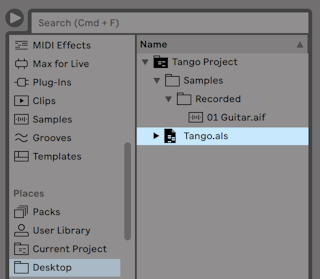
プロジェクトフォルダー「Tango Project」には、Liveセット「Tango.als」と[Samples]フォルダーが含まれています。 [Samples]フォルダーには、2つのサンプルを含んだ[Recordings]フォルダーが含まれています。 また、Liveのアプリケーションウィンドウのタイトルバーには、現在のプロジェクトが表示されています。
次に、プロジェクトに別のトラックを録音します。 修正を加えたバージョンのLiveセットを別名で保存し、前のバージョンがなくならないようにします。 [別名で保存]コマンドのデフォルト設定をそのまま使用すると、新規バージョンのソングが[Tango Project]フォルダー内に保存されます。
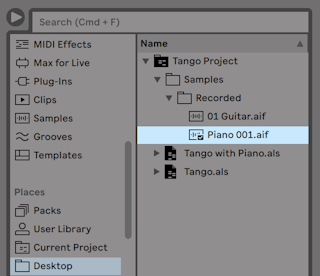
現在[Tango Project]には、2つのLiveセットと、両方のLiveセットで使用されるサンプルを含んだ[Samples][Recordings]フォルダーがあります。
次はまったく違うことをしてみましょう。[ファイル]メニューの[新規]コマンドを選択し、サンバの曲を録音します。 これは、先ほどまでのタンゴとはまったく関係がないので、[Tango Project]フォルダーではなく、デスクトップに保存することにします。 Liveにより、[Samba Project]と名前が付けられた新規プロジェクトフォルダーが作成され、[Tango Project]の隣に配置されます。
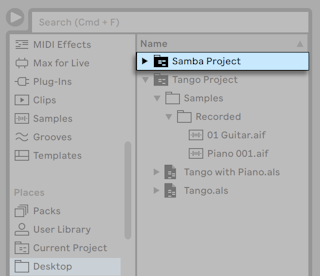
ここまででは、Liveプロジェクトの作成方法と、プロジェクト内にLiveセットの異なるバージョンを保存する方法を説明しました。 プロジェクトを開くには? プロジェクト内にあるLiveセットのいずれかを開きます。 「Tango with Piano.als」をダブルクリックすると、セットと関連するプロジェクトが開き、Liveウィンドウのタイトルバーにプロジェクトが表示されます。
「Tango with Piano.als」での作業過程で、ちょっと脱線したとしましょう。元のものとはまったく異なるものになってしまったため、独自のプロジェクトとしたほうがよさそうです。 そこで、[別名で保存]コマンドで、新たに名前を付けて保存します。 現在のプロジェクトと違うロケーションに保存したいので、デスクトップに保存することにしましょう。
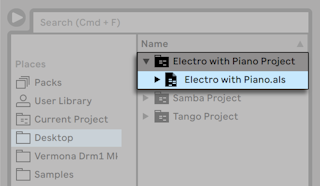
この新規プロジェクトフォルダーには、[Samples]フォルダーが(まだ)ないことに注意してください。 「Electro with Piano.als」は、オリジナルの「Tango Project」からピアノサンプルを参照しています。 「Tango Project」が移動または削除されてしまうと、「Electro with Piano.als」は不明なサンプルとなります。 これを防止するには、外部ファイルを集めて保存します。 不明なメディアファイルとなってしまった後でも、Liveの不明なファイルを検索するツールを使用することで、この問題を解決できます。
プロジェクトのLiveセットは、必ずしもプロジェクトの直下ディレクトリに置いておく必要はありません。 プロジェクトフォルダー内では、サブフォルダーを好きな数だけ作成し、必要に応じてファイルを移動してファイルを整理することができます。しかし、ファイルマネージャーを使って、変更した内容をプロジェクトに「指示する」必要があるかもしれません。
Liveでは、プロジェクトに属さない迷子のLiveセットが生じて、ユーザーとLiveのファイル管理ツールの両方が混乱しないように対策が講じられています。 しかし、エクスプローラー(Windows)/ Finder(Mac)でセットやファイルを移動したり、バラバラにするような状況まではコントロールできません。
旧バージョンのLiveをご使用の場合 :Liveでは、旧バージョンで作成されたLiveセットを上書きすることはできません。 代わりに、[別名で保存…]するよう表示されます。 この操作を行うことにより、新規に保存されたLiveセットをプロジェクトフォルダー内に置くことができます。
5.5.2 プロジェクトとプリセット
デフォルトでは、新しいインストゥルメントやエフェクトのプリセットは、現在のプロジェクト内に保存されます。 しかし、プリセットを他のフォルダーに保存したり、ユーザーライブラリに保存して、別のプロジェクトからアクセスできると便利な場合もあります。 プリセットを保存したら、フォルダー間をドラッグして移動したり、デバイスのタイトルバーをサイドバー内にあるフォルダーへとドラッグして、コンテンツパネルが開いてからドロップすると、そのフォルダーに追加できます。
新しいロケーションにサンプルを含むプリセットを保存すると、Liveは環境設定[Library]の[エクスポート時にファイルを収集]で選択した項目に応じて、サンプルを新しいロケーションにコピーします。 デバイスの新しい名称を入力するか、Enterを押してLiveにより自動入力された名称を確定します。
5.5.3 プロジェクト内のファイルを管理する
Liveのファイルマネージャーでは、プロジェクトを管理するための便利なツールを使用できます。 管理したいプロジェクトの一部であるLiveセットを開いたら、[ファイル]メニューから[ファイルを管理]コマンドを選択し、[プロジェクトを管理]ボタンをクリックします。 ファイルマネージャーには、そのプロジェクト内容の概要と、次の項目を実行するためのツールが表示されます。
- プロジェクトに見つからないファイルを検索
- 外部ファイルを集めて、プロジェクトフォルダーに保存
- プロジェクト内で未使用のファイルを一覧表示
- プロジェクトをパッキングしてPack形式で保存
5.6 不明なファイルを検索する
ロケーションが不明なファイルを参照しているLiveセット、Liveクリップ、プリセットをロードすると、Liveのステータスバー(メインスクリーンの一番下)に警告メッセージが表示されます。 不明なサンプルを参照しているクリップやインストゥルメントのサンプルスロットには、[オフライン]と表示され、不明なサンプルの代わりに無音が再生されます。
Liveのファイルマネージャーには、不明なリンクを修復するツールが装備されています。 ステータスバーのメッセージをクリックし、ツールにアクセスできます。 (この操作は、[ファイル]メニューから[ファイルを管理]を選択したら、[セットを管理]ボタンをクリックして、[不明なファイル]セクションの[ロケート]ボタンをクリックする操作のショートカットとしても利用できます。) ファイルマネージャーには、不明なファイルとそれに関連するコントロールの一覧が表示されます。
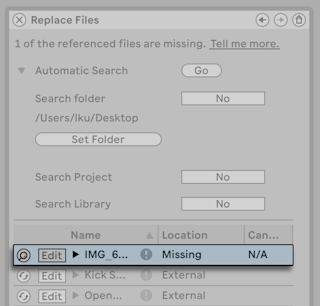
5.6.1 手動による修復
ファイルの参照を手動で修復するには、ブラウザーで不明なファイルをロケートし、ファイルマネージャーへドラッグして、不明なファイルのリストの対応する行にドロップします。 ドロップしたファイルが本当にその不明なファイルであるかどうかまでは、Liveは認識しないのでご注意ください。
5.6.2 自動修復
Liveでは、ファイル参照の修復に、便利な自動検索機能を使用することができます。 Liveに検索させるには、[自動検索]セクションの[Go]ボタンをクリックします。 自動検索機能に関するオプションを表示するには、隣の三角形のボタンをクリックします。
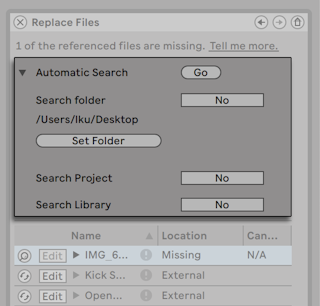
- フォルダー を検索: ユーザーが指定したフォルダーと、そのサブフォルダーが検索に含まれます。 フォルダーを選択するには、[フォルダーを設定]ボタンをクリックします。
- プロジェクトを検索: このセットのプロジェクトフォルダーを検索します。
- ライブラリを検索: Liveのライブラリ内を検索します。
自動検索を行うと、不明なファイルに対する候補ファイルが検出されます。 以下のような結果が考えられます。
- 候補サンプルなし: 別のフォルダーを選択してもう一度検索するか、サンプルを手動でロケートします。
- 候補サンプルを1つ検出: Liveはこの候補サンプルを不明なサンプルであると判断します。
- 候補サンプルを複数検出: Liveはユーザーの操作を必要とします。 ホットスワップボタン(不明ファイルリスト各行の左側など)をクリックし、ブラウザーに候補サンプルがホットスワップモードとして表示されるようにします。 これで、ブラウザーの候補サンプルをダブルクリックしてロードすることができます。
5.7 外部ファイルを集める
Liveセットに不明なサンプル参照が含まれることのないよう、Liveでは、サンプルをセットのプロジェクトフォルダーに集めるオプションを選択できます。 この操作は、ファイルマネージャーから行います。
- [ファイル]メニューから[ファイルを管理]コマンドを選択します。
- [セットを管理]ボタンをクリックします。
- [外部ファイル]セクションの三角形ボタンを使って展開します。
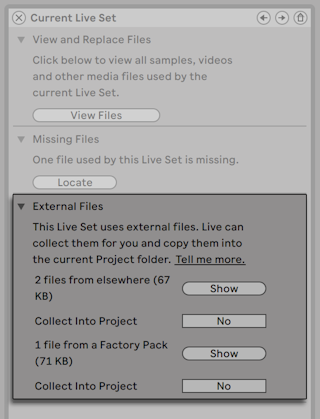
ファイルマネージャーは、ロケーション(その他のプロジェクト、ユーザーライブラリ、ファクトリーインストールされているLive Pack、外部ドライブからのサンプルなど)により分類されており、以下を表示します。
- ファイル数とファイルにより使用されているディスクスペース
- ブラウザーにファイルリストを表示する表示ボタン
- サンプル収集の開始と解除の切り替えボタン
注:ファイルマネージャーの[集めて保存]ボタンをクリックして確定することを忘れないでください。
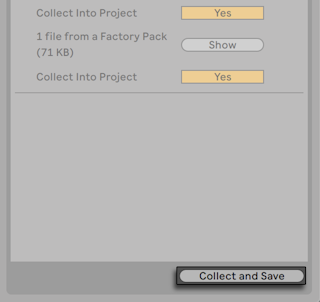
[ファイル]メニューの[すべてを集めて保存]コマンドは、現在のセットが参照しているすべての外部ファイル(LiveのCore Libraryまたはインストール済のその他のPackからのものも含む)を集めて保存するショートカットとして働きます。 Liveセットに大型のマルチサンプルが複数含まれている場合、このコマンドを実行すると、かなりの数がコピーされますのでご注意ください。
5.7.1 エクスポート時にファイルを収集
ブラウザーに、Liveクリップ、デバイスプリセット、トラックをドラッグして保存すると、Liveは環境設定[Library]の[エクスポート時にファイルを収集]で選択した項目に従って関連するファイルをコピーします。 このセレクターでは、以下のオプションを選択できます。
- 常に実行 はデフォルトの設定で、クリップ、プリセット、トラックのファイルを同じフォルダーにコピーします。
- 尋ねる が選択されている場合、Liveにはファイルのコピーオプションを選択するダイアログボックスが表示されます。
- 実行しない では、保存する際にファイルがコピーされません。
5.8 ファイルの検索と収集をまとめて実行する
クリエイティブなモードの時は、問題が発生してもとりあえず置いといて、後でまとめてその問題を解決したいと思うことがあることでしょう。 Liveのファイルマネージャーを使用すれば、不明なファイルの検索と外部ファイルの収集が、現在のLiveセットに対してだけでなく、以下に対しても行えます。
- ユーザーライブラリ: [ファイル]メニューから[ファイルを管理]コマンドを選択してから、[ユーザーライブラリを管理]ボタンをクリックします。
- 現在のLiveプロジェクト: [ファイル]メニューから[ファイルを管理]コマンドを選択してから、[プロジェクトを管理]ボタンをクリックします。
- いずれかのLiveプロジェクト: ブラウザーのコンテンツパネルのプロジェクトを右クリックして、[プロジェクトを管理]オプションを選択します。
- Liveセット、Liveクリップ、Liveプリセットのいずれか : ブラウザーの任意の場所を右クリックして、[ファイルを管理]コマンドを選択します。
操作が完了したら、ファイルマネージャー最下部の[集めて保存]ボタンを必ずクリックしてください。 クリックしないと、変更内容が廃棄されます。
5.9 使用されていないファイルを検索する
Liveのファイルマネージャーは、プロジェクト内の使用されていないファイルを見つけ出します。 検出された項目を確認すると、個別に削除またはまとめて削除するのか判断できます。 「未使用の」ファイルを検索すると、Liveはプロジェクトフォルダー内の各ファイルを点検し、プロジェクト内のLiveセット、Live クリップ、デバイスプリセットがそのファイルを参照しているのか確認します。 参照されていなければ、そのファイルは、たとえ別のプロジェクトやプログラムがそのファイルを使用していても 、使用されていないものとみなされます。
現在開いているプロジェクトで、未使用のファイルを検索するには、[ファイル]メニューの[ファイルを管理]コマンドを選択し、[プロジェクトを管理]ボタンをクリックします。次に[未使用のファイル]の隣にある三角形のボタンを押して展開して[表示]ボタンをクリックします。 [表示]ボタンをクリックすると、ブラウザーに未使用のファイルのリストが表示されます。ここで、サンプルをプレビューして、必要に応じてサンプルを削除できます。
また、ライブラリ内で未使用のファイルを見つけるには、[ファイル]メニューから[ファイルを管理]コマンドを選択し、[ライブラリを管理]ボタンをクリックすると、未使用のファイルが表示されます。
また、指定したフォルダー(とそのサブフォルダー)内に保存されたどのプロジェクトでも使用されていないファイルを検索することもできます。 ブラウザーのフォルダーを右クリックしたら、[プロジェクトを管理]を選択して、[未使用のファイル]セクションを確認します。 Liveは各プロジェクトを個別に点検します。同じフォルダー内の別のプロジェクトがこのファイルを使用していても、「未使用のファイル」として分類します。 間違って消去することを防ぐには、まずファイルを各自のプロジェクトに集めてから、未使用のファイルのプロジェクトを消去します。
5.10 プロジェクトをPackとしてまとめる
Liveのファイルマネージャーでは、LiveプロジェクトをPack形式としてパッキングすることができます。 Pack形式は、保存やファイル転送に便利です。 この操作を行うには、[ファイル]メニューから[ファイルを管理]コマンドを選択し、[プロジェクトを管理]ボタンをクリックしてから、[パッキング]の隣にある三角形のボタンをクリックして展開します。 [Packを作成]ボタンをクリックしてファイル選択ダイアログを開き、新規Packファイルの名前とロケーションを指定します。 プロジェクトから新規Packを作成しても、プロジェクトにはなんの変化も生じません。 プロジェクトを削除したい場合は、ブラウザーを使って削除することができます。
Liveは、可逆圧縮技術を使用し、Packのファイルサイズを最小限に抑えます。 プロジェクト内のオーディオ素材によっては、最大50パーセントまでファイルサイズを縮小することができます。
Packを解凍する(オリジナルのLiveプロジェクトを復元する)には、Packファイル(.alp)をダブルクリックしてLiveのメインウィンドウにドラッグするか、[ファイル]メニューから[Packをインストール]コマンドを選択して場所を指定します。
5.11 ファイル管理に関するFAQ
5.11.1 プロジェクトの作成方法は?
プロジェクトは、Liveセットを保存すると自動的に作成されます。 ただし、 すでに存在しているプロジェクトに保存する場合には作成されません。
5.11.2 プリセットを現在のプロジェクト内に保存するには?
デバイスのタイトルバーからドラッグし、ブラウザーの[現在のプロジェクト]ラベルへとドロップすれば、直接現在のプロジェクトへプリセットを保存できます。 その後、ファイル管理ツールを使って、参照先のサンプルなどを収集することができます。
5.11.3 あるセットの複数のバージョンを使用するには?
同一のLiveセットのさまざまなバージョンを使用したい場合、同一のプロジェクト内にLiveセットを保存します。 通常、このプロジェクトは、Liveセットの最初のバージョンを保存した際に作成されたプロジェクトになります。 プロジェクトに複数のLiveセットが含まれている場合、さまざまなバージョンで使用されているサンプルのコピー1つだけがプロジェクトにより収集されます。
5.11.4 Liveセットの適切な保存先は?
Liveセットは、好きな場所に保存することができますが、既存のプロジェクトフォルダーに保存すると問題が生じることがあります。 Liveセットがプロジェクトに関連している場合(例えば、すでにプロジェクト内にある楽曲の別バージョンなど)、Liveセットを既存のプロジェクトに保存します。
5.11.5 プロジェクトフォルダー内では独自のフォルダー分けができる?
プロジェクト内ではファイルを自由に整理することができますが、移動したファイルを再リンクするにはファイルマネージャーを使用する必要があります。
- Liveのブラウザーまたはオペレーティング・システムから、プロジェクトフォルダー内のファイルおよびフォルダーを再整理します。
- ブラウザー内にプロジェクトフォルダーを表示し、コンテキストメニューから[プロジェクトを管理]コマンドを選択します。
- プロジェクト内で使用されているサンプルの元のロケーションが変更されている場合、ファイルマネージャーの不明なサンプルのセクションに表示されます。 サンプルを検索するには、[ロケート]ボタンをクリックします。
- サンプルがすべてプロジェクトフォルダー内にあることを確認したら、自動検索を閉じます。 [プロジェクトを検索]と[全フォルダーを再スキャン]オプションを選択します。 最後に[Go]をクリックして検索を実行します。
- 検索が完了したら、ファイルマネージャー最下部の[集めて保存]ボタンをクリックし、プロジェクトを更新します。